


เริ่มต้นด้วยรูปร่างง่ายๆ
เปิดตัวสร้างและใช้ เรียกดูเทมเพลต ในแถบเครื่องมือด้านบนเพื่อไปยังแกลเลอรี บนหน้าเทมเพลต แก้ไข จะเปิดตารางวาดภาพเพื่อให้คุณเปลี่ยนพิกเซลได้
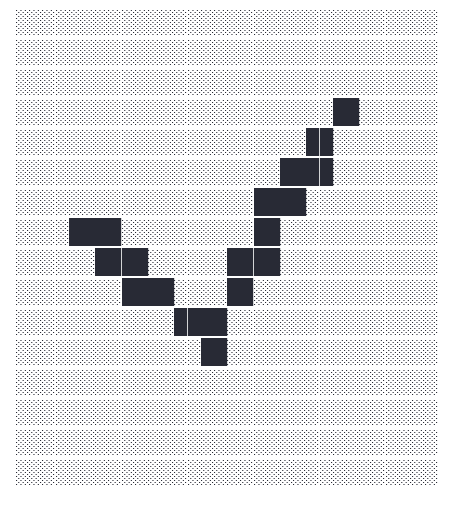
เครื่องหมายถูกเป็นตัวอย่างแรกที่มีประโยชน์: ภาพเงายังคงจดจำได้โดยไม่ต้องมีรายละเอียดเล็กๆ น้อยๆ มากมาย รูปภาพที่ซับซ้อนกว่าต้องการพื้นที่มากขึ้นและคัดลอกได้ยากกว่า
วาดและแก้ไขตาราง
เลือก เส้นโค้ง สำหรับการลากเส้นต่อเนื่อง หรือ ดินสอ สำหรับเซลล์แต่ละเซลล์ ลากบนตารางเพื่อวาด หรือเลือกเครื่องมือเส้น สี่เหลี่ยม หรือเติม ยางลบ จะลบเครื่องหมายที่มีอยู่ ดังนั้นจึงไม่มีการเปลี่ยนแปลงที่มองเห็นได้บนตารางว่าง
ใช้ เลิกทำ และ ทำซ้ำ ในส่วนหัว วาด เพื่อเปรียบเทียบการเปลี่ยนแปลง การควบคุมอื่นๆ จะถูกปิดใช้งานชั่วคราวในขณะที่คุณถือเส้นวาด ปล่อยตัวชี้เพื่อทำให้เสร็จ รักษาช่องว่างแคบๆ และรายละเอียดเล็กๆ ให้ใหญ่พอที่จะมองเห็นได้ในข้อความ
เลือกพื้นผิวข้อความ
ตาราง สีพื้นหน้า และ สีพื้นหลัง อยู่ในส่วนหัว ศิลปะข้อความของคุณ โหมด หยาบ ใช้เซลล์ขนาดใหญ่กว่าและให้คุณเลือกตัวอักษรได้ทั้งสองแบบ โหมด ละเอียด ใช้บล็อกเต็มและครึ่งบล็อกเพื่อรายละเอียดการวาดที่มากขึ้น ดังนั้นสีพื้นหน้าจึงถูกกำหนดไว้แล้ว คุณยังสามารถเปลี่ยน พื้นหลัง ได้
ตรวจสอบตัวอย่างข้อความหลังจากการเปลี่ยนแปลงแต่ละครั้ง เบื้องหน้าที่มืดพร้อมพื้นหลังที่เงียบมักจะจดจำได้ง่ายกว่าตัวอักษรที่มีน้ำหนักเท่ากันสองตัว
คัดลอกหรือดาวน์โหลดงานศิลปะ
ใช้ คัดลอก หรือ ดาวน์โหลด บนแถบเครื่องมือวาดภาพ คัดลอก จะเก็บเอาต์พุตที่สมบูรณ์พร้อมช่องว่างและการขึ้นบรรทัดใหม่ ดาวน์โหลด จะบันทึกไฟล์ UTF-8 .txt เปิดไฟล์นั้นในตัวแก้ไขแบบเว้นวรรคคงที่เพื่อตรวจสอบการจัดตำแหน่ง
วางลงในปลายทางที่รักษาช่องว่างไว้ ฟอนต์ตามสัดส่วน การตัดบรรทัดอัตโนมัติ หรือช่องว่างที่ถูกตัดออกอาจบิดเบือนศิลปะข้อความแม้ว่าผลลัพธ์ต้นฉบับจะถูกต้องก็ตาม
บันทึกโครงการที่แก้ไขได้
เลือกไอคอน บันทึกโครงการ ในส่วนหัว วาด ข้างไอคอนโฟลเดอร์ เปิดโครงการ ป้อนชื่อในกล่องโต้ตอบแล้วเลือก บันทึก การบันทึกอีกครั้งจะเป็นการอัปเดตโครงการนั้น ใช้ลูกศรเล็กๆ ข้าง บันทึกโครงการ แล้วเลือก บันทึกสำเนา เพื่อเก็บเวอร์ชันแยกต่างหาก
เปิดโครงการ จะแสดง บันทึกในเบราว์เซอร์นี้ พร้อมตัวอย่างภาพและวันที่อัปเดต เลือกโครงการเพื่อทำต่อ หรือดาวน์โหลดหรือลบรายการที่บันทึกไว้ ชื่อไม่จำเป็นต้องไม่ซ้ำกัน โครงการแยกต่างหากจะยังคงแยกจากกันแม้ว่าจะใช้ชื่อเดียวกัน
สำหรับไฟล์สำรองที่แก้ไขได้ ให้เลือก ดาวน์โหลดโครงการ จากเมนูลูกศรบันทึก ไฟล์ .i2ascii.json จะเก็บรักษาตารางวาดภาพ การตั้งค่าตัวอักษร และการแก้ไขข้อความด้วยตนเอง ใช้ เปิดไฟล์โครงการ ในกล่องโต้ตอบ เปิดโครงการ เพื่อโหลดในภายหลังหรือบนอุปกรณ์อื่น ประวัติ เลิกทำ และ ทำซ้ำ ไม่รวมอยู่ด้วย
ทางเลือกเล็กๆ ที่ช่วยได้
ทำให้โครงร่างชัดเจน
ภาพเงาที่หนาและเส้นทแยงมุมที่ชัดเจนสองสามเส้นเดินทางได้ดีกว่ารายละเอียดที่มีการแรเงาเล็กๆ
เก็บไฟล์สำรองที่ถูกต้อง
ไฟล์ .txt จะเก็บข้อความที่เสร็จสมบูรณ์ ไฟล์ .i2ascii.json จะเก็บโครงการที่แก้ไขได้ การล้างข้อมูลเว็บไซต์สามารถลบโครงการและฉบับร่างของเบราว์เซอร์ได้ ดังนั้นควรดาวน์โหลดไฟล์สำรองของโครงการสำหรับงานที่คุณต้องการเก็บไว้
คำถามที่เป็นประโยชน์
นี่คือตัวแปลงรูปภาพเป็น ASCII หรือไม่?
ขั้นตอนการทำงานนี้สร้างข้อความจากตารางการวาดที่แก้ไขได้และเทมเพลตของมัน มันถูกออกแบบมาเพื่อสร้างและแก้ไขรูปร่างศิลปะข้อความ
ทำไมงานศิลปะถึงเลื่อนหลังจากที่ฉันวางมัน?
ปลายทางอาจใช้ฟอนต์ตามสัดส่วน ตัดบรรทัดยาว หรือลบช่องว่าง ลองใช้พื้นที่รหัสหรือข้อความแบบ monospaced
ฉันสามารถแก้ไขเทมเพลตสำเร็จรูปได้หรือไม่?
ใช่ เปิดหน้าของเทมเพลตนั้นแล้วเลือก แก้ไข เพื่อโหลดภาพวาดลงในตัวสร้าง บันทึกโครงการ จะเก็บสำเนาที่คุณแก้ไขไว้ ดาวเทมเพลตจะบุ๊กมาร์กเฉพาะต้นฉบับสาธารณะเท่านั้น
ฉบับร่างอัตโนมัติแทนที่ บันทึกโครงการ หรือไม่?
ไม่ ฉบับร่างปัจจุบันสามารถกู้คืนงานล่าสุดของคุณในเบราว์เซอร์เดิมได้ แต่โครงการที่มีชื่อจะเป็นเวอร์ชันที่บันทึกไว้แยกต่างหาก ใช้ บันทึกโครงการ เพื่ออัปเดตการออกแบบที่บันทึกไว้ และ ดาวน์โหลดโครงการ เพื่อเก็บไฟล์ที่แก้ไขได้ไว้นอกพื้นที่จัดเก็บของเบราว์เซอร์
การล้างแคชจะลบการออกแบบที่บันทึกไว้ของฉันหรือไม่?
การล้างเฉพาะรูปภาพและไฟล์ที่แคชไว้มักจะทำให้โครงการที่บันทึกไว้ยังคงอยู่ การล้างข้อมูลที่จัดเก็บของเว็บไซต์นี้ การทำความสะอาดพื้นที่จัดเก็บของเบราว์เซอร์ หรือการสิ้นสุดเซสชันส่วนตัวสามารถลบได้ ไฟล์โครงการที่ดาวน์โหลดมาจะแยกจากพื้นที่จัดเก็บของเบราว์เซอร์

