


Beginnen Sie mit einer einfachen Form
Öffnen Sie den Generator und verwenden Sie „Vorlagen durchsuchen“ in der oberen Symbolleiste, um zur Galerie zu springen. Auf einer Vorlagenseite öffnet „Bearbeiten“ das Zeichenraster, sodass Sie dessen Pixel ändern können.
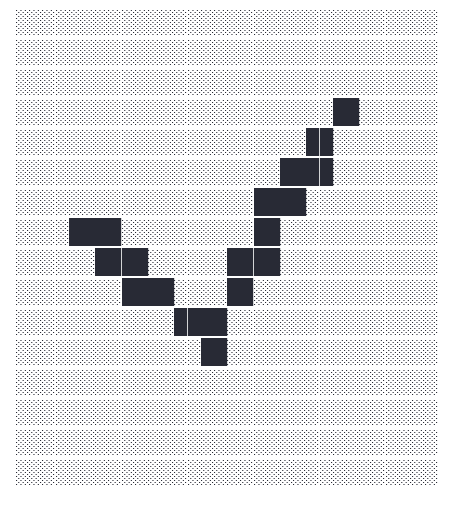
Ein Häkchen ist ein nützliches erstes Beispiel: Seine Silhouette bleibt ohne viele kleine Details erkennbar. Kompliziertere Bilder benötigen mehr Platz und sind schwieriger zuverlässig einzufügen.
Zeichnen und korrigieren Sie das Raster
Wählen Sie „Kurve“ für einen durchgehenden Strich oder „Stift“ für einzelne Zellen. Ziehen Sie auf dem Raster, um zu zeichnen, oder wählen Sie ein Linien-, Rechteck- oder Füllwerkzeug. Der Radierer entfernt vorhandene Markierungen, daher macht er auf einem leeren Raster keine sichtbare Änderung.
Verwenden Sie „Rückgängig“ und „Wiederholen“ in der Kopfzeile „Zeichnen“, um Änderungen zu vergleichen. Andere Steuerelemente sind vorübergehend deaktiviert, während Sie einen Strich halten; lassen Sie den Zeiger los, um ihn zu beenden. Halten Sie schmale Lücken und kleine Details groß genug, damit sie im Text sichtbar bleiben.
Wählen Sie die Texttextur
Raster, Vordergrund und Hintergrund befinden sich in der Kopfzeile „Ihre Textgrafik“. Der Modus „Grob“ verwendet größere Zellen und lässt Sie beide Zeichen wählen. „Fein“ verwendet volle und halbe Blöcke für mehr Zeichendetails, daher ist der Vordergrund fixiert; Sie können den Hintergrund weiterhin ändern.
Überprüfen Sie die Textvorschau nach jeder Änderung. Ein dunkler Vordergrund mit einem ruhigen Hintergrund ist oft leichter zu erkennen als zwei gleich schwere Zeichen.
Kopieren oder laden Sie die Kunst herunter
Verwenden Sie „Kopieren“ oder „Herunterladen“ in der Zeichen-Symbolleiste. „Kopieren“ behält die vollständige Ausgabe mit ihren Leerzeichen und Zeilenumbrüchen; „Herunterladen“ speichert eine UTF-8 .txt-Datei. Öffnen Sie diese Datei in einem Editor mit fester Breite, um ihre Ausrichtung zu überprüfen.
Fügen Sie sie an einem Ziel ein, das Leerzeichen beibehält. Eine proportionale Schriftart, automatischer Zeilenumbruch oder gekürzte Leerzeichen können Text-Art verzerren, selbst wenn die ursprüngliche Ausgabe korrekt ist.
Ein bearbeitbares Projekt speichern
Wählen Sie das Symbol „Projekt speichern“ in der Kopfzeile „Zeichnen“, neben dem Ordnersymbol „Projekt öffnen“. Geben Sie einen Namen im Dialog ein und wählen Sie „Speichern“. Erneutes Speichern aktualisiert dieses Projekt. Verwenden Sie den kleinen Pfeil neben „Projekt speichern“ und wählen Sie „Eine Kopie speichern“, um eine separate Version zu behalten.
„Projekt öffnen“ zeigt „In diesem Browser gespeichert“ mit Vorschauen und Aktualisierungsdaten. Wählen Sie ein Projekt, um es fortzusetzen, oder laden Sie einen gespeicherten Eintrag herunter oder löschen Sie ihn. Namen müssen nicht eindeutig sein; separate Projekte bleiben getrennt, auch wenn sie denselben Titel haben.
Für eine bearbeitbare Sicherung wählen Sie „Projekt herunterladen“ aus dem Speicher-Pfeilmenü. Die .i2ascii.json-Datei bewahrt das Zeichenraster, die Zeicheneinstellungen und alle manuellen Textbearbeitungen. Verwenden Sie „Projektdatei öffnen“ im Dialog „Projekt öffnen“, um sie später oder auf einem anderen Gerät zu laden. „Rückgängig“- und „Wiederholen“-Historie sind nicht enthalten.
Kleine Entscheidungen, die helfen
Machen Sie den Umriss deutlich
Kräftige Silhouetten und ein paar klare Diagonalen lassen sich besser übertragen als winzige schattierte Details.
Die richtige Sicherung behalten
Eine .txt-Datei behält den fertigen Text; eine .i2ascii.json-Datei behält ein bearbeitbares Projekt. Das Löschen von Websitedaten kann Browser-Projekte und Entwürfe entfernen, also laden Sie eine Projektsicherung für Arbeit herunter, die Sie behalten möchten.
Nützliche Fragen
Ist dies ein Bild-zu-ASCII-Fotokonverter?
Dieser Arbeitsablauf erstellt Text aus dem bearbeitbaren Zeichenraster und seinen Vorlagen. Er ist für das Erstellen und Ändern von Text-Art-Formen konzipiert.
Warum verschiebt sich die Kunst, nachdem ich sie eingefügt habe?
Das Ziel verwendet möglicherweise eine proportionale Schriftart, bricht lange Zeilen um oder entfernt Leerzeichen. Versuchen Sie es mit einem Code- oder Textbereich mit fester Zeichenbreite.
Kann ich eine fertige Vorlage bearbeiten?
Ja. Öffnen Sie die Seite und wählen Sie „Bearbeiten“, um die Zeichnung in den Generator zu laden. „Projekt speichern“ behält Ihre bearbeitete Kopie; der Vorlagen-Stern setzt nur ein Lesezeichen für das öffentliche Original.
Ersetzt der automatische Entwurf „Projekt speichern“?
Nein. Der aktuelle Entwurf kann Ihre neueste Arbeit im selben Browser wiederherstellen, aber benannte Projekte sind separate gespeicherte Versionen. Verwenden Sie „Projekt speichern“, um einen gespeicherten Entwurf zu aktualisieren, und „Projekt herunterladen“, um eine bearbeitbare Datei außerhalb des Browserspeichers zu behalten.
Wird das Löschen des Caches meine gespeicherten Entwürfe löschen?
Das Löschen von nur zwischengespeicherten Bildern und Dateien lässt gespeicherte Projekte normalerweise intakt. Das Löschen der gespeicherten Daten dieser Website, die Bereinigung des Browserspeichers oder das Beenden einer privaten Sitzung kann sie entfernen. Eine heruntergeladene Projektdatei ist unabhängig vom Browserspeicher.

