


Започнете с проста форма
Отворете генератора и използвайте „Разглеждане на шаблони“ в горната лента с инструменти, за да скочите към галерията. На страница с шаблон „Редактиране“ отваря мрежата за рисуване, за да можете да променяте нейните пиксели.
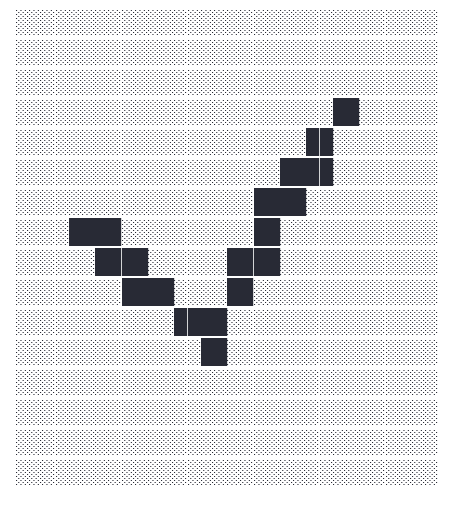
Отметката е полезен първи пример: нейният силует остава разпознаваем без много малки детайли. По-сложните картини се нуждаят от повече място и се копират по-трудно надеждно.
Нарисувайте и коригирайте мрежата
Изберете „Крива“ за непрекъснат щрих или „Молив“ за отделни клетки. Плъзнете върху мрежата, за да рисувате, или изберете инструмент за линия, правоъгълник или запълване. „Гума“ премахва съществуващи маркировки, така че не прави видима промяна върху празна мрежа.
Използвайте „Отмяна“ и „Повторение“ в заглавната част на „Рисуване“, за да сравните промените. Други контроли са временно деактивирани, докато държите щрих; пуснете показалеца, за да го завършите. Поддържайте тесните пролуки и малките детайли достатъчно големи, за да останат видими в текста.
Изберете текстовата текстура
„Мрежа“, „Преден план“ и „Заден план“ се намират в заглавната част на „Вашето текстово изкуство“. Режимът „Груба“ използва по-големи клетки и ви позволява да избирате и двата символа. „Фина“ използва пълни и половин блокове за по-голяма детайлност на рисунката, така че предният план е фиксиран; все още можете да променяте „Заден план“.
Проверете визуализацията на текста след всяка промяна. Тъмен преден план с тих фон често е по-лесен за разпознаване от два еднакво тежки знака.
Копирайте или изтеглете изкуството
Използвайте „Копиране“ или „Изтегляне“ в лентата с инструменти за рисуване. „Копиране“ запазва пълния изход с неговите интервали и прекъсвания на редовете; „Изтегляне“ запазва UTF-8 .txt файл. Отворете този файл в моноширинен редактор, за да проверите подравняването му.
Поставете в дестинация, която запазва интервалите. Пропорционален шрифт, автоматично пренасяне на редове или изрязани интервали могат да изкривят текстовото изкуство, дори когато оригиналният изход е правилен.
Запазете редактируем проект
Изберете иконата „Запазване на проект“ в заглавната част на „Рисуване“, до иконата на папка „Отваряне на проект“. Въведете име в диалоговия прозорец и изберете „Запазване“. Повторното запазване актуализира този проект. Използвайте малката стрелка до „Запазване на проект“ и изберете „Запазване на копие“, за да запазите отделна версия.
„Отваряне на проект“ показва „Запазено в този браузър“ с визуализации и дати на актуализация. Изберете проект, за да го възобновите, или изтеглете или изтрийте запазен запис. Имената не трябва да са уникални; отделните проекти остават отделни, дори когато споделят заглавие.
За редактируемо резервно копие изберете „Изтегляне на проект“ от менюто със стрелка за запис. Неговият файл .i2ascii.json запазва мрежата за рисуване, настройките на символите и всички ръчни редакции на текст. Използвайте „Отваряне на проектен файл“ в диалоговия прозорец „Отваряне на проект“, за да го заредите по-късно или на друго устройство. Историята на „Отмяна“ и „Повторение“ не е включена.
Малки избори, които помагат
Направете очертанията очевидни
Смелите силуети и няколко ясни диагонала се предават по-добре от малки засенчени детайли.
Запазете правилното резервно копие
Файл .txt запазва готовия текст; файл .i2ascii.json запазва редактируем проект. Изчистването на данните на сайта може да премахне проекти и чернови от браузъра, затова изтеглете резервно копие на проекта за работа, която искате да запазите.
Полезни въпроси
Това конвертор на снимки към ASCII ли е?
Този работен процес изгражда текст от редактируемата мрежа за рисуване и нейните шаблони. Той е предназначен за създаване и модифициране на форми за текстово изкуство.
Защо изкуството се измества, след като го поставя?
Дестинацията може да използва пропорционален шрифт, да пренася дълги редове или да премахва интервали. Опитайте моноширинен код или текстова област.
Мога ли да редактирам готов шаблон?
Да. Отворете неговата страница и изберете „Редактиране“, за да заредите рисунката в генератора. „Запазване на проект“ запазва вашето редактирано копие; звездата на шаблона само добавя отметка към публичния оригинал.
Заменя ли автоматичната чернова „Запазване на проект“?
Не. Текущата чернова може да възстанови последната ви работа в същия браузър, но именуваните проекти са отделни запазени версии. Използвайте „Запазване на проект“, за да актуализирате запазен дизайн, и „Изтегляне на проект“, за да запазите редактируем файл извън хранилището на браузъра.
Ще изтрие ли изчистването на кеша моите запазени дизайни?
Изчистването само на кеширани изображения и файлове обикновено оставя запазените проекти непокътнати. Изчистването на съхранените данни на този сайт, почистването на хранилището на браузъра или прекратяването на поверителна сесия може да ги премахне. Изтегленият проектен файл е независим от хранилището на браузъра.

