

Почніть із мотиву та скоординованої палітри
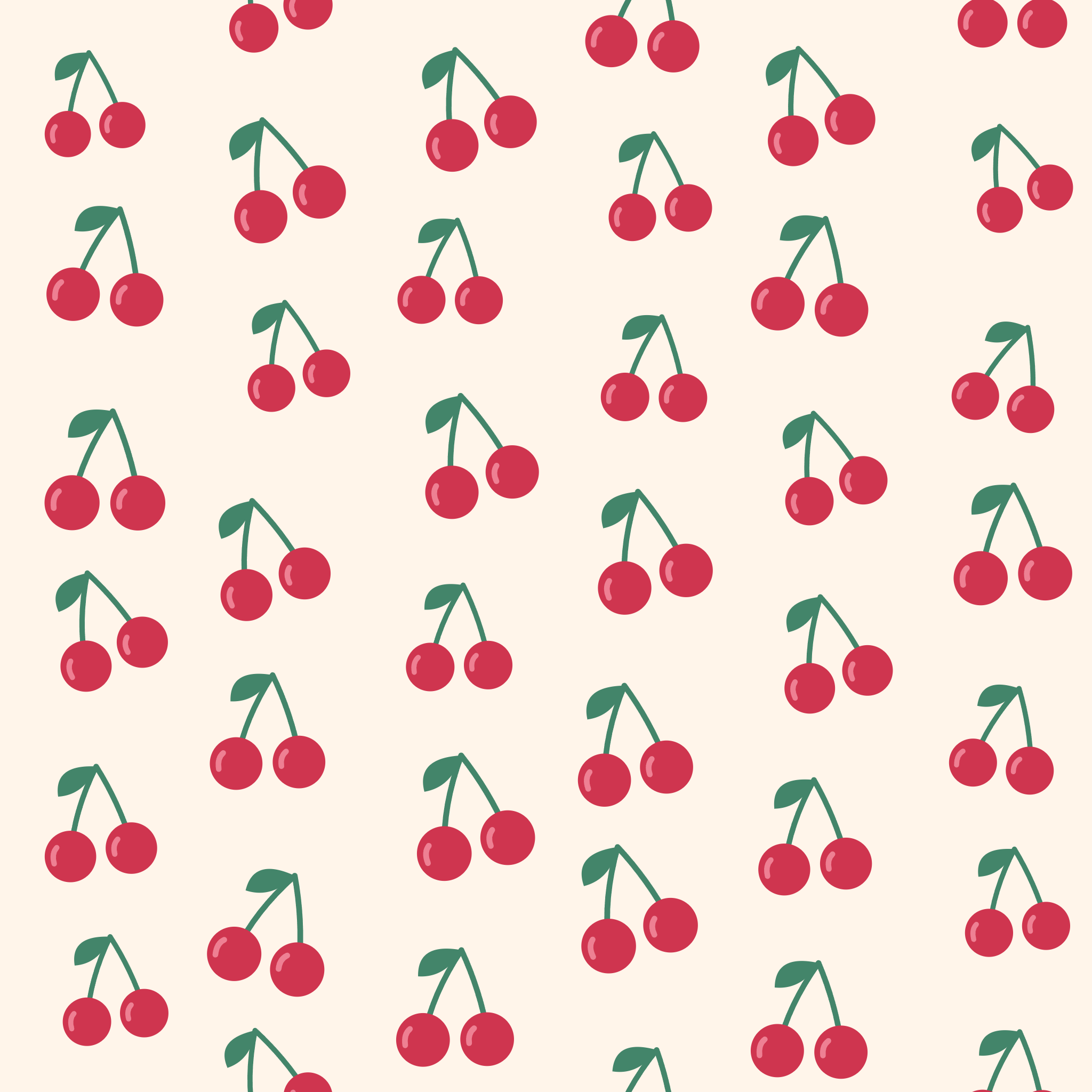
Виберіть «Cherry club» зі смужки шаблонів. Це забезпечує вишневий мотив, кремовий фон та скоординовані червоні та зелені кольори. Інші шаблони пропонують квіти, іскри, серця, листя, банти, лимони та конфеті. Шаблон — це початкова комбінація; елементи керування залишаються редагованими.
Щоб використати власний малюнок, виберіть «Використати ваше зображення» і завантажте PNG, JPG або статичне зображення WebP. Прозорий PNG особливо корисний, оскільки навколишній фон візерунка може просвічуватися. Інструмент повторює повне зображення і не видаляє існуючий фон. Завантажені зображення зберігають свої оригінальні кольори.
Налаштуйте розташування та простір між мотивами
Оберіть «Зі зміщенням» і встановіть щільність на 6. Залиште розмір мотиву на 73%, поворот на −12° та грайливість на 18% для цього прикладу. «Зі зміщенням» зміщує чергові стовпці; «Цегляний» зміщує чергові рядки; «Прямий» дає звичайне розташування рядків і стовпців.
Щільність змінює кількість рядків і стовпців у повній плитці. Розмір мотиву контролює частку кожної клітинки, зайняту її мотивом. Зменшення розміру залишає більше видимого фону; зміна щільності також змінює видимий масштаб повторення. Ці елементи керування працюють разом, тому перевіряйте повний візерунок після кожного налаштування.
Грайливість додає невеликі відмінності в положенні, розмірі та повороті. «Ремікс» змінює ці варіації, зберігаючи вибраний мотив і кольори. Використовуйте «Скасувати», якщо попереднє розташування здавалося кращим. Збережений проєкт зберігає початкове значення варіації, тому ті самі налаштування відтворюють той самий візерунок.
Огляньте плитку та безперервне повторення
Використовуйте «Повторення», щоб побачити розташування плитки 3 × 3. Шукайте занадто щільні скупчення, великі порожні ділянки або ритм, що відволікає. Генератор обгортає фігури через краї плитки, тому мотив, що залишає одну сторону, продовжується на протилежній.
Перемкніться на Плитку, щоб переглянути повний квадрат окремо. Мотив, розрізаний краєм, є очікуваним: відповідна частина з'являється на сусідній копії, коли плитка повторюється. Попередній перегляд та Область експорту залишаються синхронізованими, тому Завантажити та Копіювати зображення використовують розташування, яке відображається зараз.
Спробуйте іншу палітру або налаштуйте кольори фону та мотиву. «Прозорий фон» очищає простір навколо мотивів для PNG та SVG. Шахівниця — це допоміжний засіб попереднього перегляду, а не частина експортованого твору. Вбудовані мотиви можуть включати фіксовані білі відблиски на додаток до трьох редагованих кольорів.
Експортуйте повну плитку та збережіть редагований візерунок
Під попереднім переглядом виберіть «Безшовна плитка» та розмір зображення 2048 × 2048. Виберіть PNG на панелі інструментів і натисніть «Завантажити». Приклад створює один повний квадрат із відповідними краями. Повторіть цей квадрат, не обрізаючи його і не додаючи межу, щоб продовжити візерунок в іншому місці.
«Повторювані шпалери» натомість експортують квадрат, що містить розташування 3 × 3. Ви можете вибрати 1024, 2048 або 4096 пікселів на сторону для будь-якої області експорту. SVG зберігає вбудовані мотиви як векторні фігури; користувацьке зображення вбудовується як растрові дані всередині SVG і не може отримати деталізацію лише шляхом збільшення.
«Зберегти проєкт» зберігає редаговану версію в цьому браузері. «Зберегти копію» створює інший запис; «Завантажити проєкт» створює портативну резервну копію .i2pattern.json. Використовуйте «Відкрити файл проєкту», щоб відновити його. Проєкти браузера можуть зникнути, коли дані сайту очищаються, тому завантажений проєкт — це безпечніший спосіб зберегти дизайн, до якого ви хочете повернутися.
Маленькі вибори, що допомагають
Дайте мотиву трохи простору
Менший розмір мотиву може зробити повторення спокійнішим, не змінюючи кількість клітинок. Спробуйте це перед тим, як додавати більше порожнього простору шляхом зменшення щільності.
Перевірте більше ніж один масштаб
«Плитка» показує повну одиницю повторення, тоді як «Повторення» полегшує оцінку загального ритму. Приваблива окрема плитка все одно може здаватися занадто насиченою при повторенні.
Використовуйте весь експортований квадрат
Не обрізайте краї та не додавайте рамку перед повторенням фрагмента. Застосовуйте однаковий масштаб до кожної копії, щоб краї, які збігаються, залишалися вирівняними.
Корисні запитання
Чому мотив обрізається на краю мого фрагмента?
Це частина безшовного повторення. Відсутня частина продовжується на протилежному краї. Повторіть повний фрагмент, щоб побачити, як мотив з'єднується між сусідніми копіями.
Чи можу я перетворити власне зображення на візерунок?
Так. Використовуйте зображення PNG, JPG або статичне WebP. Прозорі PNG добре підходять для окремих малюнків або логотипів. Інструмент зберігає кольори зображення і не видаляє його фон.
Що мені завантажити: фрагмент чи шпалери?
Оберіть «Безшовний фрагмент» (Seamless tile), якщо інша програма буде повторювати зображення. Оберіть «Шпалери, що повторюються» (Repeating wallpaper), якщо хочете отримати один готовий квадрат, що містить композицію 3 × 3.
Чи можу я експортувати прозорий візерунок?
Так. Увімкніть «Прозорий фон» (Transparent background) і завантажте PNG або SVG. Непрозорий фон, який вже є у вашому власному зображенні, залишиться його частиною.
Чи є SVG завжди векторним?
Вбудовані мотиви є векторними фігурами в експорті SVG. Завантажене зображення PNG, JPG або WebP вбудовується як растрові дані, тому його деталізація все ще обмежена початковою роздільною здатністю.
Чи завантажує інструмент моє зображення для обробки?
Ні. Цей інструмент для створення візерунків готує мотив, генерує повторення та експортує зображення у вашому браузері. Проєкти браузера зберігаються на цьому пристрої, коли ви обираєте «Зберегти» (Save).


