

Kezdd egy motívummal és egy összehangolt palettával
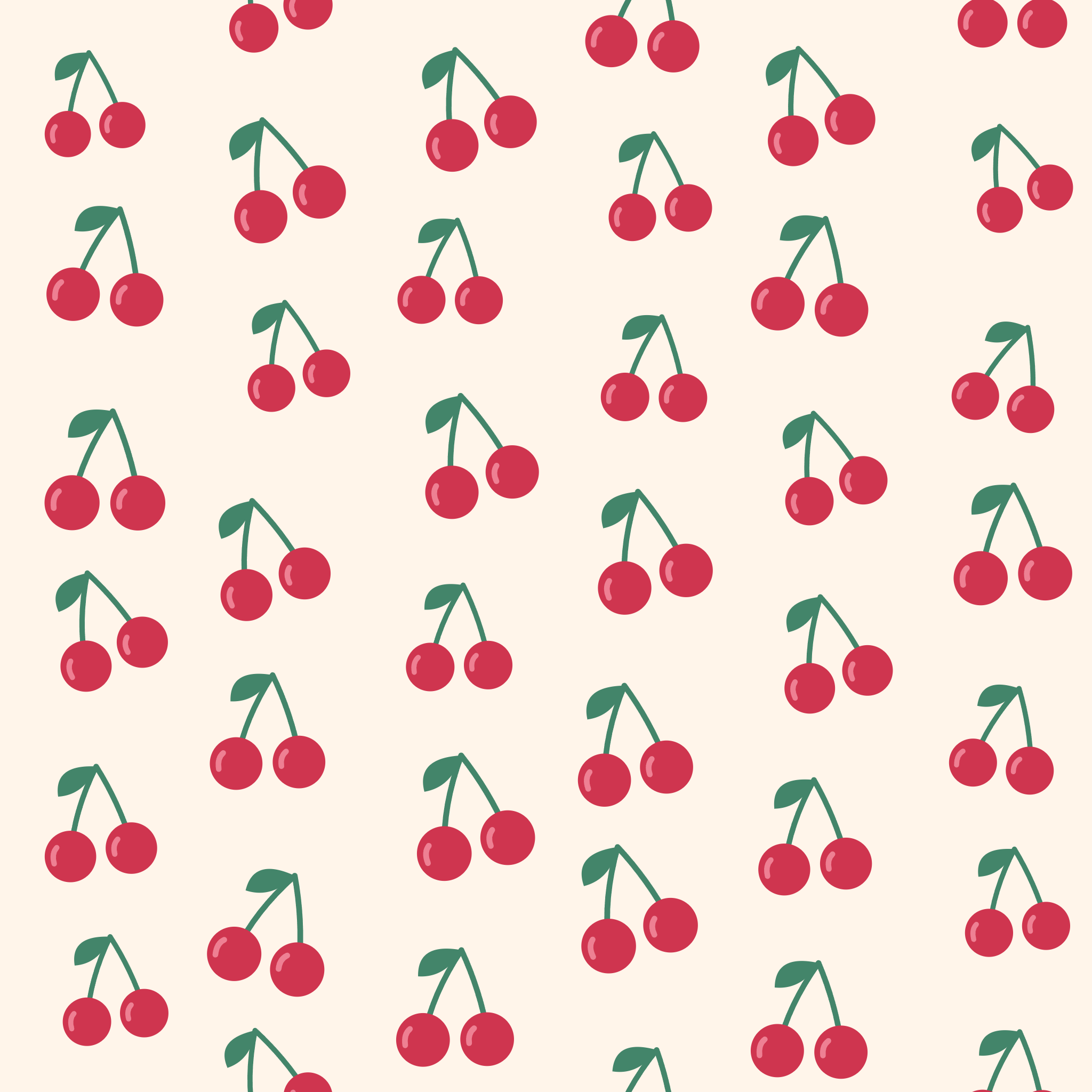
Válaszd a „Cseresznye klub” lehetőséget a sabloncsíkból. Ez egy cseresznye motívumot, krémszínű hátteret és összehangolt piros és zöld színeket biztosít. A többi sablon virágokat, csillogást, szíveket, leveleket, masnikat, citromokat és konfettit kínál. A sablon egy kiindulási kombináció; a vezérlők szerkeszthetők maradnak.
Saját rajzod használatához válaszd a „Saját kép használata” lehetőséget, és tölts fel egy PNG, JPG vagy álló WebP fájlt. Egy átlátszó PNG különösen hasznos, mert a környező mintaháttér átlátszhat rajta. Az eszköz megismétli a teljes képet, és nem távolítja el a meglévő hátteret. A feltöltött képek megőrzik eredeti színeiket.
Állítsd be az elrendezést és a motívumok közötti helyet
Válaszd az Eltolt lehetőséget, és állítsd a sűrűséget 6 értékre. Tartsd a motívum méretét 73%-on, a forgatást −12° értéken, a játékosságot pedig 18%-on ehhez a példához. Az Eltolt elrendezés eltolja a váltakozó oszlopokat; a Tégla elrendezés eltolja a váltakozó sorokat; az Egyenes elrendezés szabályos sor- és oszlopelrendezést ad.
A sűrűség módosítja a sorok és oszlopok számát a teljes csempében. A motívum mérete szabályozza az egyes cellák motívum által elfoglalt arányát. A méret csökkentése több látható hátteret hagy; a sűrűség módosítása az ismétlés látszólagos méretarányát is megváltoztatja. Ezek a vezérlők együttműködnek, ezért minden módosítás után vizsgáld meg a teljes mintát.
A játékosság kis különbségeket ad a pozícióban, méretben és forgatásban. A „Remix” megváltoztatja ezeket a variációkat, miközben megtartja a kiválasztott motívumot és színeket. Használd a „Visszavonás” lehetőséget, ha az előző elrendezés jobbnak tűnt. A mentett projekt megőrzi a variációs magot, így ugyanazok a beállítások ugyanazt a mintát reprodukálják.
Vizsgáld meg a csempét és a folyamatos ismétlést
Használd az „Ismétlés” lehetőséget a csempe 3 × 3 elrendezésének megtekintéséhez. Keress túlságosan sűrű csoportokat, nagy üres területeket vagy zavaró ritmust. A generátor a csempe szélein át csomagolja az alakzatokat, így az egyik oldalról kilépő motívum az ellenkező oldalon folytatódik.
Váltson Csempe nézetre, ha önmagában szeretné megvizsgálni a teljes négyzetet. A széleknél elvágott motívumok természetesek: a megfelelő rész a szomszédos másolaton jelenik meg, amikor a csempe ismétlődik. Az előnézet és az Exportálási terület szinkronban marad, így a Letöltés és a Kép másolása funkciók a megjelenített elrendezést használják.
Próbálj ki egy másik palettát, vagy állítsd be a háttér és a motívum színeit. Az „Átlátszó háttér” törli a motívumok körüli helyet a(z) PNG és SVG számára. A sakktábla egy előnézeti segédeszköz, nem része az exportált műalkotásnak. A beépített motívumok a három szerkeszthető szín mellett rögzített fehér kiemeléseket is tartalmazhatnak.
Exportáld a teljes csempét és mentsd el a szerkeszthető mintát
Az előnézet alatt válaszd a „Zökkenőmentes csempe” lehetőséget és egy 2048 × 2048 képméretet. Válaszd a(z) PNG lehetőséget az eszköztárban, majd a „Letöltés” gombot. A példa egy teljes, illeszkedő szélű négyzetet hoz létre. Ismételd meg ezt a négyzetet vágás vagy szegély hozzáadása nélkül, hogy máshol is folytasd a mintát.
Az ismétlődő háttérkép ehelyett egy 3 × 3 elrendezést tartalmazó négyzetet exportál. Választhatsz 1024, 2048 vagy 4096 képpontot oldalanként bármelyik exportálási területhez. A(z) SVG vektoralakzatként tartja meg a beépített motívumokat; az egyéni kép raszteres adatként van beágyazva a(z) SVG fájlba, és nem nyer részletességet pusztán a nagyítással.
A „Projekt mentése” szerkeszthető verziót tart a böngészőben. A „Másolat mentése” másik bejegyzést hoz létre; a „Projekt letöltése” egy hordozható .i2pattern.json biztonsági mentést hoz létre. Használd a „Projektfájl megnyitása” lehetőséget a helyreállításhoz. A böngészőprojektek eltűnhetnek, ha a webhely adatai törlésre kerülnek, ezért a letöltött projekt a biztonságosabb módja annak, hogy megőrizz egy tervet, amelyet újra meg szeretnél tekinteni.
Apró választások, amelyek segítenek
Adj a motívumnak egy kis levegőt
A kisebb motívumméret nyugodtabbá teheti az ismétlést anélkül, hogy megváltoztatná a cellák számát. Próbáld ki ezt, mielőtt több üres helyet adnál hozzá a sűrűség csökkentésével.
Ellenőrizz egynél több méretarányt
A „Csempe” felfedi a teljes ismétlési egységet, míg az „Ismétlés” megkönnyíti az általános ritmus megítélését. Egy vonzó egyetlen csempe is túl zsúfoltnak tűnhet, ha megismétlik.
Használd a teljes exportált négyzetet
Ne vágja le a széleket, és ne adjon hozzá keretet a csempe ismétlése előtt. Alkalmazza ugyanazt a méretarányt minden másolatra, hogy az illeszkedő szélek egy vonalban maradjanak.
Hasznos kérdések
Miért van levágva egy motívum a csempe szélén?
Ez a zökkenőmentes ismétlés része. A hiányzó rész az ellenkező oldalon folytatódik. Ismételje meg a teljes csempét, hogy lássa, hogyan kapcsolódik a motívum a szomszédos másolatokon keresztül.
Átalakíthatom a saját képemet mintává?
Igen. Használjon PNG, JPG vagy álló WebP képet. Az átlátszó PNG-fájlok jól használhatók izolált rajzokhoz vagy logókhoz. Az eszköz megőrzi a kép színeit, és nem távolítja el a hátterét.
A csempét vagy a háttérképet töltsem le?
Válassza a Zökkenőmentes csempe lehetőséget, ha egy másik alkalmazás fogja ismételni a képet. Válassza az Ismétlődő háttérkép lehetőséget, ha egy kész négyzetet szeretne, amely egy 3 × 3 elrendezést tartalmaz.
Exportálhatok átlátszó mintát?
Igen. Engedélyezze az Átlátszó háttér lehetőséget, és töltse le a PNG vagy SVG formátumot. Az egyéni képben már meglévő átlátszatlan háttér a kép része marad.
A SVG mindig vektoros?
A beépített motívumok vektoralakzatok a SVG exportban. A feltöltött PNG, JPG vagy WebP raszteres képadatként kerül beágyazásra, így az eredeti felbontása továbbra is korlátozza a részletességet.
Az eszköz feltölti a képemet feldolgozásra?
Nem. Ez a mintakészítő eszköz előkészíti a motívumot, létrehozza az ismétlést, és exportálja a képet a böngészőjében. A böngészőprojektek ezen az eszközön tárolódnak, amikor a Mentés lehetőséget választja.


