

একটি মোটিফ এবং একটি সমন্বিত প্যালেট দিয়ে শুরু করুন
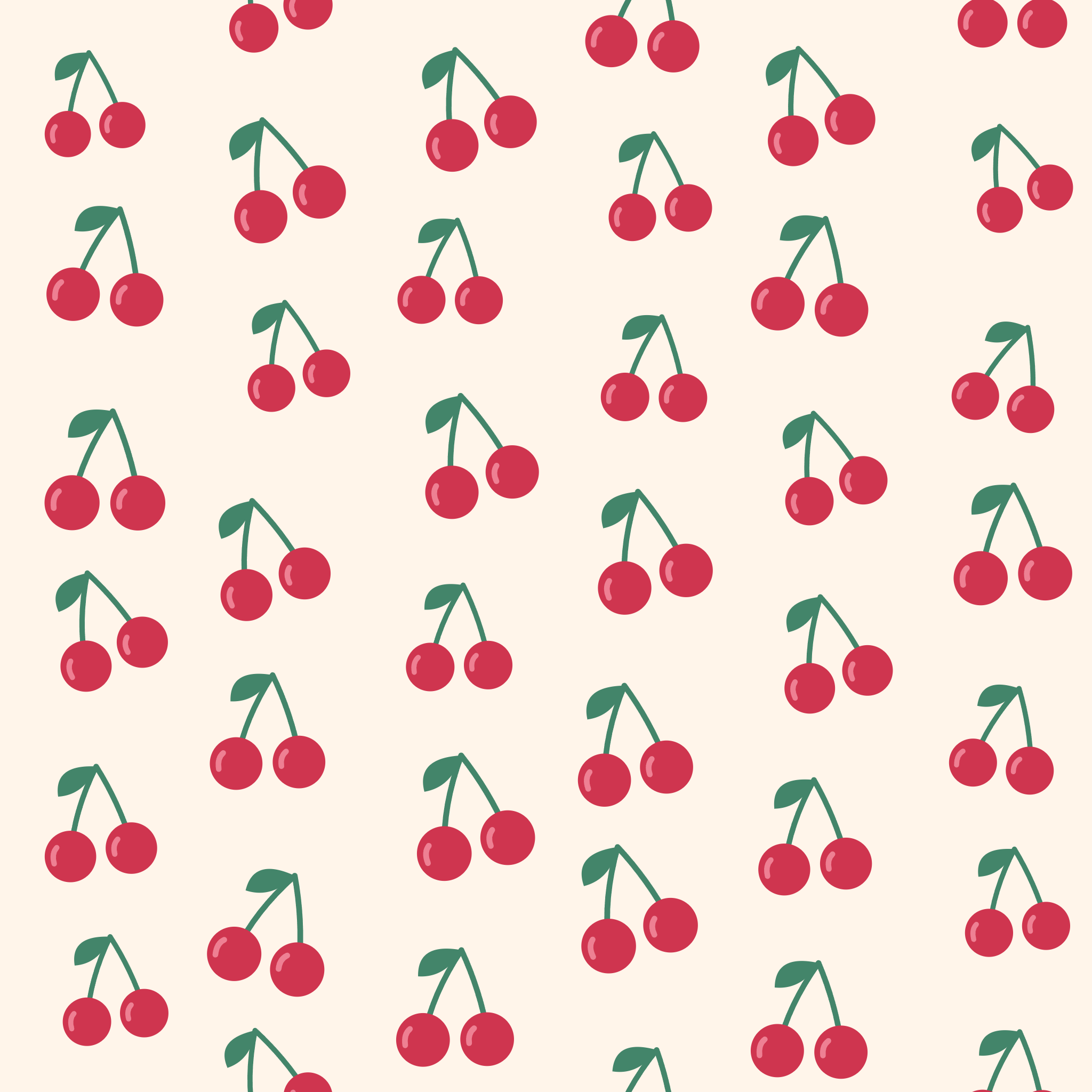
টেমপ্লেট স্ট্রিপ থেকে 'চেরি ক্লাব' বেছে নিন। এটি একটি চেরি মোটিফ, ক্রিম ব্যাকগ্রাউন্ড এবং সমন্বিত লাল ও সবুজ রঙ প্রদান করে। অন্যান্য টেমপ্লেটগুলো ফুল, স্পার্কলস, হার্ট, পাতা, বো, লেবু এবং কনফেটি অফার করে। একটি টেমপ্লেট হলো একটি শুরুর সংমিশ্রণ; কন্ট্রোলগুলো এডিটযোগ্য থাকে।
আপনার নিজের ড্রয়িং ব্যবহার করতে, 'ইউজ ইয়োর ইমেজ' বেছে নিন এবং একটি PNG, JPG বা স্থির WebP আপলোড করুন। একটি স্বচ্ছ PNG বিশেষভাবে দরকারী কারণ আশেপাশের প্যাটার্ন ব্যাকগ্রাউন্ডটি ভেতর দিয়ে দেখা যেতে পারে। টুলটি পুরো ছবিটিকে রিপিট করে এবং বিদ্যমান ব্যাকগ্রাউন্ড মুছে ফেলে না। আপলোড করা ছবিগুলো তাদের মূল রঙ বজায় রাখে।
বিন্যাস এবং মোটিফগুলোর মধ্যবর্তী জায়গা সামঞ্জস্য করুন
হাফ-ড্রপ বেছে নিন এবং ডেনসিটি 6-তে সেট করুন। এই উদাহরণের জন্য মোটিফের আকার 73%, রোটেশন −12° এবং প্লেফুলনেস 18%-এ রাখুন। হাফ-ড্রপ বিকল্প কলামগুলোকে অফসেট করে; ব্রিক সারিগুলোকে অফসেট করে; স্ট্রেট একটি নিয়মিত সারি-ও-কলাম লেআউট দেয়।
ডেনসিটি সম্পূর্ণ টাইলে সারি এবং কলামের সংখ্যা পরিবর্তন করে। মোটিফ সাইজ প্রতিটি সেলের মোটিফ দ্বারা দখলকৃত অনুপাত নিয়ন্ত্রণ করে। সাইজ কমালে আরও ব্যাকগ্রাউন্ড দৃশ্যমান হয়; ডেনসিটি পরিবর্তন করলে রিপিটের আপাত স্কেলও পরিবর্তিত হয়। এই কন্ট্রোলগুলো একসাথে কাজ করে, তাই প্রতিটি সমন্বয়ের পর সম্পূর্ণ প্যাটার্নটি পরীক্ষা করুন।
প্লেফুলনেস অবস্থান, আকার এবং রোটেশনে ছোট পার্থক্য যোগ করে। রিমিক্স নির্বাচিত মোটিফ এবং রঙ বজায় রেখে সেই পরিবর্তনগুলো পরিবর্তন করে। আগের বিন্যাসটি ভালো মনে হলে আনডু ব্যবহার করুন। একটি সেভ করা প্রজেক্ট ভেরিয়েশন সিড বজায় রাখে যাতে একই সেটিংস একই প্যাটার্ন পুনরুত্পাদন করে।
টাইল এবং অবিচ্ছিন্ন রিপিটটি পরীক্ষা করুন
একটি 3 × 3 টাইল বিন্যাস দেখতে 'রিপিট' ব্যবহার করুন। অতিরিক্ত ঘন ক্লাস্টার, বড় খালি জায়গা বা বিভ্রান্তিকর ছন্দ খুঁজুন। জেনারেটরটি টাইলের প্রান্ত জুড়ে আকারগুলো র্যাপ করে যাতে একটি মোটিফ এক পাশ দিয়ে বেরিয়ে বিপরীত পাশে চলতে থাকে।
সম্পূর্ণ বর্গক্ষেত্রটি আলাদাভাবে পরীক্ষা করতে টাইল-এ স্যুইচ করুন। কোনো মোটিফ প্রান্ত দ্বারা কাটা পড়া স্বাভাবিক: টাইলটি পুনরাবৃত্তি হলে এর সাথে মিল থাকা অংশটি পাশের কপিতে দেখা যায়। প্রিভিউ এবং এক্সপোর্ট এরিয়া সিঙ্ক্রোনাইজড থাকে, তাই ডাউনলোড এবং ছবি কপি করুন বর্তমানে প্রদর্শিত বিন্যাসটি ব্যবহার করে।
অন্য একটি প্যালেট চেষ্টা করুন অথবা ব্যাকগ্রাউন্ড এবং মোটিফের রঙ সামঞ্জস্য করুন। স্বচ্ছ ব্যাকগ্রাউন্ড PNG এবং SVG-এর জন্য মোটিফগুলোর চারপাশের জায়গা পরিষ্কার করে। চেকারবোর্ডটি একটি প্রিভিউ সহায়তা, এক্সপোর্ট করা আর্টওয়ার্কের অংশ নয়। বিল্ট-ইন মোটিফগুলোতে তিনটি এডিটযোগ্য রঙের পাশাপাশি ফিক্সড সাদা হাইলাইট অন্তর্ভুক্ত থাকতে পারে।
সম্পূর্ণ টাইল এক্সপোর্ট করুন এবং এডিটযোগ্য প্যাটার্নটি সেভ করুন
প্রিভিউয়ের নিচে, 'সিমলেস টাইল' এবং 2048 × 2048 ইমেজের আকার নির্বাচন করুন। টুলবারে PNG বেছে নিন এবং ডাউনলোড নির্বাচন করুন। উদাহরণটি একটি পূর্ণ ম্যাচিং-এজ বর্গক্ষেত্র তৈরি করে। প্যাটার্নটি অন্য কোথাও চালিয়ে যেতে সেই বর্গক্ষেত্রটিকে ক্রপ না করে বা বর্ডার যোগ না করে রিপিট করুন।
রিপিটিং ওয়ালপেপার পরিবর্তে একটি বর্গক্ষেত্র এক্সপোর্ট করে যাতে একটি 3 × 3 বিন্যাস থাকে। আপনি যেকোনো এক্সপোর্ট এরিয়ার জন্য প্রতি পাশে 1024, 2048 বা 4096 পিক্সেল বেছে নিতে পারেন। SVG বিল্ট-ইন মোটিফগুলোকে ভেক্টর আকার হিসেবে রাখে; একটি কাস্টম ছবি SVG-এর ভেতরে রাস্টার ডেটা হিসেবে এমবেড করা থাকে এবং শুধুমাত্র বড় করার মাধ্যমে বিস্তারিত লাভ করতে পারে না।
সেভ প্রজেক্ট এই ব্রাউজারে একটি এডিটযোগ্য সংস্করণ রাখে। সেভ আ কপি আরেকটি এন্ট্রি তৈরি করে; ডাউনলোড প্রজেক্ট একটি পোর্টেবল .i2pattern.json ব্যাকআপ তৈরি করে। এটিকে পুনরুদ্ধার করতে 'ওপেন প্রজেক্ট ফাইল' ব্যবহার করুন। সাইট ডেটা ক্লিয়ার করলে ব্রাউজার প্রজেক্টগুলো অদৃশ্য হয়ে যেতে পারে, তাই একটি ডাউনলোড করা প্রজেক্ট হলো আপনার পছন্দের ডিজাইনটি রাখার নিরাপদ উপায়।
ছোট ছোট পছন্দ যা সাহায্য করে
মোটিফটিকে কিছুটা শ্বাস নেওয়ার জায়গা দিন
একটি ছোট মোটিফ সাইজ সেলের সংখ্যা পরিবর্তন না করেই রিপিটটিকে শান্ত করতে পারে। ডেনসিটি কমিয়ে আরও খালি জায়গা যোগ করার আগে এটি চেষ্টা করুন।
একের বেশি স্কেল পরীক্ষা করুন
টাইল সম্পূর্ণ রিপিট ইউনিট প্রকাশ করে, যখন রিপিট সামগ্রিক ছন্দ বিচার করা সহজ করে তোলে। একটি আকর্ষণীয় একক টাইল রিপিট করার সময় খুব বেশি ব্যস্ত মনে হতে পারে।
পুরো এক্সপোর্ট করা বর্গক্ষেত্রটি ব্যবহার করুন
টাইলটি পুনরাবৃত্তি করার আগে প্রান্তগুলো ছাঁটাই করবেন না বা বর্ডার যোগ করবেন না। প্রতিটি কপির জন্য একই স্কেল প্রয়োগ করুন যাতে মিলে যাওয়া প্রান্তগুলো সারিবদ্ধ থাকে।
দরকারি প্রশ্ন
আমার টাইলটির প্রান্তে মোটিফটি কেন কাটা পড়ে আছে?
এটি সিমলেস রিপিটের একটি অংশ। অনুপস্থিত অংশটি বিপরীত প্রান্তে গিয়ে অব্যাহত থাকে। প্রতিবেশী কপিগুলোর সাথে মোটিফটি কীভাবে যুক্ত হয় তা দেখতে সম্পূর্ণ টাইলটি পুনরাবৃত্তি করুন।
আমি কি আমার নিজের ছবিকে প্যাটার্নে রূপান্তর করতে পারি?
হ্যাঁ। একটি PNG, JPG অথবা স্থির WebP ছবি ব্যবহার করুন। স্বচ্ছ PNG ফাইলগুলো আলাদা ড্রয়িং বা লোগোর জন্য ভালো কাজ করে। টুলটি ছবির রঙ বজায় রাখে এবং এর ব্যাকগ্রাউন্ড মুছে ফেলে না।
আমার কি টাইল ডাউনলোড করা উচিত নাকি ওয়ালপেপার?
যখন অন্য কোনো অ্যাপ্লিকেশন ছবিটি পুনরাবৃত্তি করবে, তখন 'সিমলেস টাইল' বেছে নিন। যখন আপনি একটি 3 × 3 বিন্যাসসহ একটি সম্পূর্ণ বর্গাকার ছবি চান, তখন 'রিপিটিং ওয়ালপেপার' বেছে নিন।
আমি কি স্বচ্ছ প্যাটার্ন এক্সপোর্ট করতে পারি?
হ্যাঁ। স্বচ্ছ ব্যাকগ্রাউন্ড সক্রিয় করুন এবং PNG অথবা SVG ডাউনলোড করুন। কাস্টম ছবির ভেতরে থাকা অস্বচ্ছ ব্যাকগ্রাউন্ড সেই ছবির অংশ হিসেবেই থেকে যাবে।
SVG কি সবসময় ভেক্টর হয়?
বিল্ট-ইন মোটিফগুলো SVG এক্সপোর্টে ভেক্টর শেপ হিসেবে থাকে। আপলোড করা কোনো PNG, JPG অথবা WebP রাস্টার ইমেজ ডেটা হিসেবে এমবেড করা হয়, তাই এর মূল রেজোলিউশনই এর ডিটেইল বা সূক্ষ্মতাকে সীমাবদ্ধ রাখে।
টুলটি কি প্রসেসিংয়ের জন্য আমার ছবি আপলোড করে?
না। এই প্যাটার্ন টুলটি মোটিফ প্রস্তুত করে, রিপিট তৈরি করে এবং আপনার ব্রাউজারে ছবিটি এক্সপোর্ট করে। আপনি যখন 'সেভ' নির্বাচন করেন, তখন ব্রাউজার প্রজেক্টগুলো এই ডিভাইসেই সংরক্ষিত থাকে।


