

Beginnen Sie mit einem Motiv und einer abgestimmten Palette
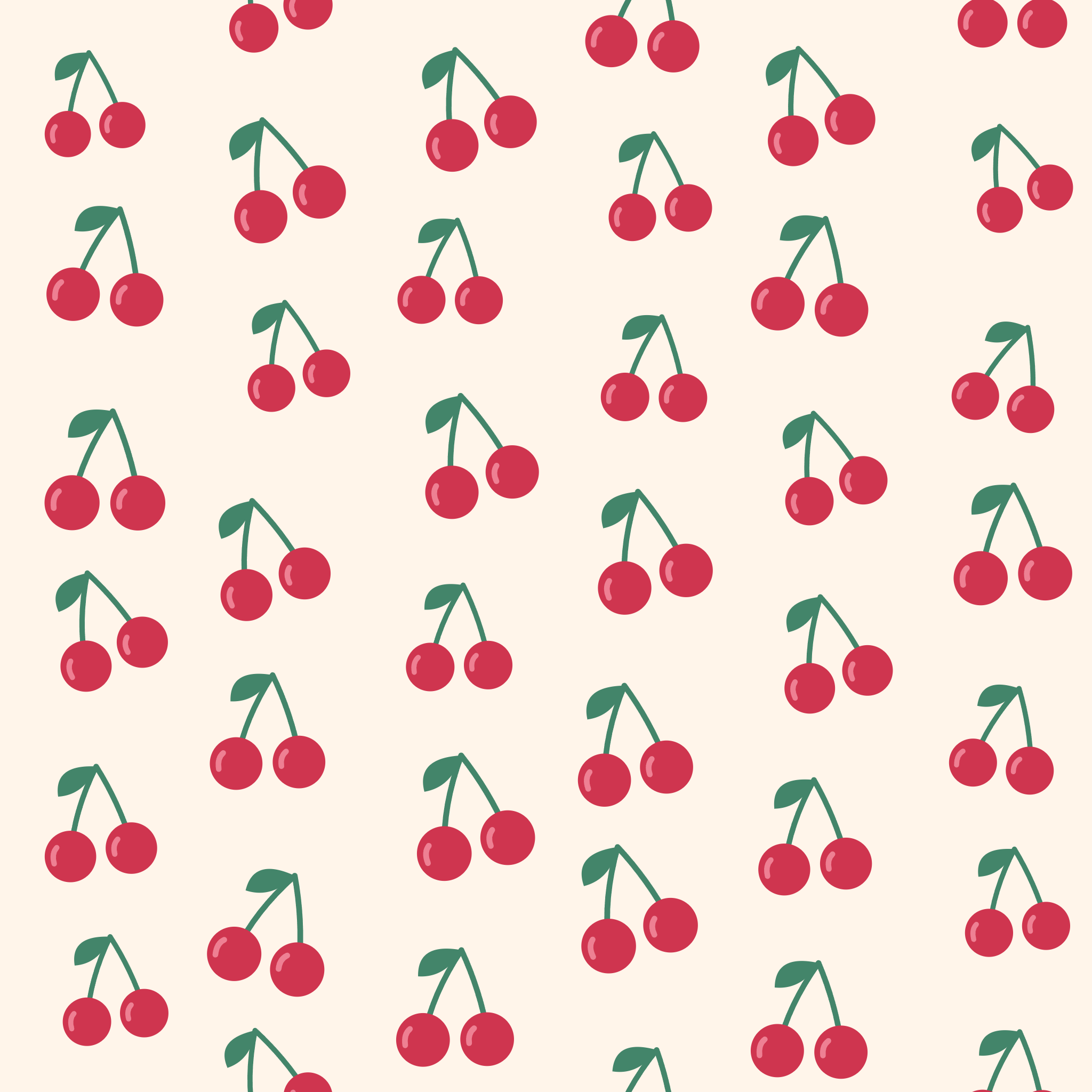
Wählen Sie „Cherry Club“ aus dem Vorlagenstreifen. Dies bietet ein Kirschmotiv, einen cremefarbenen Hintergrund und abgestimmte Rot- und Grüntöne. Die anderen Vorlagen bieten Blumen, Funken, Herzen, Blätter, Schleifen, Zitronen und Konfetti. Eine Vorlage ist eine Startkombination; die Steuerelemente bleiben bearbeitbar.
Um Ihre eigene Zeichnung zu verwenden, wählen Sie „Ihr Bild verwenden“ und laden Sie ein PNG, JPG oder noch WebP hoch. Ein transparentes PNG ist besonders nützlich, da der umgebende Musterhintergrund durchscheinen kann. Das Tool wiederholt das vollständige Bild und entfernt keinen vorhandenen Hintergrund. Hochgeladene Bilder behalten ihre ursprünglichen Farben bei.
Passen Sie die Anordnung und den Abstand zwischen den Motiven an
Wählen Sie Halbversetzt und stellen Sie die Dichte auf 6. Behalten Sie die Motivgröße bei 73%, die Drehung bei −12° und die Verspieltheit bei 18% für dieses Beispiel bei. Halbversetzt verschiebt abwechselnde Spalten; Ziegel verschiebt abwechselnde Zeilen; Gerade ergibt ein regelmäßiges Zeilen- und Spaltenlayout.
Die Dichte ändert die Anzahl der Zeilen und Spalten in der vollständigen Kachel. Die Motivgröße steuert den Anteil jeder Zelle, der von ihrem Motiv eingenommen wird. Eine Verringerung der Größe lässt mehr Hintergrund sichtbar; eine Änderung der Dichte ändert auch die scheinbare Skalierung der Wiederholung. Diese Steuerelemente arbeiten zusammen, also überprüfen Sie das vollständige Muster nach jeder Anpassung.
Verspieltheit fügt kleine Unterschiede in Position, Größe und Drehung hinzu. „Remix“ ändert diese Variationen, während das ausgewählte Motiv und die Farben beibehalten werden. Verwenden Sie „Rückgängig“, wenn sich die vorherige Anordnung besser anfühlte. Ein gespeichertes Projekt behält den Variations-Seed bei, sodass dieselben Einstellungen dasselbe Muster reproduzieren.
Inspizieren Sie die Kachel und die kontinuierliche Wiederholung
Verwenden Sie „Wiederholen“, um eine 3 × 3-Anordnung der Kachel zu sehen. Achten Sie auf zu dichte Cluster, große leere Bereiche oder einen ablenkenden Rhythmus. Der Generator wickelt Formen über die Kanten der Kachel, sodass ein Motiv, das eine Seite verlässt, auf der gegenüberliegenden Seite fortgesetzt wird.
Wechseln Sie zu Kachel, um das vollständige Quadrat einzeln zu prüfen. Ein durch einen Rand abgeschnittenes Motiv ist zu erwarten: Der passende Teil erscheint auf der benachbarten Kopie, wenn sich die Kachel wiederholt. Die Vorschau und der Exportbereich bleiben synchronisiert, sodass Herunterladen und Bild kopieren die Anordnung verwenden, die gerade angezeigt wird.
Probieren Sie eine andere Palette aus oder passen Sie die Hintergrund- und Motivfarben an. „Transparenter Hintergrund“ löscht den Bereich um die Motive für PNG und SVG. Das Schachbrettmuster ist eine Vorschauhilfe, kein Teil des exportierten Kunstwerks. Eingebaute Motive können zusätzlich zu den drei bearbeitbaren Farben feste weiße Highlights enthalten.
Exportieren Sie die vollständige Kachel und speichern Sie das bearbeitbare Muster
Wählen Sie unter der Vorschau „Nahtlose Kachel“ und eine Bildgröße von 2048 × 2048. Wählen Sie PNG in der Symbolleiste und wählen Sie „Download“. Das Beispiel erzeugt ein vollständiges Quadrat mit passenden Kanten. Wiederholen Sie dieses Quadrat, ohne es zuzuschneiden oder einen Rand hinzuzufügen, um das Muster anderswo fortzusetzen.
„Wiederholende Tapete“ exportiert stattdessen ein Quadrat, das eine 3 × 3-Anordnung enthält. Sie können 1024, 2048 oder 4096 Pixel pro Seite für jeden Exportbereich wählen. SVG behält eingebaute Motive als Vektorformen bei; ein benutzerdefiniertes Bild wird als Rasterdaten in das SVG eingebettet und kann nicht allein durch Vergrößerung an Detail gewinnen.
„Projekt speichern“ behält eine bearbeitbare Version in diesem Browser. „Kopie speichern“ erstellt einen weiteren Eintrag; „Projekt herunterladen“ erstellt ein portables .i2pattern.json-Backup. Verwenden Sie „Projektdatei öffnen“, um es wiederherzustellen. Browser-Projekte können verschwinden, wenn Seitendaten gelöscht werden, daher ist ein heruntergeladenes Projekt der sicherere Weg, ein Design zu behalten, das Sie erneut besuchen möchten.
Kleine Entscheidungen, die helfen
Geben Sie dem Motiv etwas Luft zum Atmen
Eine kleinere Motivgröße kann die Wiederholung ruhiger machen, ohne die Anzahl der Zellen zu ändern. Versuchen Sie das, bevor Sie durch Verringerung der Dichte mehr leeren Raum hinzufügen.
Überprüfen Sie mehr als eine Skalierung
„Kachel“ enthüllt die vollständige Wiederholungseinheit, während „Wiederholen“ den Gesamtrhythmus leichter beurteilbar macht. Eine attraktive einzelne Kachel kann sich bei Wiederholung immer noch zu unruhig anfühlen.
Verwenden Sie das gesamte exportierte Quadrat
Schneiden Sie die Kanten nicht ab und fügen Sie keinen Rahmen hinzu, bevor Sie die Kachel wiederholen. Wenden Sie auf jede Kopie denselben Maßstab an, damit die passenden Kanten ausgerichtet bleiben.
Nützliche Fragen
Warum ist ein Motiv am Rand meiner Kachel abgeschnitten?
Das ist Teil der nahtlosen Wiederholung. Der fehlende Teil setzt sich an der gegenüberliegenden Kante fort. Wiederholen Sie die vollständige Kachel, um zu sehen, wie sich das Motiv über benachbarte Kopien hinweg verbindet.
Kann ich mein eigenes Bild in ein Muster verwandeln?
Ja. Verwenden Sie ein PNG-, JPG- oder WebP-Bild. Transparente PNGs eignen sich gut für isolierte Zeichnungen oder Logos. Das Tool behält die Bildfarben bei und entfernt den Hintergrund nicht.
Soll ich die Kachel oder das Hintergrundbild herunterladen?
Wählen Sie „Nahtlose Kachel“, wenn eine andere Anwendung das Bild wiederholen soll. Wählen Sie „Wiederholendes Hintergrundbild“, wenn Sie ein fertiges Quadrat mit einer 3 × 3-Anordnung wünschen.
Kann ich ein transparentes Muster exportieren?
Ja. Aktivieren Sie „Transparenter Hintergrund“ und laden Sie PNG oder SVG herunter. Ein undurchsichtiger Hintergrund, der bereits in einem benutzerdefinierten Bild enthalten ist, bleibt Teil dieses Bildes.
Ist SVG immer ein Vektor?
Eingebaute Motive sind Vektorformen im SVG-Export. Ein hochgeladenes PNG-, JPG- oder WebP-Bild wird als Rasterbilddaten eingebettet, sodass seine ursprüngliche Auflösung die Detailgenauigkeit begrenzt.
Lädt das Tool mein Bild zur Verarbeitung hoch?
Nein. Dieses Mustertool bereitet das Motiv vor, generiert die Wiederholung und exportiert das Bild in Ihrem Browser. Browser-Projekte werden auf diesem Gerät gespeichert, wenn Sie „Speichern“ wählen.


