

Empieza con un motivo y una paleta coordinada
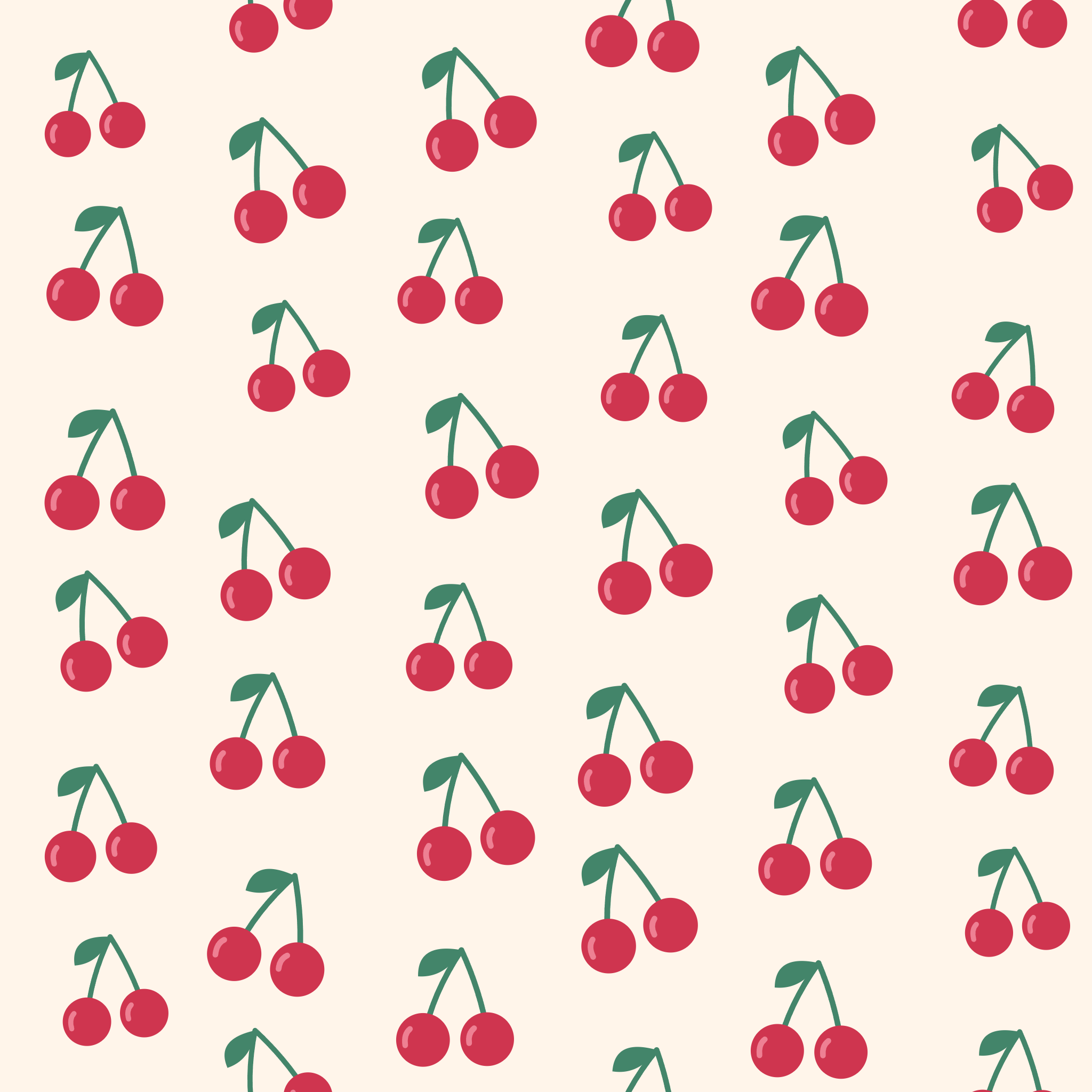
Elige "Cherry club" de la tira de plantillas. Esto proporciona un motivo de cereza, un fondo crema y colores rojo y verde coordinados. Las otras plantillas ofrecen flores, destellos, corazones, hojas, lazos, limones y confeti. Una plantilla es una combinación inicial; los controles siguen siendo editables.
Para usar tu propio dibujo, elige "Use your image" y carga una PNG, JPG o WebP fija. Un PNG transparente es particularmente útil porque el fondo del patrón circundante puede verse a través. La herramienta repite la imagen completa y no elimina un fondo existente. Las imágenes cargadas conservan sus colores originales.
Ajusta la disposición y el espacio entre motivos
Elige Desplazamiento vertical y establece la Densidad en 6. Mantén el tamaño del motivo en 73%, la rotación en −12° y la alegría en 18% para este ejemplo. El Desplazamiento vertical desplaza las columnas alternas; el Ladrillo desplaza las filas alternas; el Recto ofrece una disposición regular de filas y columnas.
"Density" cambia el número de filas y columnas en el mosaico completo. "Motif size" controla la proporción de cada celda ocupada por su motivo. Reducir el tamaño deja más fondo visible; cambiar la densidad también cambia la escala aparente de la repetición. Estos controles funcionan juntos, así que inspecciona el patrón completo después de cada ajuste.
"Playfulness" añade pequeñas diferencias en posición, tamaño y rotación. "Remix" cambia esas variaciones mientras conserva el motivo y los colores seleccionados. Usa "Undo" si la disposición anterior se sentía mejor. Un proyecto guardado mantiene la semilla de variación para que la misma configuración reproduzca el mismo patrón.
Inspecciona el mosaico y la repetición continua
Usa "Repeat" para ver una disposición 3 × 3 del mosaico. Busca grupos demasiado densos, grandes áreas vacías o un ritmo que distraiga. El generador envuelve las formas a través de los bordes del mosaico para que un motivo que sale por un lado continúe en el lado opuesto.
Cambie a Mosaico para inspeccionar el cuadrado completo por sí solo. Es normal que un motivo sea cortado por un borde: la parte correspondiente aparece en la copia vecina cuando el mosaico se repite. La vista previa y el Área de exportación permanecen sincronizadas, por lo que Descargar y Copiar imagen utilizan la disposición que se muestra actualmente.
Prueba otra paleta o ajusta los colores del fondo y del motivo. "Transparent background" limpia el espacio alrededor de los motivos para PNG y SVG. El tablero de ajedrez es una ayuda para la vista previa, no parte de la obra de arte exportada. Los motivos integrados pueden incluir reflejos blancos fijos además de los tres colores editables.
Exporta el mosaico completo y guarda el patrón editable
Debajo de la vista previa, selecciona "Seamless tile" y un tamaño de imagen de 2048 × 2048. Elige PNG en la barra de herramientas y selecciona "Download". El ejemplo produce un cuadrado completo de bordes coincidentes. Repite ese cuadrado sin recortarlo ni añadir un borde para continuar el patrón en otro lugar.
La exportación de "Repeating wallpaper" crea un cuadrado que contiene una disposición 3 × 3. Puedes elegir 1024, 2048 o 4096 píxeles por lado para cualquier área de exportación. SVG mantiene los motivos integrados como formas vectoriales; una imagen personalizada se incrusta como datos ráster dentro del SVG y no puede ganar detalle simplemente al ser ampliada.
"Save project" mantiene una versión editable en este navegador. "Save a copy" crea otra entrada; "Download project" crea una copia de seguridad .i2pattern.json portátil. Usa "Open project file" para restaurarlo. Los proyectos del navegador pueden desaparecer cuando se borran los datos del sitio, por lo que un proyecto descargado es la forma más segura de conservar un diseño que deseas volver a visitar.
Pequeñas elecciones que ayudan
Dale al motivo un poco de espacio para respirar
Un tamaño de motivo más pequeño puede hacer que la repetición sea más tranquila sin cambiar el número de celdas. Prueba eso antes de añadir más espacio vacío bajando la densidad.
Comprueba más de una escala
"Tile" revela la unidad de repetición completa, mientras que "Repeat" hace que el ritmo general sea más fácil de juzgar. Un solo mosaico atractivo aún puede sentirse demasiado ocupado cuando se repite.
Usa todo el cuadrado exportado
No recorte los bordes ni añada un marco antes de repetir el mosaico. Aplique la misma escala a cada copia para que los bordes coincidentes permanezcan alineados.
Preguntas útiles
¿Por qué un motivo aparece cortado en el borde de mi mosaico?
Eso es parte de la repetición sin costuras. La parte faltante continúa en el borde opuesto. Repita el mosaico completo para ver cómo el motivo se conecta entre copias vecinas.
¿Puedo convertir mi propia imagen en un patrón?
Sí. Utilice una imagen PNG, JPG o incluso WebP. Los PNG transparentes funcionan bien para dibujos o logotipos aislados. La herramienta conserva los colores de la imagen y no elimina su fondo.
¿Debo descargar el mosaico o el fondo de pantalla?
Elija Mosaico sin costuras cuando otra aplicación vaya a repetir la imagen. Elija Fondo de pantalla repetible cuando desee un cuadrado terminado que contenga una disposición de 3 × 3.
¿Puedo exportar un patrón transparente?
Sí. Habilite Fondo transparente y descargue PNG o SVG. Un fondo opaco que ya esté dentro de una imagen personalizada seguirá siendo parte de esa imagen.
¿Es SVG siempre vectorial?
Los motivos integrados son formas vectoriales en la exportación SVG. Una imagen PNG, JPG o WebP subida se incrusta como datos de imagen ráster, por lo que su resolución original sigue limitando su detalle.
¿La herramienta sube mi imagen para procesarla?
No. Esta herramienta de patrones prepara el motivo, genera la repetición y exporta la imagen en su navegador. Los proyectos del navegador se almacenan en este dispositivo cuando elige Guardar.


