

Започнете с мотив и координирана палитра
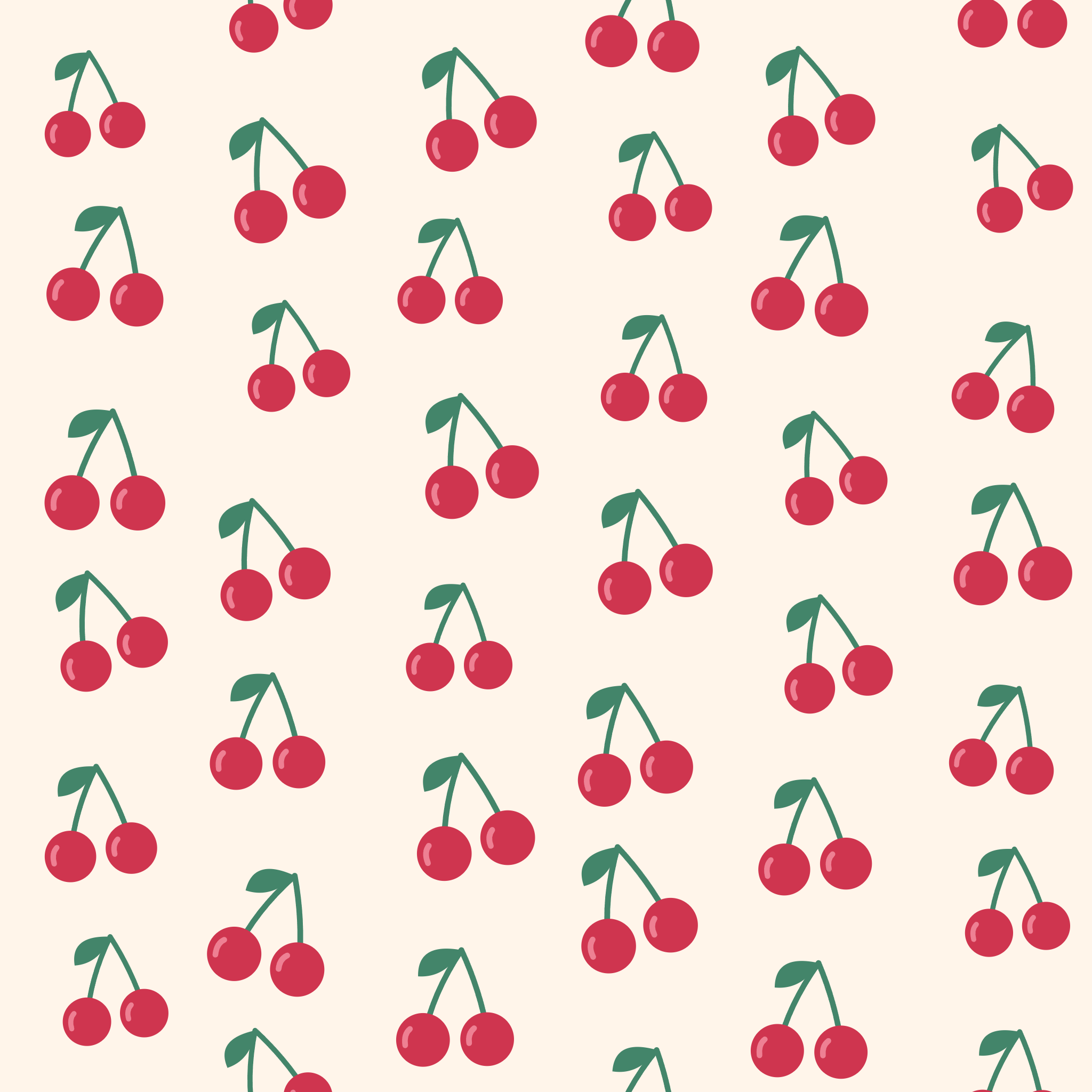
Изберете „Cherry club“ от лентата с шаблони. Това осигурява мотив на череша, кремав фон и координирани червени и зелени цветове. Другите шаблони предлагат цветя, искри, сърца, листа, панделки, лимони и конфети. Шаблонът е начална комбинация; контролите остават редактируеми.
За да използвате своя собствена рисунка, изберете „Използвай вашето изображение“ и качете PNG, JPG или статично WebP. Прозрачен PNG е особено полезен, защото околният фонов модел може да се вижда през него. Инструментът повтаря цялото изображение и не премахва съществуващ фон. Качените изображения запазват оригиналните си цветове.
Коригирайте подредбата и пространството между мотивите
Изберете „Полуотместване“ и задайте плътност на 6. Запазете размера на мотива на 73%, ротацията на −12° и игривостта на 18% за този пример. „Полуотместване“ измества редуващите се колони; „Тухла“ измества редуващите се редове; „Право“ дава стандартно оформление в редове и колони.
Плътността променя броя на редовете и колоните в пълната плочка. Размерът на мотива контролира пропорцията на всяка клетка, заета от нейния мотив. Намаляването на размера оставя повече фон видим; промяната на плътността също променя видимия мащаб на повторението. Тези контроли работят заедно, така че инспектирайте пълния модел след всяка корекция.
Игривостта добавя малки разлики в позицията, размера и завъртането. „Ремикс“ променя тези вариации, като същевременно запазва избрания мотив и цветове. Използвайте „Отмяна“, ако предишната подредба се е чувствала по-добре. Запазен проект запазва семето на вариацията, така че същите настройки възпроизвеждат същия модел.
Инспектирайте плочката и непрекъснатото повторение
Използвайте „Повторение“, за да видите 3 × 3 подредба на плочката. Потърсете твърде плътни клъстери, големи празни зони или разсейващ ритъм. Генераторът обвива формите през краищата на плочката, така че мотив, напускащ едната страна, продължава от противоположната страна.
Превключете на Плочка, за да инспектирате целия квадрат самостоятелно. Очаква се мотивът да бъде отрязан от ръб: съответстващата част се появява върху съседното копие, когато плочката се повтаря. Прегледът и Зона за експортиране остават синхронизирани, така че Изтегляне и Копиране на изображение използват подредбата, която се показва в момента.
Опитайте друга палитра или коригирайте цветовете на фона и мотива. „Прозрачен фон“ изчиства пространството около мотивите за PNG и SVG. Шахматната дъска е помощно средство за визуализация, а не част от експортираното произведение. Вградените мотиви могат да включват фиксирани бели акценти в допълнение към трите редактируеми цвята.
Експортирайте пълната плочка и запазете редактируемия модел
Под визуализацията изберете „Безшевна плочка“ и размер на изображението от 2048 × 2048. Изберете PNG в лентата с инструменти и изберете „Изтегляне“. Примерът създава един пълен квадрат със съответстващи краища. Повторете този квадрат, без да го изрязвате или добавяте граница, за да продължите модела другаде.
„Повтарящ се тапет“ вместо това експортира квадрат, съдържащ 3 × 3 подредба. Можете да изберете 1024, 2048 или 4096 пиксела на страна за всяка зона за експортиране. SVG запазва вградените мотиви като векторни форми; персонализирано изображение се вгражда като растерни данни вътре в SVG и не може да придобие детайли само чрез увеличаване.
„Запазване на проект“ поддържа редактируема версия в този браузър. „Запазване на копие“ създава друг запис; „Изтегляне на проект“ създава преносимо .i2pattern.json резервно копие. Използвайте „Отвори файл на проект“, за да го възстановите. Проектите в браузъра могат да изчезнат, когато данните на сайта бъдат изчистени, така че изтегленият проект е по-безопасният начин да запазите дизайн, към който искате да се върнете.
Малки избори, които помагат
Дайте на мотива малко място за дишане
По-малък размер на мотива може да направи повторението по-спокойно, без да променя броя на клетките. Опитайте това, преди да добавите повече празно пространство чрез намаляване на плътността.
Проверете повече от един мащаб
„Плочка“ разкрива пълната единица за повторение, докато „Повторение“ прави общия ритъм по-лесен за преценка. Атрактивната единична плочка все още може да се чувства твърде натоварена, когато се повтаря.
Използвайте целия експортиран квадрат
Не изрязвайте краищата и не добавяйте рамка, преди да повторите плочката. Приложете еднакъв мащаб към всяко копие, така че съответстващите краища да останат подравнени.
Полезни въпроси
Защо мотивът е отрязан в края на моята плочка?
Това е част от безшевното повторение. Липсващата част продължава от срещуположния край. Повторете цялата плочка, за да видите как мотивът се свързва със съседните копия.
Мога ли да превърна собственото си изображение в десен?
Да. Използвайте PNG, JPG или статично WebP изображение. Прозрачните PNG файлове работят добре за изолирани рисунки или лога. Инструментът запазва цветовете на изображението и не премахва фона му.
Трябва ли да изтегля плочката или тапета?
Изберете „Безшевна плочка“ (Seamless tile), когато друго приложение ще повтаря изображението. Изберете „Повтарящ се тапет“ (Repeating wallpaper), когато искате един завършен квадрат, съдържащ подредба от 3 × 3.
Мога ли да експортирам прозрачен десен?
Да. Активирайте „Прозрачен фон“ (Transparent background) и изтеглете PNG или SVG. Непрозрачният фон, който вече е вграден в персонализирано изображение, остава част от него.
Винаги ли SVG е вектор?
Вградените мотиви са векторни фигури при експортиране в SVG. Каченото PNG, JPG или WebP се вгражда като растерни данни, така че оригиналната му разделителна способност все още ограничава детайлността му.
Инструментът качва ли изображението ми за обработка?
Не. Този инструмент за десени подготвя мотива, генерира повторението и експортира изображението във вашия браузър. Проектите в браузъра се съхраняват на това устройство, когато изберете „Запазване“ (Save).


