

Börja med ett motiv och en koordinerad palett
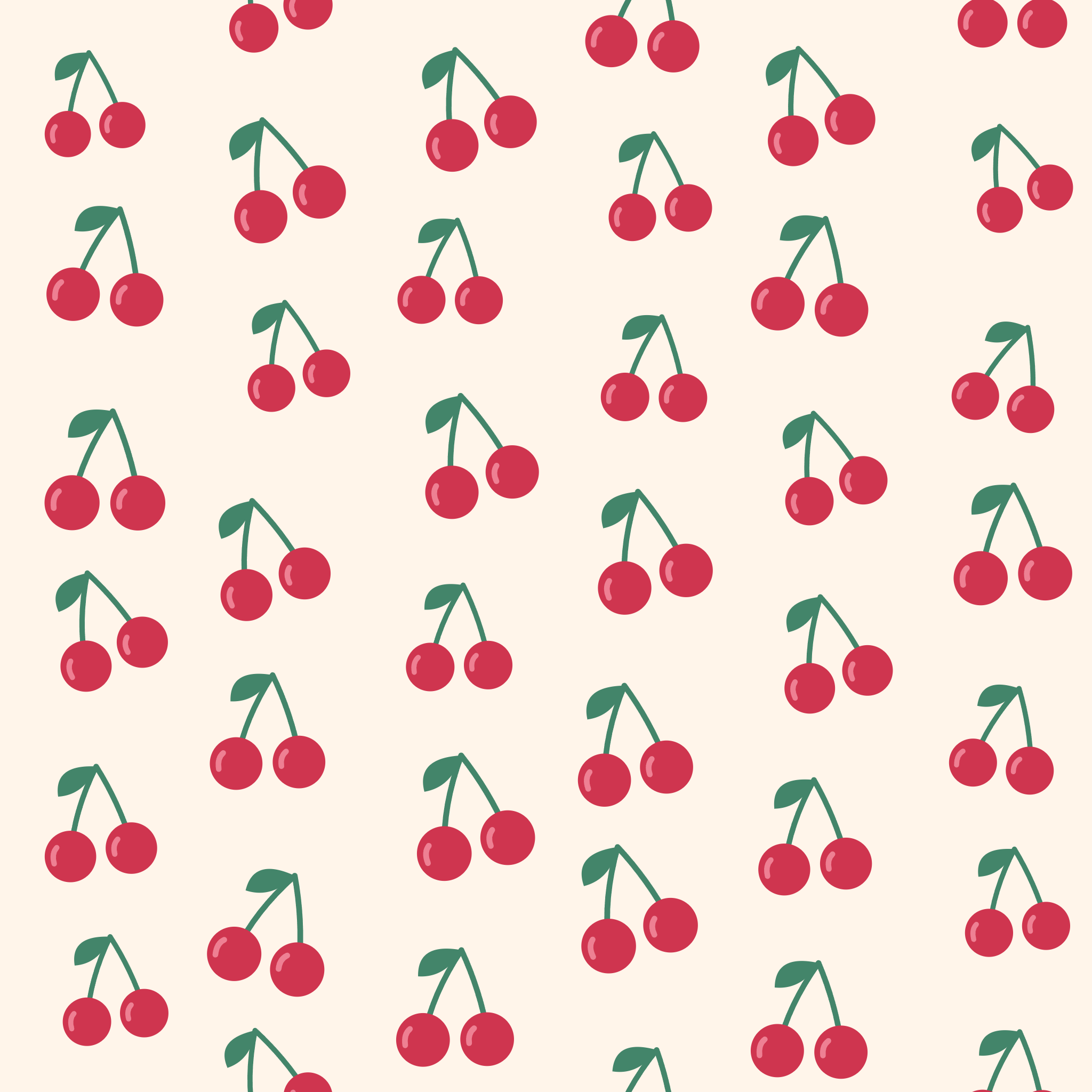
Välj Cherry club från mallremsan. Detta ger ett körsbärsmotiv, gräddfärgad bakgrund och koordinerade röda och gröna färger. De andra mallarna erbjuder blommor, glitter, hjärtan, blad, rosetter, citroner och konfetti. En mall är en startkombination; kontrollerna förblir redigerbara.
För att använda din egen teckning, välj Use your image och ladda upp en PNG, JPG eller stillbild WebP. En transparent PNG är särskilt användbar eftersom den omgivande mönsterbakgrunden kan synas igenom. Verktyget upprepar hela bilden och tar inte bort en befintlig bakgrund. Uppladdade bilder behåller sina ursprungliga färger.
Justera arrangemanget och utrymmet mellan motiven
Välj Halvförskjuten och ställ in densitet till 6. Behåll motivstorlek på 73%, rotation på −12° och lekfullhet på 18% för detta exempel. Halvförskjuten förskjuter alternerande kolumner; Tegel förskjuter alternerande rader; Rak ger en vanlig rad- och kolumnlayout.
Density ändrar antalet rader och kolumner i den kompletta brickan. Motif size styr proportionen av varje cell som upptas av dess motiv. Att minska storleken lämnar mer bakgrund synlig; att ändra densitet ändrar också den uppenbara skalan för upprepningen. Dessa kontroller fungerar tillsammans, så inspektera hela mönstret efter varje justering.
Playfulness lägger till små skillnader i position, storlek och rotation. Remix ändrar dessa variationer samtidigt som det valda motivet och färgerna behålls. Använd Undo om det tidigare arrangemanget kändes bättre. Ett sparat projekt behåller variationsfröet så att samma inställningar reproducerar samma mönster.
Inspektera brickan och den kontinuerliga upprepningen
Använd Repeat för att se ett 3 × 3-arrangemang av brickan. Leta efter alltför täta kluster, stora tomma områden eller en distraherande rytm. Generatorn sveper former över brickans kanter så att ett motiv som lämnar ena sidan fortsätter på motsatt sida.
Växla till Bricka för att inspektera den kompletta kvadraten för sig. Ett motiv som skärs av en kant är förväntat: den matchande delen visas på den intilliggande kopian när brickan upprepas. Förhandsgranskningen och Exportområdet förblir synkroniserade, så Ladda ner och Kopiera bild använder det arrangemang som visas.
Prova en annan palett eller justera bakgrunds- och motivfärgerna. Transparent background rensar utrymmet runt motiven för PNG och SVG. Schackrutmönstret är ett förhandsgranskningshjälpmedel, inte en del av det exporterade konstverket. Inbyggda motiv kan inkludera fasta vita höjdpunkter utöver de tre redigerbara färgerna.
Exportera hela brickan och spara det redigerbara mönstret
Under förhandsgranskningen, välj Seamless tile och en bildstorlek på 2048 × 2048. Välj PNG i verktygsfältet och välj Download. Exemplet producerar en hel matchande-kant-kvadrat. Upprepa den kvadraten utan att beskära den eller lägga till en kant för att fortsätta mönstret någon annanstans.
Repeating wallpaper exporterar istället en kvadrat som innehåller ett 3 × 3-arrangemang. Du kan välja 1024, 2048 eller 4096 pixlar per sida för båda exportområdena. SVG behåller inbyggda motiv som vektorformer; en anpassad bild bäddas in som rasterdata inuti SVG och kan inte få detaljer bara genom att förstoras.
Save project behåller en redigerbar version i denna webbläsare. Save a copy skapar en annan post; Download project skapar en bärbar .i2pattern.json-säkerhetskopia. Använd Open project file för att återställa den. Webbläsarprojekt kan försvinna när webbplatsdata rensas, så ett nedladdat projekt är det säkrare sättet att behålla en design du vill återbesöka.
Små val som hjälper
Ge motivet lite andrum
En mindre motivstorlek kan göra upprepningen lugnare utan att ändra antalet celler. Prova det innan du lägger till mer tomt utrymme genom att sänka densiteten.
Kontrollera mer än en skala
Tile avslöjar den kompletta upprepningsenheten, medan Repeat gör den övergripande rytmen lättare att bedöma. En attraktiv enskild bricka kan fortfarande kännas för upptagen när den upprepas.
Använd hela den exporterade kvadraten
Beskär inte kanterna och lägg inte till en ram innan du upprepar mönsterplattan. Använd samma skala för varje kopia så att de matchande kanterna förblir inriktade.
Användbara frågor
Varför är ett motiv avskuret vid kanten av min mönsterplatta?
Det är en del av den sömlösa upprepningen. Den saknade delen fortsätter på den motsatta kanten. Upprepa den kompletta mönsterplattan för att se motivet kopplas ihop över närliggande kopior.
Kan jag göra min egen bild till ett mönster?
Ja. Använd en PNG, JPG eller stillbild WebP. Transparenta PNG-filer fungerar bra för fristående teckningar eller logotyper. Verktyget behåller bildens färger och tar inte bort dess bakgrund.
Ska jag ladda ner mönsterplattan eller tapeten?
Välj Sömlös mönsterplatta när ett annat program ska upprepa bilden. Välj Upprepande tapet när du vill ha en färdig kvadrat som innehåller ett 3 × 3-arrangemang.
Kan jag exportera ett transparent mönster?
Ja. Aktivera Transparent bakgrund och ladda ner PNG eller SVG. En opak bakgrund som redan finns inuti en anpassad bild förblir en del av den bilden.
Är SVG alltid vektor?
Inbyggda motiv är vektorformer i SVG-exporten. En uppladdad PNG, JPG eller WebP bäddas in som rasterbildsdata, så dess ursprungliga upplösning begränsar fortfarande dess detaljrikedom.
Laddar verktyget upp min bild för bearbetning?
Nej. Detta mönsterverktyg förbereder motivet, genererar upprepningen och exporterar bilden i din webbläsare. Webbläsarprojekt lagras på denna enhet när du väljer Spara.


