

Start med et motiv og en koordinert palett
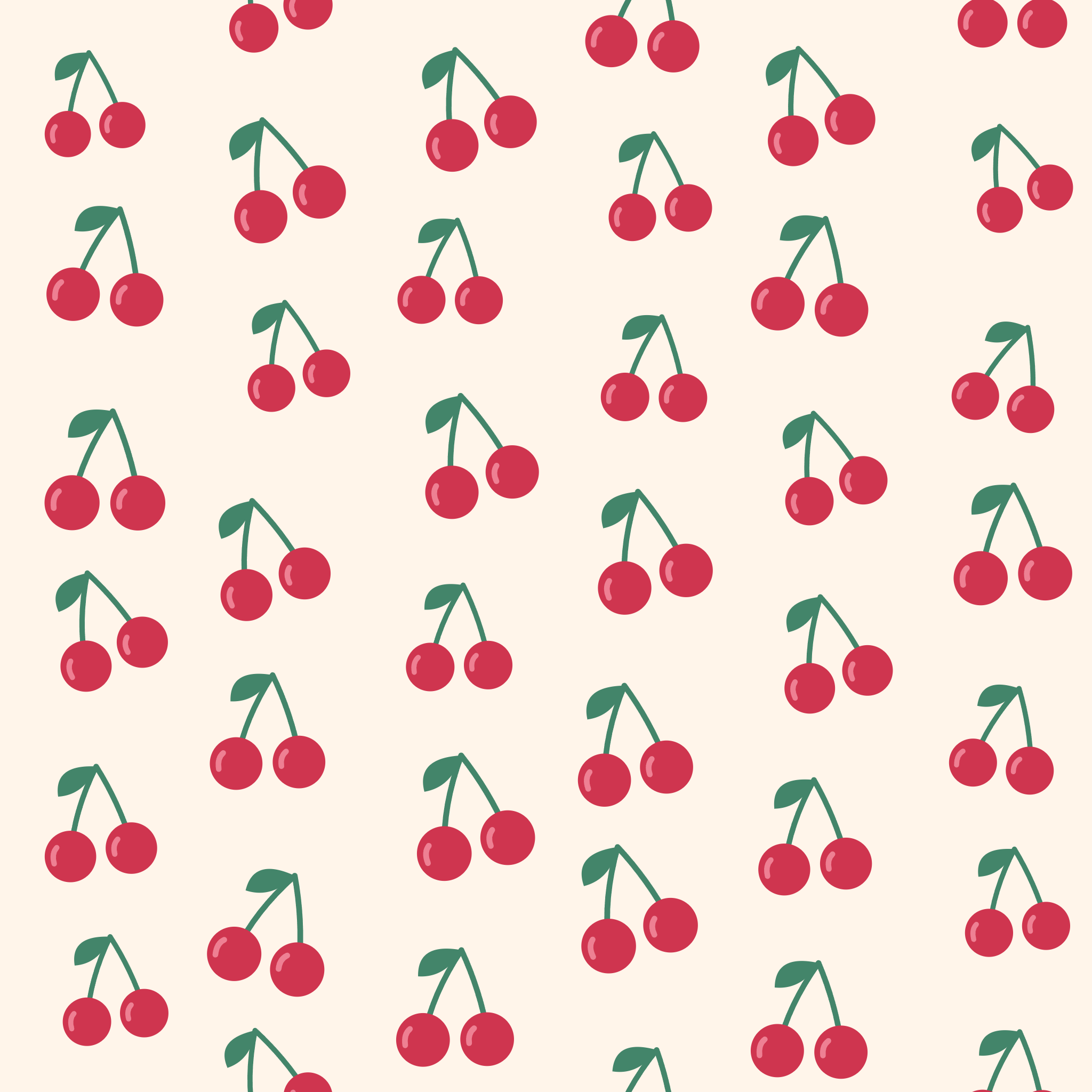
Velg Cherry club fra malstripen. Dette gir et kirsebærmotiv, kremfarget bakgrunn og koordinerte røde og grønne farger. De andre malene tilbyr blomster, glitter, hjerter, blader, sløyfer, sitroner og konfetti. En mal er en startkombinasjon; kontrollene forblir redigerbare.
For å bruke din egen tegning, velg Use your image og last opp en PNG, JPG eller stillestående WebP. En gjennomsiktig PNG er spesielt nyttig fordi den omkringliggende mønsterbakgrunnen kan vises gjennom. Verktøyet repeterer hele bildet og fjerner ikke en eksisterende bakgrunn. Opplastede bilder beholder sine originale farger.
Juster arrangementet og avstanden mellom motivene
Velg Halv-drop og sett Tetthet til 6. Behold Motivstørrelse på 73%, Rotasjon på −12° og Lekenhet på 18% for dette eksemplet. Halv-drop forskyver annenhver kolonne; Murstein forskyver annenhver rad; Rett gir en vanlig rad-og-kolonne-layout.
Density endrer antall rader og kolonner i den komplette flisen. Motif size kontrollerer andelen av hver celle som opptas av motivet. Å redusere størrelsen gjør mer av bakgrunnen synlig; å endre tettheten endrer også den tilsynelatende skalaen til repetisjonen. Disse kontrollene fungerer sammen, så inspiser hele mønsteret etter hver justering.
Playfulness legger til små forskjeller i posisjon, størrelse og rotasjon. Remix endrer disse variasjonene mens det valgte motivet og fargene beholdes. Bruk Angre hvis det forrige arrangementet føltes bedre. Et lagret prosjekt beholder variasjonsfrøet slik at de samme innstillingene reproduserer det samme mønsteret.
Inspiser flisen og den kontinuerlige repetisjonen
Bruk Repeat for å se et 3 × 3-arrangement av flisen. Se etter for tette klynger, store tomme områder eller en distraherende rytme. Generatoren pakker former over fliskantene slik at et motiv som forlater den ene siden fortsetter på den motsatte siden.
Bytt til Flis for å inspisere den komplette firkanten for seg selv. Et motiv som kuttes av en kant er forventet: den matchende delen vises på nabokopien når flisen gjentas. Forhåndsvisningen og Eksportområde forblir synkronisert, slik at Last ned og Kopier bilde bruker oppsettet som vises.
Prøv en annen palett eller juster bakgrunns- og motivfargene. Transparent background tømmer plassen rundt motivene for PNG og SVG. Sjakkbrettmønsteret er et hjelpemiddel for forhåndsvisning, ikke en del av det eksporterte kunstverket. Innebygde motiver kan inkludere faste hvite høydepunkter i tillegg til de tre redigerbare fargene.
Eksporter hele flisen og lagre det redigerbare mønsteret
Under forhåndsvisningen velger du Seamless tile og en bildestørrelse på 2048 × 2048. Velg PNG i verktøylinjen og velg Download. Eksempelet produserer ett fullt kvadrat med matchende kanter. Repeter det kvadratet uten å beskjære det eller legge til en kant for å fortsette mønsteret andre steder.
Repeating wallpaper eksporterer i stedet et kvadrat som inneholder et 3 × 3-arrangement. Du kan velge 1024, 2048 eller 4096 piksler per side for hvert eksportområde. SVG beholder innebygde motiver som vektorformer; et egendefinert bilde er innebygd som rasterdata inne i SVG og kan ikke få detaljer bare ved å bli forstørret.
Save project beholder en redigerbar versjon i denne nettleseren. Save a copy oppretter en annen oppføring; Download project oppretter en bærbar .i2pattern.json-sikkerhetskopi. Bruk Open project file for å gjenopprette den. Nettleserprosjekter kan forsvinne når nettsteddata tømmes, så et nedlastet prosjekt er den tryggere måten å beholde et design du vil besøke på nytt.
Små valg som hjelper
Gi motivet litt pusterom
En mindre motivstørrelse kan gjøre repetisjonen roligere uten å endre antall celler. Prøv det før du legger til mer tom plass ved å senke tettheten.
Sjekk mer enn én skala
Tile avslører hele repetisjonsenheten, mens Repeat gjør den generelle rytmen lettere å bedømme. En attraktiv enkeltflis kan fortsatt føles for travel når den repeteres.
Bruk hele det eksporterte kvadratet
Ikke beskjær kantene eller legg til en ramme før du gjentar flisen. Bruk samme skalering på hver kopi slik at de samsvarende kantene forblir på linje.
Nyttige spørsmål
Hvorfor blir et motiv kuttet av ved kanten av flisen min?
Det er en del av den sømløse gjentakelsen. Den manglende delen fortsetter på motsatt kant. Gjenta hele flisen for å se motivet koble seg sammen på tvers av nabokopier.
Kan jeg gjøre mitt eget bilde om til et mønster?
Ja. Bruk et PNG, JPG eller stillestående WebP-bilde. Gjennomsiktige PNG-filer fungerer bra for frittstående tegninger eller logoer. Verktøyet beholder bildets farger og fjerner ikke bakgrunnen.
Bør jeg laste ned flisen eller bakgrunnsbildet?
Velg Sømløs flis når et annet program skal gjenta bildet. Velg Gjentakende bakgrunnsbilde når du vil ha ett ferdig kvadrat som inneholder et 3 × 3-oppsett.
Kan jeg eksportere et gjennomsiktig mønster?
Ja. Aktiver Gjennomsiktig bakgrunn og last ned PNG eller SVG. En ugjennomsiktig bakgrunn som allerede finnes i et egendefinert bilde, forblir en del av det bildet.
Er SVG alltid vektor?
Innebygde motiver er vektorformer i SVG-eksporten. Et opplastet PNG, JPG eller WebP blir innebygd som rasterbildedata, så den opprinnelige oppløsningen begrenser fortsatt detaljnivået.
Laster verktøyet opp bildet mitt for behandling?
Nei. Dette mønsterverktøyet forbereder motivet, genererer gjentakelsen og eksporterer bildet i nettleseren din. Nettleserprosjekter lagres på denne enheten når du velger Lagre.


