

Start med et motiv og en koordineret palette
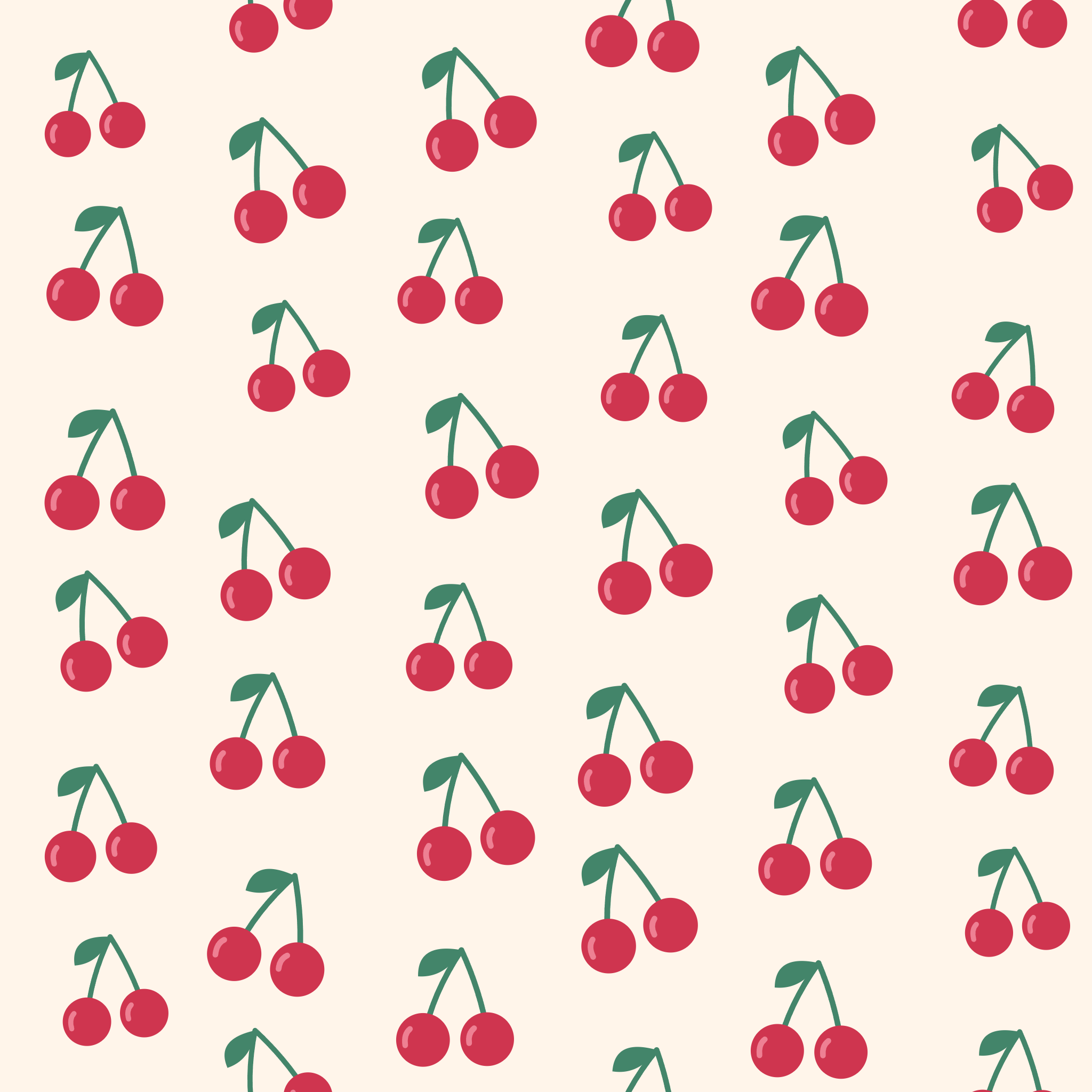
Vælg Cherry club fra skabelonstrimlen. Dette giver et kirsebærmotiv, cremet baggrund og koordinerede røde og grønne farver. De andre skabeloner tilbyder blomster, glimmer, hjerter, blade, sløjfer, citroner og konfetti. En skabelon er en startkombination; kontrollerne forbliver redigerbare.
For at bruge din egen tegning skal du vælge Use your image og uploade en PNG, JPG eller stillestående WebP. En gennemsigtig PNG er særligt nyttig, fordi den omgivende mønsterbaggrund kan skinne igennem. Værktøjet gentager hele billedet og fjerner ikke en eksisterende baggrund. Uploadede billeder beholder deres originale farver.
Juster arrangementet og afstanden mellem motiverne
Vælg Forskudt og sæt Tæthed til 6. Behold Motivstørrelse på 73%, Rotation på −12° og Legesyge på 18% til dette eksempel. Forskudt forskyder skiftevis kolonner; Mursten forskyder skiftevis rækker; Lige giver et almindeligt række-og-kolonne-layout.
Density ændrer antallet af rækker og kolonner i den komplette flise. Motif size styrer proportionen af hver celle, der optages af dens motiv. Ved at sænke størrelsen bliver mere baggrund synlig; ændring af tæthed ændrer også den tilsyneladende skala af gentagelsen. Disse kontroller arbejder sammen, så inspicer det fulde mønster efter hver justering.
Playfulness tilføjer små forskelle i position, størrelse og rotation. Remix ændrer disse variationer, mens det valgte motiv og farver bevares. Brug Fortryd, hvis det forrige arrangement føltes bedre. Et gemt projekt beholder variationsfrøet, så de samme indstillinger reproducerer det samme mønster.
Inspicer flisen og den kontinuerlige gentagelse
Brug Repeat for at se et 3 × 3-arrangement af flisen. Se efter for tætte klynger, store tomme områder eller en distraherende rytme. Generatoren omslutter former på tværs af flisekanterne, så et motiv, der forlader den ene side, fortsætter på den modsatte side.
Skift til Flise for at inspicere den komplette firkant for sig selv. Et motiv, der er skåret af en kant, er forventet: den matchende del vises på den tilstødende kopi, når flisen gentages. Forhåndsvisningen og Eksportområde forbliver synkroniserede, så Download og Kopier billede bruger det arrangement, der aktuelt vises.
Prøv en anden palette eller juster baggrunds- og motivfarverne. Transparent background rydder pladsen omkring motiverne til PNG og SVG. Skakternet mønster er en hjælp til forhåndsvisning, ikke en del af det eksporterede kunstværk. Indbyggede motiver kan inkludere faste hvide højlys ud over de tre redigerbare farver.
Eksportér den fulde flise og gem det redigerbare mønster
Under forhåndsvisningen skal du vælge Seamless tile og en billedstørrelse på 2048 × 2048. Vælg PNG i værktøjslinjen og vælg Download. Eksemplet producerer én fuld firkant med matchende kanter. Gentag den firkant uden at beskære den eller tilføje en kant for at fortsætte mønsteret andre steder.
Repeating wallpaper eksporterer i stedet en firkant, der indeholder et 3 × 3-arrangement. Du kan vælge 1024, 2048 eller 4096 pixels pr. side for ethvert eksportområde. SVG beholder indbyggede motiver som vektorformer; et brugerdefineret billede er indlejret som rasterdata inde i SVG og kan ikke få detaljer blot ved at blive forstørret.
Save project gemmer en redigerbar version i denne browser. Save a copy opretter en anden post; Download project opretter en bærbar .i2pattern.json-backup. Brug Open project file til at gendanne den. Browserprojekter kan forsvinde, når webstedsdata ryddes, så et downloadet projekt er den sikrere måde at beholde et design, du vil gense.
Små valg, der hjælper
Giv motivet lidt luft
En mindre motivstørrelse kan gøre gentagelsen roligere uden at ændre antallet af celler. Prøv det, før du tilføjer mere tom plads ved at sænke tætheden.
Tjek mere end én skala
Tile afslører den komplette gentagelsesenhed, mens Repeat gør den overordnede rytme lettere at bedømme. En attraktiv enkelt flise kan stadig føles for travl, når den gentages.
Brug hele den eksporterede firkant
Undlad at beskære kanterne eller tilføje en ramme, før du gentager flisen. Anvend samme skalering på hver kopi, så de matchende kanter forbliver justerede.
Nyttige spørgsmål
Hvorfor er et motiv skåret over ved kanten af min flise?
Det er en del af den sømløse gentagelse. Den manglende del fortsætter på den modsatte kant. Gentag den komplette flise for at se motivet forbinde sig på tværs af nabokopier.
Kan jeg gøre mit eget billede til et mønster?
Ja. Brug et PNG, JPG eller stadig WebP billede. Gennemsigtige PNG-filer fungerer godt til isolerede tegninger eller logoer. Værktøjet bevarer billedets farver og fjerner ikke baggrunden.
Skal jeg downloade flisen eller tapetet?
Vælg Sømløs flise, når et andet program skal gentage billedet. Vælg Gentagende tapet, når du ønsker én færdig firkant, der indeholder et 3 × 3 arrangement.
Kan jeg eksportere et gennemsigtigt mønster?
Ja. Aktivér Gennemsigtig baggrund og download PNG eller SVG. En uigennemsigtig baggrund, der allerede findes i et brugerdefineret billede, forbliver en del af det billede.
Er SVG altid vektor?
Indbyggede motiver er vektorformer i SVG-eksporten. Et uploadet PNG, JPG eller WebP indlejres som rasterbilleddata, så dets oprindelige opløsning stadig begrænser detaljegraden.
Uploader værktøjet mit billede til behandling?
Nej. Dette mønsterværktøj forbereder motivet, genererer gentagelsen og eksporterer billedet i din browser. Browserprojekter gemmes på denne enhed, når du vælger Gem.


