

एक मोटिफ और एक समन्वित पैलेट के साथ शुरुआत करें
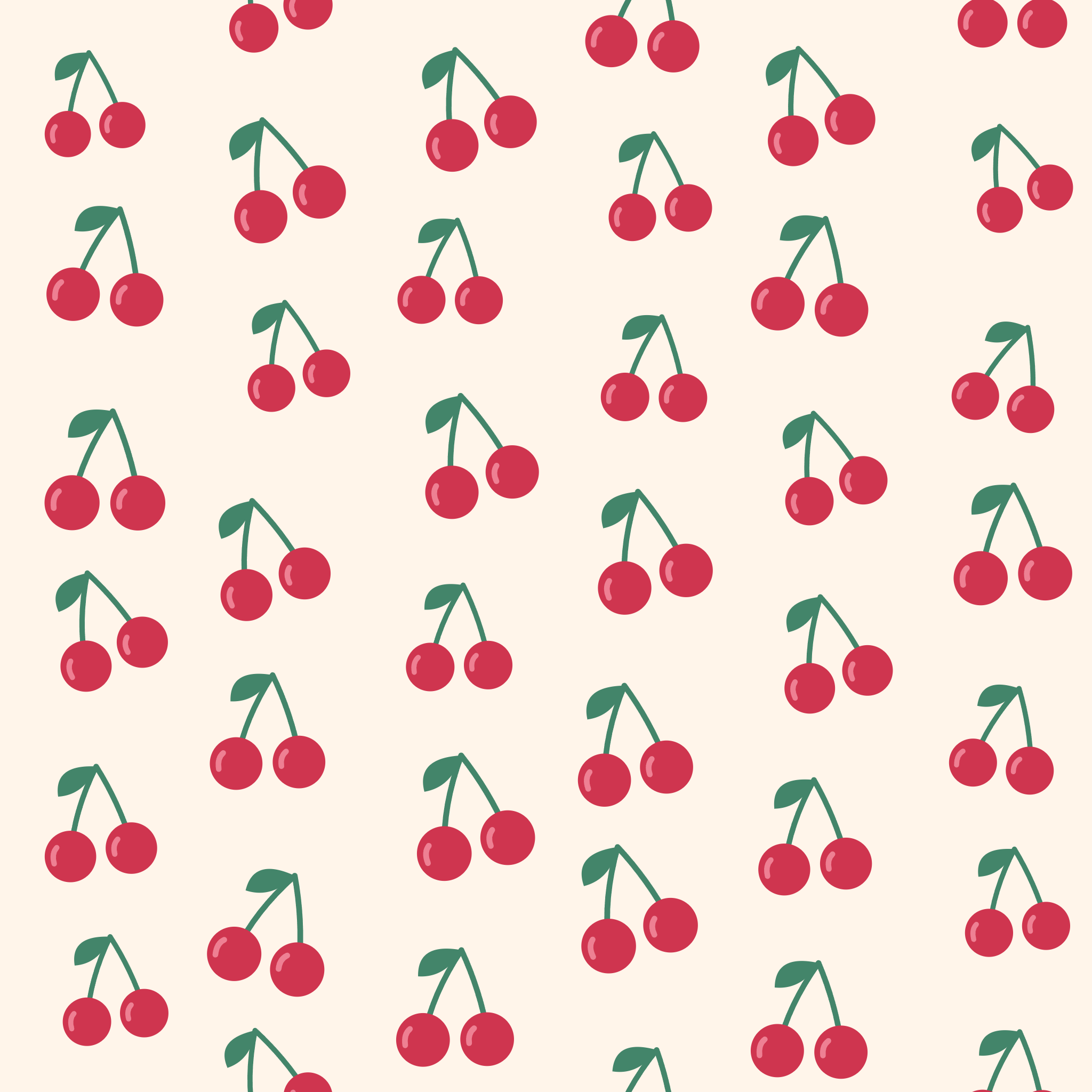
टेम्पलेट स्ट्रिप से 'Cherry club' चुनें। यह एक चेरी मोटिफ, क्रीम पृष्ठभूमि और समन्वित लाल और हरे रंग प्रदान करता है। अन्य टेम्पलेट फूल, स्पार्कल, दिल, पत्तियां, धनुष, नींबू और कॉन्फेटी प्रदान करते हैं। टेम्पलेट एक शुरुआती संयोजन है; नियंत्रण संपादन योग्य रहते हैं।
अपने खुद के ड्राइंग का उपयोग करने के लिए, 'Use your image' चुनें और PNG, JPG या स्थिर WebP अपलोड करें। एक पारदर्शी PNG विशेष रूप से उपयोगी है क्योंकि आसपास की पैटर्न पृष्ठभूमि दिखाई दे सकती है। टूल पूरी छवि को दोहराता है और मौजूदा पृष्ठभूमि को नहीं हटाता है। अपलोड की गई छवियां अपने मूल रंगों को बनाए रखती हैं।
मोटिफ्स के बीच व्यवस्था और जगह को समायोजित करें
हाफ-ड्रॉप चुनें और घनत्व को 6 पर सेट करें। इस उदाहरण के लिए मोटिफ का आकार 73% पर, रोटेशन −12° पर और चंचलता 18% पर रखें। हाफ-ड्रॉप वैकल्पिक स्तंभों को ऑफसेट करता है; ब्रिक वैकल्पिक पंक्तियों को ऑफसेट करता है; स्ट्रेट एक नियमित पंक्ति-और-स्तंभ लेआउट देता है।
डेंसिटी पूरी टाइल में पंक्तियों और कॉलम की संख्या बदलती है। मोटिफ आकार प्रत्येक सेल द्वारा अपने मोटिफ के कब्जे वाले अनुपात को नियंत्रित करता है। आकार कम करने से अधिक पृष्ठभूमि दिखाई देती है; डेंसिटी बदलने से रिपीट का स्पष्ट स्केल भी बदल जाता है। ये नियंत्रण एक साथ काम करते हैं, इसलिए प्रत्येक समायोजन के बाद पूर्ण पैटर्न का निरीक्षण करें।
प्लेफुलनेस स्थिति, आकार और रोटेशन में छोटे अंतर जोड़ती है। 'Remix' चयनित मोटिफ और रंगों को बनाए रखते हुए उन विविधताओं को बदलता है। यदि पिछली व्यवस्था बेहतर महसूस हुई तो 'Undo' का उपयोग करें। एक सहेजा गया प्रोजेक्ट विविधता बीज को रखता है ताकि वही सेटिंग्स वही पैटर्न पुन: उत्पन्न करें।
टाइल और निरंतर रिपीट का निरीक्षण करें
टाइल की 3 × 3 व्यवस्था देखने के लिए 'Repeat' का उपयोग करें। अत्यधिक सघन क्लस्टर, बड़े खाली क्षेत्र या विचलित करने वाली लय की तलाश करें। जनरेटर टाइल के किनारों पर आकृतियों को लपेटता है ताकि एक तरफ से निकलने वाला मोटिफ विपरीत तरफ जारी रहे।
पूर्ण वर्ग का अकेले निरीक्षण करने के लिए टाइल पर स्विच करें। किनारे से कटा हुआ मोटिफ अपेक्षित है: जब टाइल दोहराती है तो मेल खाने वाला हिस्सा पड़ोसी कॉपी पर दिखाई देता है। पूर्वावलोकन और निर्यात क्षेत्र सिंक्रनाइज़ रहते हैं, इसलिए डाउनलोड करें और इमेज कॉपी करें दिखाई गई व्यवस्था का उपयोग करते हैं।
दूसरा पैलेट आज़माएं या पृष्ठभूमि और मोटिफ के रंगों को समायोजित करें। पारदर्शी पृष्ठभूमि PNG और SVG के लिए मोटिफ्स के आसपास की जगह को साफ़ करती है। चेकरबोर्ड एक प्रीव्यू सहायता है, एक्सपोर्ट की गई कलाकृति का हिस्सा नहीं। इन-बिल्ट मोटिफ्स में तीन संपादन योग्य रंगों के अलावा निश्चित सफेद हाइलाइट्स शामिल हो सकते हैं।
पूरी टाइल एक्सपोर्ट करें और संपादन योग्य पैटर्न सहेजें
प्रीव्यू के नीचे, 'Seamless tile' और 2048 × 2048 का छवि आकार चुनें। टूलबार में PNG चुनें और 'Download' चुनें। उदाहरण एक पूर्ण मिलान-किनारे वाला वर्ग तैयार करता है। पैटर्न को कहीं और जारी रखने के लिए उस वर्ग को क्रॉप किए बिना या बॉर्डर जोड़े बिना रिपीट करें।
रिपीटिंग वॉलपेपर इसके बजाय 3 × 3 व्यवस्था वाला एक वर्ग एक्सपोर्ट करता है। आप किसी भी एक्सपोर्ट क्षेत्र के लिए प्रति साइड 1024, 2048 या 4096 पिक्सेल चुन सकते हैं। SVG इन-बिल्ट मोटिफ्स को वेक्टर आकृतियों के रूप में रखता है; एक कस्टम छवि SVG के अंदर रास्टर डेटा के रूप में एम्बेडेड होती है और केवल बड़ा होने से विवरण प्राप्त नहीं कर सकती है।
'Save project' इस ब्राउज़र में एक संपादन योग्य संस्करण रखता है। 'Save a copy' एक और प्रविष्टि बनाता है; 'Download project' एक पोर्टेबल .i2pattern.json बैकअप बनाता है। इसे पुनर्स्थापित करने के लिए 'Open project file' का उपयोग करें। ब्राउज़र प्रोजेक्ट तब गायब हो सकते हैं जब साइट डेटा साफ़ किया जाता है, इसलिए एक डाउनलोड किया गया प्रोजेक्ट उस डिज़ाइन को रखने का सुरक्षित तरीका है जिसे आप फिर से देखना चाहते हैं।
छोटे विकल्प जो मदद करते हैं
मोटिफ को थोड़ी सांस लेने की जगह दें
एक छोटा मोटिफ आकार सेल की संख्या बदले बिना रिपीट को शांत बना सकता है। डेंसिटी कम करके अधिक खाली जगह जोड़ने से पहले इसे आज़माएं।
एक से अधिक स्केल की जांच करें
टाइल पूर्ण रिपीट इकाई को प्रकट करती है, जबकि रिपीट समग्र लय को आंकना आसान बनाती है। एक आकर्षक एकल टाइल रिपीट होने पर बहुत व्यस्त महसूस कर सकती है।
पूरे एक्सपोर्ट किए गए वर्ग का उपयोग करें
टाइल को दोहराने से पहले किनारों को ट्रिम न करें या बॉर्डर न जोड़ें। हर कॉपी पर एक ही स्केल लागू करें ताकि मेल खाते किनारे संरेखित रहें।
उपयोगी प्रश्न
मेरी टाइल के किनारे पर मोटिफ कटा हुआ क्यों है?
यह सीमलेस रिपीट का हिस्सा है। गायब हिस्सा विपरीत किनारे पर जारी रहता है। पड़ोसी प्रतियों में मोटिफ को जुड़ते हुए देखने के लिए पूरी टाइल को दोहराएं।
क्या मैं अपनी खुद की छवि को पैटर्न में बदल सकता हूँ?
हाँ। एक PNG, JPG या स्थिर WebP छवि का उपयोग करें। पारदर्शी PNG अलग-थलग चित्रों या लोगो के लिए अच्छी तरह काम करते हैं। टूल छवि के रंगों को बनाए रखता है और उसका बैकग्राउंड नहीं हटाता है।
क्या मुझे टाइल डाउनलोड करनी चाहिए या वॉलपेपर?
जब कोई अन्य एप्लिकेशन छवि को दोहराएगा, तो 'सीमलेस टाइल' चुनें। जब आप एक तैयार चौकोर चाहते हैं जिसमें 3 × 3 व्यवस्था हो, तो 'रिपीटिंग वॉलपेपर' चुनें।
क्या मैं पारदर्शी पैटर्न एक्सपोर्ट कर सकता हूँ?
हाँ। पारदर्शी बैकग्राउंड सक्षम करें और PNG या SVG डाउनलोड करें। कस्टम छवि के अंदर पहले से मौजूद अपारदर्शी बैकग्राउंड उस छवि का हिस्सा बना रहता है।
क्या SVG हमेशा वेक्टर होता है?
इन-बिल्ट मोटिफ SVG एक्सपोर्ट में वेक्टर आकार होते हैं। अपलोड की गई PNG, JPG या WebP को रैस्टर इमेज डेटा के रूप में एम्बेड किया जाता है, इसलिए इसका मूल रिज़ॉल्यूशन अभी भी इसके विवरण को सीमित करता है।
क्या टूल प्रोसेसिंग के लिए मेरी छवि अपलोड करता है?
नहीं। यह पैटर्न टूल मोटिफ तैयार करता है, रिपीट उत्पन्न करता है और आपके ब्राउज़र में छवि एक्सपोर्ट करता है। जब आप 'सेव' चुनते हैं तो ब्राउज़र प्रोजेक्ट इस डिवाइस पर संग्रहीत होते हैं।


