

Commencez avec un motif et une palette coordonnée
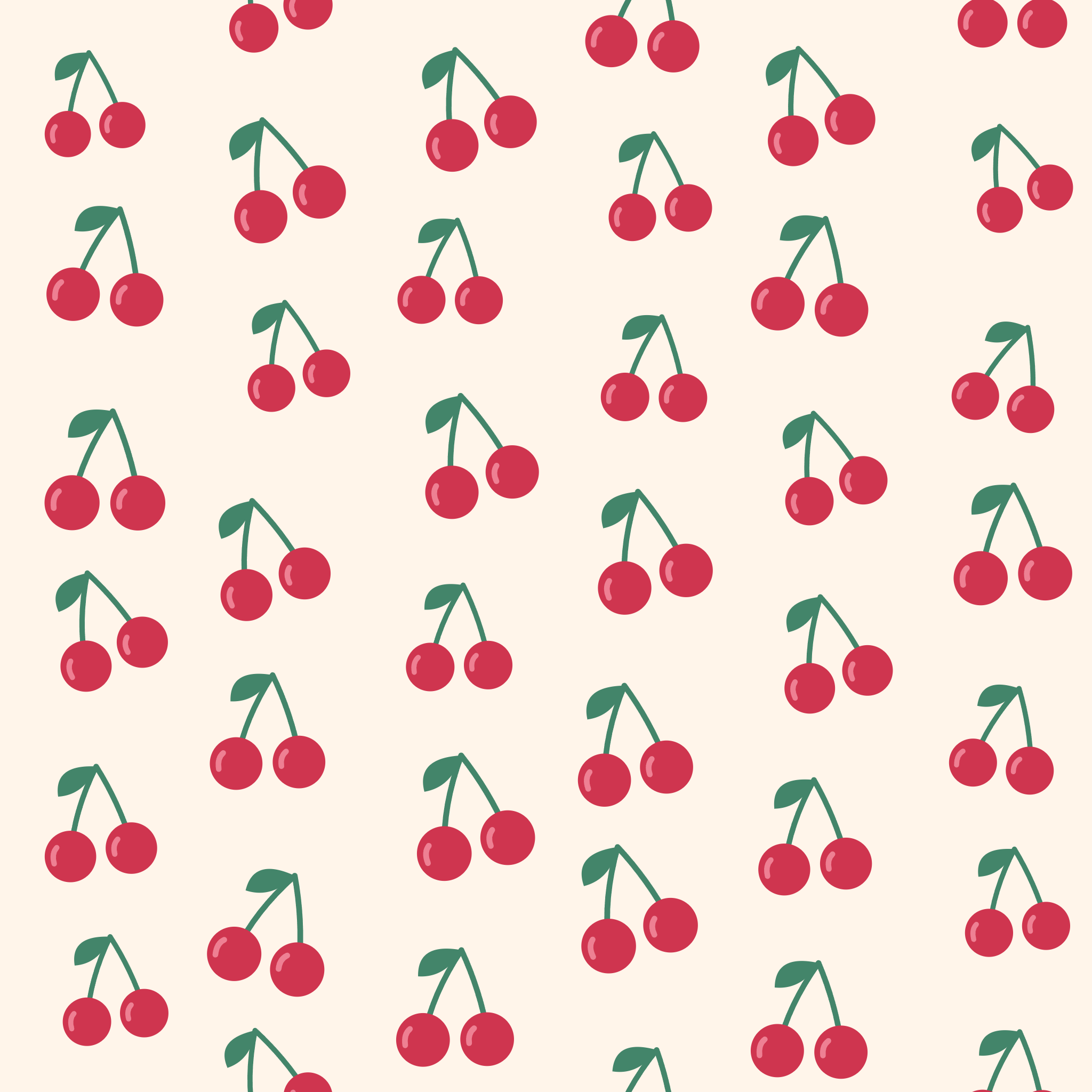
Choisissez Cherry club dans la bande de modèles. Cela fournit un motif de cerise, un arrière-plan crème et des couleurs rouge et verte coordonnées. Les autres modèles proposent des fleurs, des paillettes, des cœurs, des feuilles, des nœuds, des citrons et des confettis. Un modèle est une combinaison de départ ; les commandes restent modifiables.
Pour utiliser votre propre dessin, choisissez Utiliser votre image et téléchargez une PNG, JPG ou fixe WebP. Un PNG transparent est particulièrement utile car l'arrière-plan du motif environnant peut transparaître. L'outil répète l'image complète et ne supprime pas un arrière-plan existant. Les images téléchargées conservent leurs couleurs d'origine.
Ajustez l'agencement et l'espace entre les motifs
Choisissez Décalage vertical et réglez la densité sur 6. Gardez la taille du motif à 73%, la rotation à −12° et la fantaisie à 18% pour cet exemple. Décalage vertical décale les colonnes alternées ; Raccord en brique décale les lignes alternées ; Aligné donne une disposition régulière en lignes et en colonnes.
La densité modifie le nombre de lignes et de colonnes dans la tuile complète. La taille du motif contrôle la proportion de chaque cellule occupée par son motif. Réduire la taille laisse plus d'arrière-plan visible ; modifier la densité modifie également l'échelle apparente de la répétition. Ces commandes fonctionnent ensemble, alors inspectez le motif complet après chaque ajustement.
La ludicité ajoute de petites différences de position, de taille et de rotation. Remix modifie ces variations tout en conservant le motif et les couleurs sélectionnés. Utilisez Annuler si l'agencement précédent semblait meilleur. Un projet enregistré conserve la graine de variation afin que les mêmes paramètres reproduisent le même motif.
Inspectez la tuile et la répétition continue
Utilisez Répéter pour voir un agencement 3 × 3 de la tuile. Recherchez des grappes trop denses, de grandes zones vides ou un rythme distrayant. Le générateur enveloppe les formes sur les bords de la tuile afin qu'un motif quittant un côté continue sur le côté opposé.
Passez à Tuile pour inspecter le carré complet seul. Un motif coupé par un bord est normal : la partie correspondante apparaît sur la copie voisine lorsque la tuile se répète. La prévisualisation et la Zone d'exportation restent synchronisées, ainsi Télécharger et Copier l'image utilisent l'agencement actuellement affiché.
Essayez une autre palette ou ajustez les couleurs de l'arrière-plan et du motif. L'arrière-plan transparent efface l'espace autour des motifs pour PNG et SVG. Le damier est une aide à l'aperçu, pas une partie de l'œuvre exportée. Les motifs intégrés peuvent inclure des reflets blancs fixes en plus des trois couleurs modifiables.
Exportez la tuile complète et enregistrez le motif modifiable
Sous l'aperçu, sélectionnez Motif sans raccord et une taille d'image de 2048 × 2048. Choisissez PNG dans la barre d'outils et sélectionnez Télécharger. L'exemple produit un carré complet aux bords correspondants. Répétez ce carré sans le recadrer ni ajouter de bordure pour continuer le motif ailleurs.
Le papier peint répétitif exporte plutôt un carré contenant un agencement 3 × 3. Vous pouvez choisir 1024, 2048 ou 4096 pixels par côté pour chaque zone d'exportation. SVG conserve les motifs intégrés sous forme de formes vectorielles ; une image personnalisée est intégrée sous forme de données raster à l'intérieur du SVG et ne peut pas gagner en détail simplement en étant agrandie.
Enregistrer le projet conserve une version modifiable dans ce navigateur. Enregistrer une copie crée une autre entrée ; Télécharger le projet crée une sauvegarde .i2pattern.json portable. Utilisez Ouvrir le fichier de projet pour le restaurer. Les projets du navigateur peuvent disparaître lorsque les données du site sont effacées, donc un projet téléchargé est le moyen le plus sûr de conserver une conception que vous souhaitez revisiter.
Petits choix qui aident
Donnez au motif un peu d'espace pour respirer
Une taille de motif plus petite peut rendre la répétition plus calme sans changer le nombre de cellules. Essayez cela avant d'ajouter plus d'espace vide en abaissant la densité.
Vérifiez plus d'une échelle
Tuile révèle l'unité de répétition complète, tandis que Répéter rend le rythme global plus facile à juger. Une seule tuile attrayante peut encore sembler trop chargée lorsqu'elle est répétée.
Utilisez le carré exporté entier
Ne coupez pas les bords et n'ajoutez pas de bordure avant de répéter la tuile. Appliquez la même échelle à chaque copie afin que les bords correspondants restent alignés.
Questions utiles
Pourquoi un motif est-il coupé au bord de ma tuile ?
Cela fait partie de la répétition sans raccord. La partie manquante se poursuit sur le bord opposé. Répétez la tuile complète pour voir le motif se connecter à travers les copies voisines.
Puis-je transformer ma propre image en motif ?
Oui. Utilisez une image PNG, JPG ou fixe WebP. Les PNG transparents fonctionnent bien pour les dessins isolés ou les logos. L'outil conserve les couleurs de l'image et ne supprime pas son arrière-plan.
Dois-je télécharger la tuile ou le papier peint ?
Choisissez Motif sans raccord lorsqu'une autre application répétera l'image. Choisissez Papier peint répétitif lorsque vous souhaitez un carré fini contenant un agencement 3 × 3.
Puis-je exporter un motif transparent ?
Oui. Activez Arrière-plan transparent et téléchargez PNG ou SVG. Un arrière-plan opaque déjà présent dans une image personnalisée reste une partie de cette image.
Est-ce que SVG est toujours vectoriel ?
Les motifs intégrés sont des formes vectorielles dans l'exportation SVG. Une PNG, JPG ou WebP téléchargée est intégrée sous forme de données d'image raster, donc sa résolution d'origine limite toujours ses détails.
L'outil télécharge-t-il mon image pour traitement ?
Non. Cet outil de motif prépare le motif, génère la répétition et exporte l'image dans votre navigateur. Les projets de navigateur sont stockés sur cet appareil lorsque vous choisissez Enregistrer.


