

Începe cu un motiv și o paletă coordonată
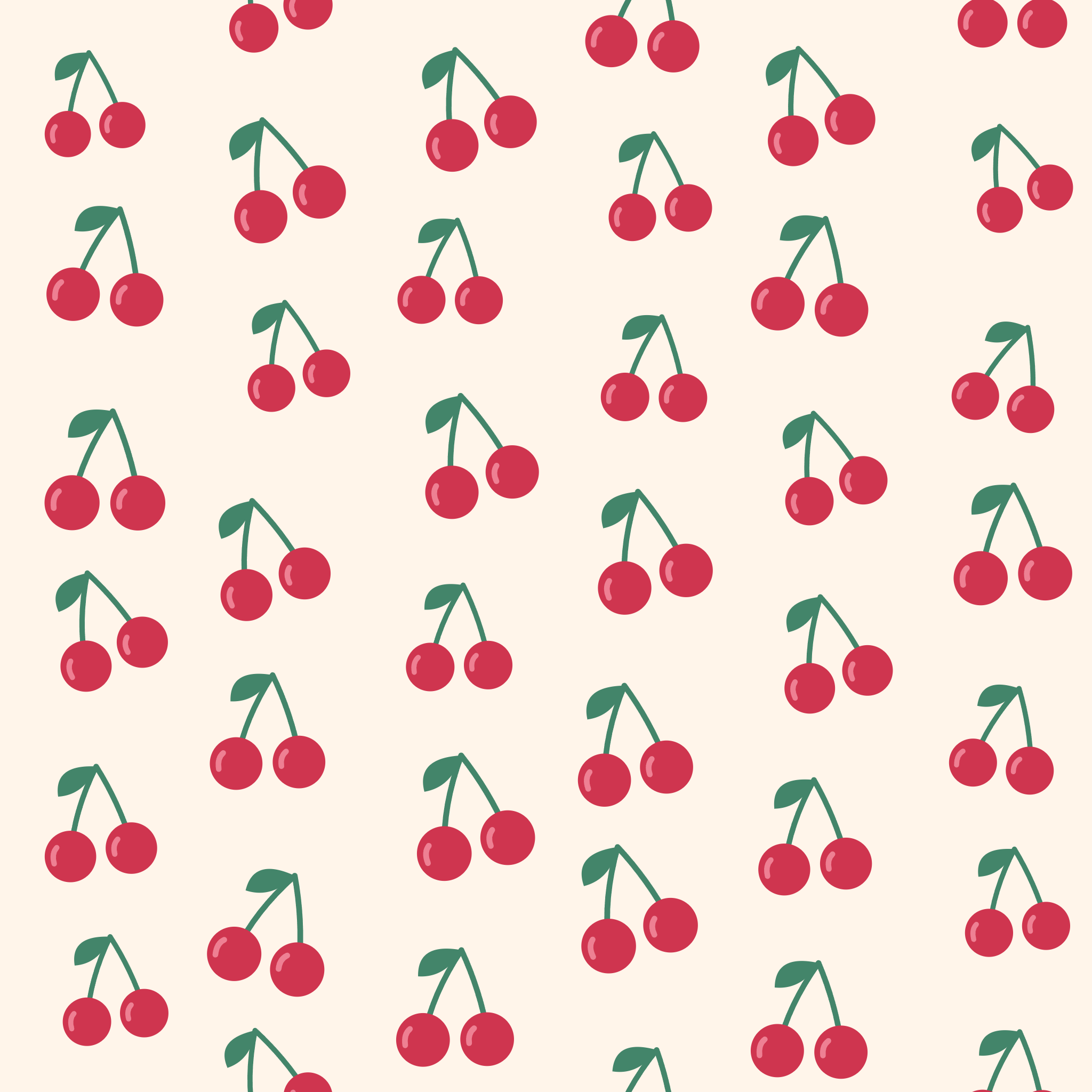
Alege „Cherry club” din banda de șabloane. Aceasta oferă un motiv de cireșe, fundal crem și culori coordonate roșu și verde. Celelalte șabloane oferă flori, sclipici, inimi, frunze, funde, lămâi și confetti. Un șablon este o combinație de pornire; controalele rămân editabile.
Pentru a folosi propriul desen, alege „Use your image” și încarcă un PNG, JPG sau static WebP. Un PNG transparent este deosebit de util deoarece fundalul modelului din jur poate fi văzut prin el. Instrumentul repetă imaginea completă și nu elimină un fundal existent. Imaginile încărcate își păstrează culorile originale.
Ajustează aranjamentul și spațiul dintre motive
Alege Decalat pe verticală și setează Densitatea la 6. Păstrează Dimensiunea motivului la 73%, Rotația la −12° și Jucăușul la 18% pentru acest exemplu. Decalat pe verticală decalează coloanele alternative; Cărămidă decalează rândurile alternative; Drept oferă un layout regulat de rânduri și coloane.
Densitatea schimbă numărul de rânduri și coloane din țigla completă. Dimensiunea motivului controlează proporția fiecărei celule ocupată de motivul său. Micșorarea dimensiunii lasă mai mult fundal vizibil; schimbarea densității schimbă și scara aparentă a repetiției. Aceste controale lucrează împreună, așa că inspectează modelul complet după fiecare ajustare.
„Playfulness” adaugă mici diferențe de poziție, dimensiune și rotație. „Remix” schimbă acele variații păstrând în același timp motivul și culorile selectate. Folosește „Undo” dacă aranjamentul anterior se simțea mai bine. Un proiect salvat păstrează sămânța de variație, astfel încât aceleași setări să reproducă același model.
Inspectează țigla și repetiția continuă
Folosește „Repeat” pentru a vedea un aranjament 3 × 3 al țiglei. Caută grupuri prea dense, zone goale mari sau un ritm care distrage atenția. Generatorul înfășoară formele peste marginile țiglei, astfel încât un motiv care părăsește o parte continuă pe partea opusă.
Comutați la Dală pentru a inspecta pătratul complet de unul singur. Un motiv tăiat de o margine este de așteptat: partea corespondentă apare pe copia vecină atunci când dala se repetă. Zona de previzualizare și cea de export rămân sincronizate, astfel încât Descarcă și Copiază imaginea utilizează aranjamentul afișat.
Încearcă o altă paletă sau ajustează culorile fundalului și motivului. „Transparent background” șterge spațiul din jurul motivelor pentru PNG și SVG. Tabla de șah este un ajutor de previzualizare, nu parte din opera de artă exportată. Motivele încorporate pot include evidențieri albe fixe în plus față de cele trei culori editabile.
Exportă țigla completă și salvează modelul editabil
Sub previzualizare, selectează „Seamless tile” și o dimensiune a imaginii de 2048 × 2048. Alege PNG în bara de instrumente și selectează „Download”. Exemplul produce un pătrat complet cu margini potrivite. Repetă acel pătrat fără a-l decupa sau a adăuga o margine pentru a continua modelul în altă parte.
„Repeating wallpaper” exportă în schimb un pătrat care conține un aranjament 3 × 3. Poți alege 1024, 2048 sau 4096 pixeli pe latură pentru oricare zonă de export. SVG păstrează motivele încorporate ca forme vectoriale; o imagine personalizată este încorporată ca date raster în interiorul SVG și nu poate câștiga detalii doar prin mărire.
„Save project” păstrează o versiune editabilă în acest browser. „Save a copy” creează o altă intrare; „Download project” creează o copie de rezervă portabilă .i2pattern.json. Folosește „Open project file” pentru a o restaura. Proiectele browserului pot dispărea când datele site-ului sunt șterse, așa că un proiect descărcat este modul mai sigur de a păstra un design pe care vrei să-l revizuiești.
Alegeri mici care ajută
Oferă motivului puțin spațiu de respirație
O dimensiune mai mică a motivului poate face repetiția mai calmă fără a schimba numărul de celule. Încearcă asta înainte de a adăuga mai mult spațiu gol prin scăderea densității.
Verifică mai mult de o scară
„Tile” dezvăluie unitatea de repetiție completă, în timp ce „Repeat” face ritmul general mai ușor de judecat. O singură țiglă atractivă poate părea totuși prea ocupată când este repetată.
Folosește întregul pătrat exportat
Nu tăiați marginile și nu adăugați o bordură înainte de a repeta dala. Aplicați aceeași scară fiecărei copii, astfel încât marginile corespondente să rămână aliniate.
Întrebări utile
De ce este un motiv tăiat la marginea dalei mele?
Aceasta face parte din repetiția continuă. Porțiunea lipsă continuă pe marginea opusă. Repetați dala completă pentru a vedea cum motivul se conectează între copiile învecinate.
Pot să-mi transform propria imagine într-un model?
Da. Folosiți o imagine PNG, JPG sau chiar WebP. Fișierele PNG transparente funcționează bine pentru desene sau logo-uri izolate. Instrumentul păstrează culorile imaginii și nu elimină fundalul acesteia.
Ar trebui să descarc dala sau tapetul?
Alegeți Dala continuă atunci când o altă aplicație va repeta imaginea. Alegeți Tapet repetitiv atunci când doriți un pătrat finit care conține un aranjament 3 × 3.
Pot exporta un model transparent?
Da. Activați Fundal transparent și descărcați PNG sau SVG. Un fundal opac deja existent într-o imagine personalizată rămâne parte din acea imagine.
Este SVG întotdeauna vectorial?
Motivele încorporate sunt forme vectoriale în exportul SVG. O imagine PNG, JPG sau WebP încărcată este încorporată ca date de imagine raster, deci rezoluția sa originală îi limitează în continuare detaliile.
Instrumentul îmi încarcă imaginea pentru procesare?
Nu. Acest instrument de modele pregătește motivul, generează repetiția și exportă imaginea în browserul dumneavoastră. Proiectele din browser sunt stocate pe acest dispozitiv atunci când alegeți Salvare.


