

Bắt đầu với một họa tiết và bảng màu phối hợp
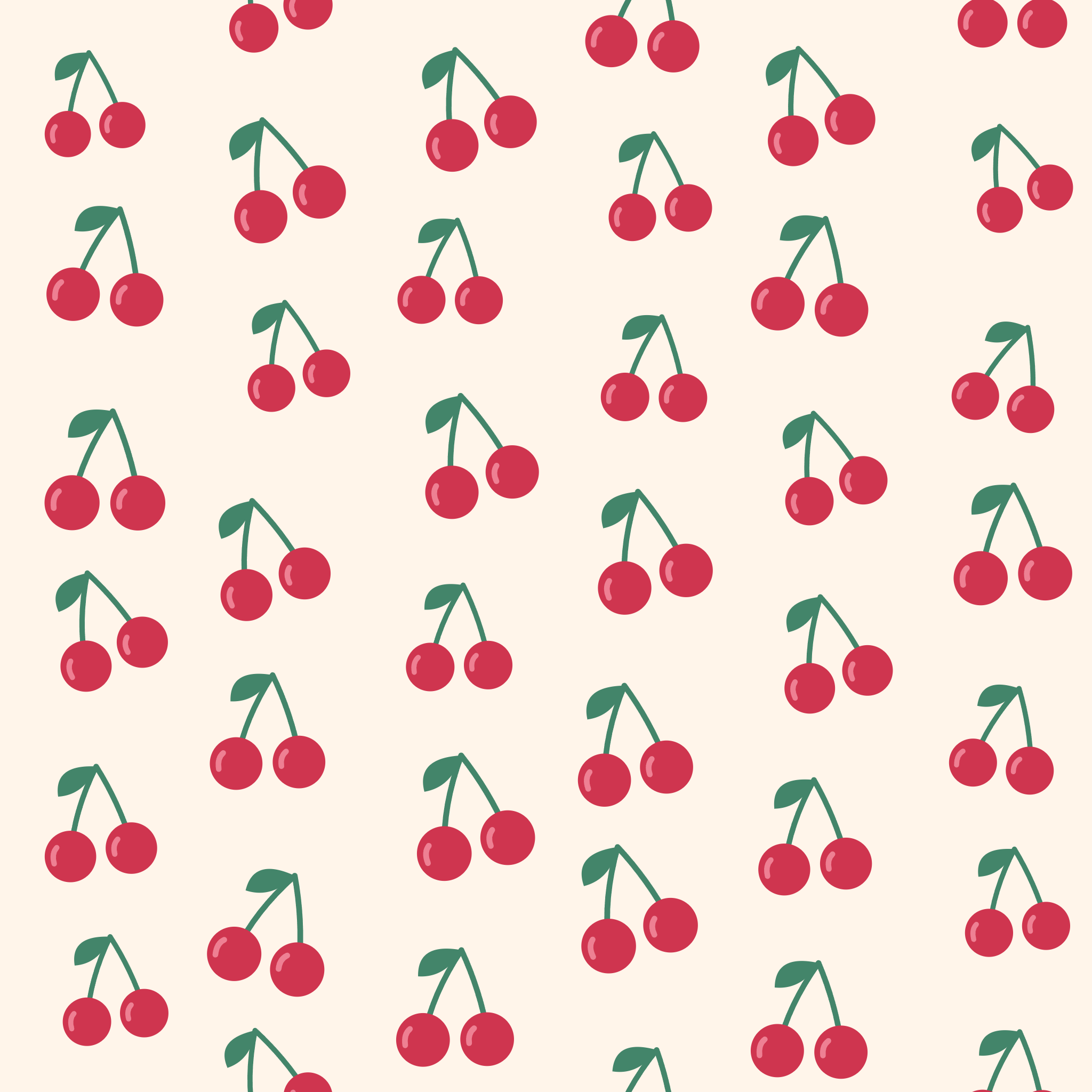
Chọn Cherry club từ dải mẫu. Điều này cung cấp một họa tiết anh đào, nền kem và các màu đỏ và xanh lá cây phối hợp. Các mẫu khác cung cấp hoa, lấp lánh, trái tim, lá, nơ, chanh và hoa giấy. Một mẫu là sự kết hợp bắt đầu; các điều khiển vẫn có thể chỉnh sửa.
Để sử dụng bản vẽ của riêng bạn, hãy chọn Use your image và tải lên PNG, JPG hoặc ảnh tĩnh WebP. Một tệp PNG trong suốt đặc biệt hữu ích vì nền mẫu xung quanh có thể hiển thị xuyên qua. Công cụ lặp lại toàn bộ hình ảnh và không xóa nền hiện có. Hình ảnh tải lên giữ nguyên màu sắc gốc của chúng.
Điều chỉnh sự sắp xếp và khoảng cách giữa các họa tiết
Chọn So le cột và đặt Mật độ thành 6. Giữ Kích thước họa tiết ở mức 73%, Độ xoay ở −12° và Độ ngẫu hứng ở 18% cho ví dụ này. So le cột dịch chuyển các cột xen kẽ; So le hàng dịch chuyển các hàng xen kẽ; Kiểu Thẳng tạo ra bố cục hàng và cột thông thường.
Density thay đổi số lượng hàng và cột trong ô hoàn chỉnh. Motif size kiểm soát tỷ lệ của mỗi ô bị chiếm bởi họa tiết của nó. Giảm kích thước để lại nhiều nền hiển thị hơn; thay đổi mật độ cũng thay đổi tỷ lệ rõ ràng của sự lặp lại. Các điều khiển này hoạt động cùng nhau, vì vậy hãy kiểm tra toàn bộ mẫu sau mỗi lần điều chỉnh.
Playfulness thêm những khác biệt nhỏ về vị trí, kích thước và xoay. Remix thay đổi các biến thể đó trong khi vẫn giữ nguyên họa tiết và màu sắc đã chọn. Sử dụng Undo nếu sự sắp xếp trước đó cảm thấy tốt hơn. Một dự án đã lưu giữ hạt giống biến thể để các cài đặt tương tự tái tạo cùng một mẫu.
Kiểm tra ô và sự lặp lại liên tục
Sử dụng Repeat để xem sự sắp xếp 3 × 3 của ô. Tìm kiếm các cụm quá dày đặc, các vùng trống lớn hoặc nhịp điệu gây mất tập trung. Trình tạo bao quanh các hình dạng qua các cạnh ô để một họa tiết rời khỏi một bên sẽ tiếp tục ở phía đối diện.
Chuyển sang Ô để kiểm tra riêng hình vuông hoàn chỉnh. Một họa tiết bị cắt bởi cạnh là điều bình thường: phần khớp sẽ xuất hiện trên bản sao lân cận khi ô lặp lại. Khu vực xem trước và Khu vực xuất luôn được đồng bộ hóa, vì vậy Tải xuống và Sao chép hình ảnh sẽ sử dụng cách sắp xếp đang được hiển thị.
Thử một bảng màu khác hoặc điều chỉnh màu nền và màu họa tiết. Transparent background xóa không gian xung quanh các họa tiết cho PNG và SVG. Bàn cờ là một công cụ hỗ trợ xem trước, không phải là một phần của tác phẩm nghệ thuật được xuất. Các họa tiết tích hợp có thể bao gồm các điểm nổi bật màu trắng cố định ngoài ba màu có thể chỉnh sửa.
Xuất toàn bộ ô và lưu mẫu có thể chỉnh sửa
Bên dưới bản xem trước, chọn Seamless tile và kích thước hình ảnh là 2048 × 2048. Chọn PNG trong thanh công cụ và chọn Download. Ví dụ tạo ra một hình vuông khớp cạnh hoàn chỉnh. Lặp lại hình vuông đó mà không cắt nó hoặc thêm đường viền để tiếp tục mẫu ở nơi khác.
Repeating wallpaper thay vào đó xuất một hình vuông chứa sự sắp xếp 3 × 3. Bạn có thể chọn 1024, 2048 hoặc 4096 pixel mỗi cạnh cho bất kỳ khu vực xuất nào. SVG giữ các họa tiết tích hợp dưới dạng hình dạng vector; một hình ảnh tùy chỉnh được nhúng dưới dạng dữ liệu raster bên trong SVG và không thể tăng chi tiết chỉ bằng cách phóng to.
Save project giữ một phiên bản có thể chỉnh sửa trong trình duyệt này. Save a copy tạo ra một mục khác; Download project tạo ra một bản sao lưu .i2pattern.json di động. Sử dụng Open project file để khôi phục nó. Các dự án trình duyệt có thể biến mất khi dữ liệu trang web bị xóa, vì vậy một dự án đã tải xuống là cách an toàn hơn để giữ một thiết kế bạn muốn xem lại.
Những lựa chọn nhỏ giúp ích
Cho họa tiết một chút không gian để thở
Kích thước họa tiết nhỏ hơn có thể làm cho sự lặp lại trở nên bình tĩnh hơn mà không cần thay đổi số lượng ô. Hãy thử điều đó trước khi thêm nhiều không gian trống bằng cách giảm mật độ.
Kiểm tra nhiều hơn một tỷ lệ
Tile tiết lộ đơn vị lặp lại hoàn chỉnh, trong khi Repeat làm cho nhịp điệu tổng thể dễ đánh giá hơn. Một ô đơn hấp dẫn vẫn có thể cảm thấy quá bận rộn khi lặp lại.
Sử dụng toàn bộ hình vuông đã xuất
Đừng cắt tỉa các cạnh hoặc thêm đường viền trước khi lặp lại ô. Hãy áp dụng cùng một tỷ lệ cho mọi bản sao để các cạnh khớp nhau vẫn được căn chỉnh.
Câu hỏi hữu ích
Tại sao một họa tiết lại bị cắt mất ở cạnh ô của tôi?
Đó là một phần của quá trình lặp lại liền mạch. Phần bị thiếu sẽ tiếp tục ở cạnh đối diện. Hãy lặp lại toàn bộ ô để thấy họa tiết kết nối qua các bản sao lân cận.
Tôi có thể biến hình ảnh của riêng mình thành một mẫu không?
Có. Hãy sử dụng hình ảnh PNG, JPG hoặc vẫn là WebP. Các tệp PNG trong suốt hoạt động tốt cho các bản vẽ hoặc logo riêng lẻ. Công cụ này giữ nguyên màu sắc của hình ảnh và không xóa nền của nó.
Tôi nên tải xuống ô hay hình nền?
Chọn Ô liền mạch khi một ứng dụng khác sẽ lặp lại hình ảnh đó. Chọn Hình nền lặp lại khi bạn muốn một hình vuông hoàn chỉnh chứa cách sắp xếp 3 × 3.
Tôi có thể xuất một mẫu trong suốt không?
Có. Bật Nền trong suốt và tải xuống PNG hoặc SVG. Một nền mờ đục đã có sẵn bên trong hình ảnh tùy chỉnh sẽ vẫn là một phần của hình ảnh đó.
SVG có luôn là vector không?
Các họa tiết tích hợp sẵn là các hình dạng vector trong bản xuất SVG. Một tệp PNG, JPG hoặc WebP được tải lên sẽ được nhúng dưới dạng dữ liệu hình ảnh raster, vì vậy độ phân giải gốc của nó vẫn giới hạn độ chi tiết.
Công cụ này có tải hình ảnh của tôi lên để xử lý không?
Không. Công cụ tạo mẫu này chuẩn bị họa tiết, tạo bản lặp lại và xuất hình ảnh ngay trong trình duyệt của bạn. Các dự án trên trình duyệt được lưu trữ trên thiết bị này khi bạn chọn Lưu.


