

Začnite s motívom a zladenou paletou
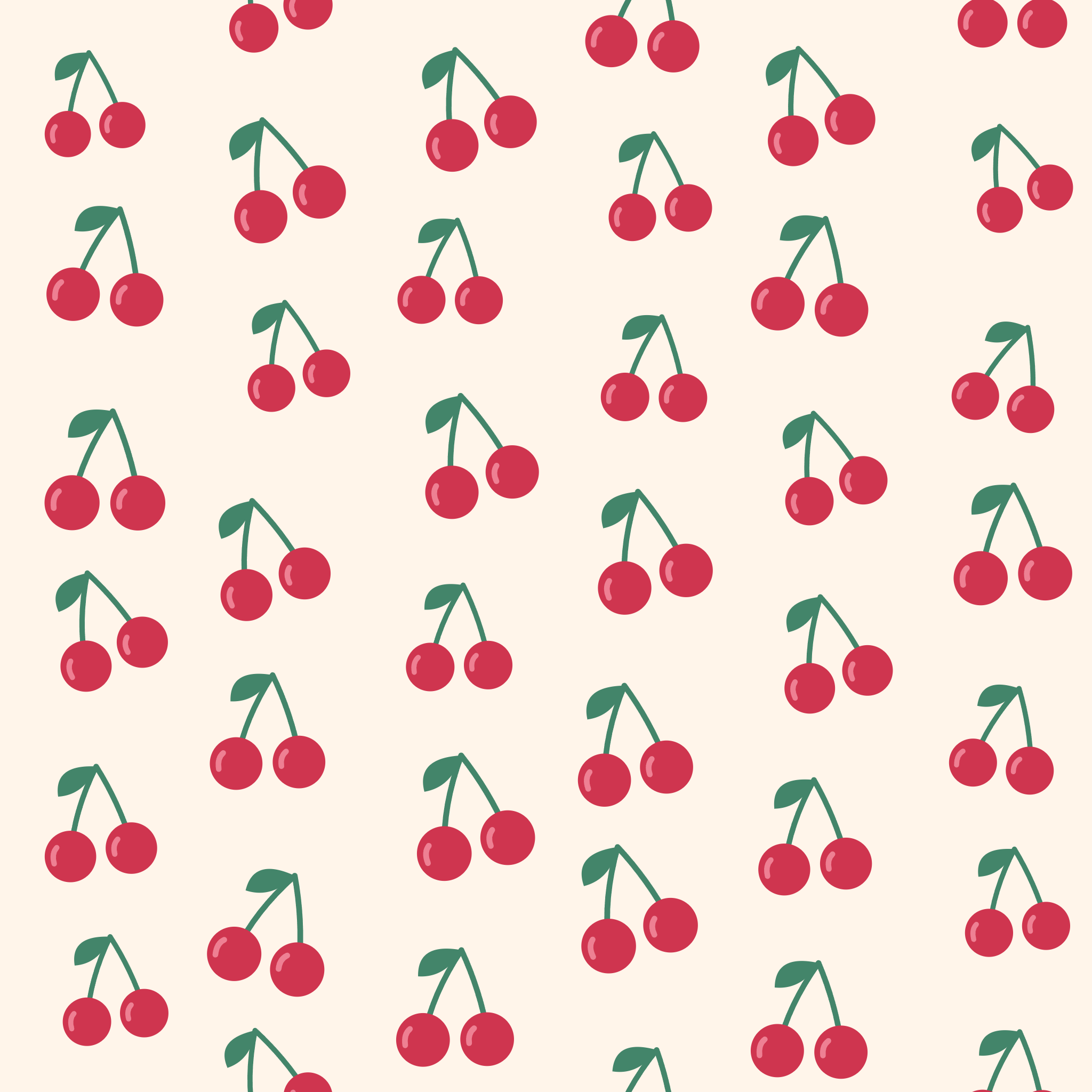
Vyberte „Cherry club“ z pásika šablón. To poskytuje čerešňový motív, krémové pozadie a zladené červené a zelené farby. Ostatné šablóny ponúkajú kvety, iskry, srdcia, listy, mašle, citróny a konfety. Šablóna je počiatočná kombinácia; ovládacie prvky zostávajú upraviteľné.
Ak chcete použiť vlastnú kresbu, zvoľte „Use your image“ a nahrajte PNG, JPG alebo statický WebP. Priehľadný PNG je obzvlášť užitočný, pretože pozadie vzoru okolo neho môže presvitať. Nástroj opakuje celý obrázok a neodstraňuje existujúce pozadie. Nahrané obrázky si zachovávajú pôvodné farby.
Upravte usporiadanie a priestor medzi motívmi
Vyberte Half-drop a nastavte hustotu na 6. Pre tento príklad ponechajte veľkosť motívu na 73%, rotáciu na −12° a hravosť na 18%. Half-drop posúva striedajúce sa stĺpce; Brick posúva striedajúce sa riadky; Straight poskytuje pravidelné rozloženie riadkov a stĺpcov.
„Density“ mení počet riadkov a stĺpcov v kompletnej dlaždici. „Motif size“ ovláda podiel každej bunky obsadenej jej motívom. Zmenšenie veľkosti ponechá viac viditeľného pozadia; zmena hustoty tiež mení zdanlivú mierku opakovania. Tieto ovládacie prvky fungujú spolu, takže po každej úprave skontrolujte celý vzor.
„Playfulness“ pridáva malé rozdiely v polohe, veľkosti a rotácii. „Remix“ mení tieto variácie pri zachovaní vybraného motívu a farieb. Použite „Undo“, ak predchádzajúce usporiadanie pôsobilo lepšie. Uložený projekt si zachováva semeno variácie, takže rovnaké nastavenia reprodukujú rovnaký vzor.
Skontrolujte dlaždicu a súvislé opakovanie
Použite „Repeat“ na zobrazenie 3 × 3 usporiadania dlaždice. Hľadajte príliš husté zhluky, veľké prázdne oblasti alebo rušivý rytmus. Generátor obalí tvary cez okraje dlaždice, takže motív opúšťajúci jednu stranu pokračuje na opačnej strane.
Prepnite na Dlaždica, aby ste skontrolovali kompletný štvorec samostatne. Motív orezaný okrajom je očakávaný: zodpovedajúca časť sa objaví na susednej kópii, keď sa dlaždica opakuje. Ukážka a oblasť exportu zostávajú synchronizované, takže Stiahnuť a Kopírovať obrázok používajú usporiadanie, ktoré je práve zobrazené.
Vyskúšajte inú paletu alebo upravte farby pozadia a motívu. „Transparent background“ vyčistí priestor okolo motívov pre PNG a SVG. Šachovnica je pomôcka pri náhľade, nie súčasť exportovaného diela. Vstavané motívy môžu okrem troch upraviteľných farieb obsahovať aj pevné biele odlesky.
Exportujte celú dlaždicu a uložte upraviteľný vzor
Pod náhľadom vyberte „Seamless tile“ a veľkosť obrázka 2048 × 2048. Zvoľte PNG na paneli nástrojov a vyberte „Download“. Príklad vytvorí jeden celý štvorec so zodpovedajúcimi okrajmi. Opakujte tento štvorec bez orezania alebo pridania okraja, aby ste vzor pokračovali inde.
„Repeating wallpaper“ exportuje štvorec obsahujúci 3 × 3 usporiadanie. Pre každú oblasť exportu si môžete zvoliť 1024, 2048 alebo 4096 pixelov na stranu. SVG zachováva vstavané motívy ako vektorové tvary; vlastný obrázok je vložený ako rastrové dáta vo vnútri SVG a nemôže získať detaily len zväčšením.
„Save project“ uchováva upraviteľnú verziu v tomto prehliadači. „Save a copy“ vytvorí ďalší záznam; „Download project“ vytvorí prenosnú .i2pattern.json zálohu. Použite „Open project file“ na jej obnovenie. Projekty prehliadača môžu zmiznúť pri vymazaní údajov stránky, takže stiahnutý projekt je bezpečnejší spôsob, ako si uchovať dizajn, ku ktorému sa chcete vrátiť.
Malé voľby, ktoré pomáhajú
Dajte motívu trochu priestoru na dýchanie
Menšia veľkosť motívu môže urobiť opakovanie pokojnejším bez zmeny počtu buniek. Vyskúšajte to predtým, než pridáte viac prázdneho priestoru znížením hustoty.
Skontrolujte viac ako jednu mierku
„Tile“ odhalí kompletnú jednotku opakovania, zatiaľ čo „Repeat“ uľahčuje posúdenie celkového rytmu. Atraktívna jednotlivá dlaždica môže pri opakovaní pôsobiť príliš rušne.
Použite celý exportovaný štvorec
Neorezávajte okraje ani nepridávajte orámovanie pred opakovaním dlaždice. Použite rovnakú mierku na každú kópiu, aby zostali zodpovedajúce okraje zarovnané.
Užitočné otázky
Prečo je motív na okraji mojej dlaždice odrezaný?
To je súčasť plynulého opakovania. Chýbajúca časť pokračuje na opačnom okraji. Zopakujte celú dlaždicu, aby ste videli, ako sa motív spája naprieč susednými kópiami.
Môžem zmeniť svoj vlastný obrázok na vzor?
Áno. Použite obrázok PNG, JPG alebo pokojne WebP. Priehľadné PNG sú vhodné pre izolované kresby alebo logá. Nástroj zachováva farby obrázka a neodstraňuje jeho pozadie.
Mám stiahnuť dlaždicu alebo tapetu?
Zvoľte Plynulú dlaždicu, keď bude obrázok opakovať iná aplikácia. Zvoľte Opakujúcu sa tapetu, keď chcete jeden hotový štvorec obsahujúci usporiadanie 3 × 3.
Môžem exportovať priehľadný vzor?
Áno. Povoľte Priehľadné pozadie a stiahnite PNG alebo SVG. Nepriehľadné pozadie, ktoré je už súčasťou vlastného obrázka, zostáva súčasťou tohto obrázka.
Je SVG vždy vektor?
Vstavané motívy sú vektorové tvary v exporte SVG. Nahraný PNG, JPG alebo WebP je vložený ako rastrové obrazové dáta, takže jeho pôvodné rozlíšenie stále obmedzuje jeho detaily.
Nahráva nástroj môj obrázok na spracovanie?
Nie. Tento nástroj na vzory pripraví motív, vygeneruje opakovanie a exportuje obrázok vo vašom prehliadači. Projekty v prehliadači sa ukladajú do tohto zariadenia, keď zvolíte Uložiť.


