


0 علامتیں
0 جیسی یونیکوڈ علامتیں کاپی اور پیسٹ کریں جو نمبر 0 کی شکل سے ملتی جلتی ہیں
کوئی نتائج نہیں ملے
کوئی دوسرا نام، علامت، یا یونیکوڈ ویلیو آزمائیں۔
0 علامات کو کاپی اور پیسٹ کیسے کریں
گرڈ سے 0 جیسی علامت کا انتخاب کریں اور اسے کہیں بھی استعمال کرنے کے لیے کاپی کریں جہاں آپ ٹیکسٹ پیسٹ کر سکتے ہیں۔ یہ عام طور پر ناموں کو اسٹائل کرنے، بصری جداکار بنانے، یا کسی پیغام یا دستاویز میں صفر کی شکل کا کریکٹر داخل کرنے کے لیے استعمال ہوتا ہے۔
0 علامتیں وہ ٹیکسٹ کریکٹرز ہیں جو مختلف اسٹائلز اور اسکرپٹس میں صفر کے ہندسے یا صفر جیسی شکل کی طرح نظر آتے ہیں۔
0 علامت ٹیکسٹ سے مراد وہ یونیکوڈ کریکٹرز ہیں جو بصری طور پر صفر کے ہندسے کی شکل سے مشابہت رکھتے ہیں، بشمول بند شکلیں اور ریاضی یا دیگر تحریری نظاموں میں استعمال ہونے والی صفر جیسی علامتیں۔ اس صفحے میں 0 جیسی علامتوں کا کاپی اور پیسٹ مجموعہ شامل ہے اور اس میں جہاں دستیاب ہو 0 ایموجی بھی شامل ہیں، جن کی مثالیں ⓪، ∅، اور ٠ ہیں جو پروفائل کے ناموں، مختصر ٹیکسٹ، اور آرائشی فارمیٹنگ کے لیے استعمال ہوتی ہیں۔
0 علامتیں کیا ہیں؟
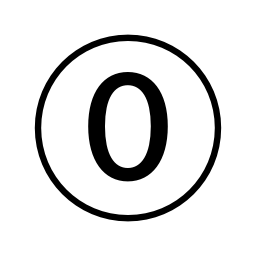
0 علامتیں وہ یونیکوڈ ٹیکسٹ کریکٹرز ہیں جو صفر کے ہندسے یا صفر جیسی شکل سے مشابہت رکھتے ہیں۔ انہیں اکثر بصری اسٹائلنگ کے لیے، مختلف اسکرپٹس میں صفر کی نمائندگی کرنے کے لیے، یا صفر جیسی علامت (جیسے ریاضی کی علامت) استعمال کرنے کے لیے منتخب کیا جاتا ہے جب شکل بنیادی ضرورت ہو۔
مقبول 0 علامتیں
یہ مثالیں گرڈ میں شامل ہیں۔ ملتے جلتے اشکال والے حروف، نمبروں اور دیگر کرداروں کو ممتاز کرنے کے لیے ناموں کو چیک کریں۔
| علامت | نام |
|---|---|
| ⓪ | دائرے میں بند ہندسہ صفر |
| ٠ | عربی-انڈک ہندسہ صفر |
| ∅ | خالی سیٹ (صفر جیسی علامت) |
0 علامتوں کا بطور نمبر استعمال
⓪ دائرے میں بند ہندسہ صفر ہے؛ ∅ خالی سیٹ ہے۔ یہ تمام حروف عام ہندسے 0 کی طرح برتاؤ نہیں کرتے ہیں۔ حساب کتاب، فون نمبرز اور فارم فیلڈز کے لیے جن میں عام ہندسوں کی ضرورت ہوتی ہے، 0 کو برقرار رکھیں جب تک کہ منزل مقصود واضح طور پر متبادل عددی نظام کو قبول نہ کرے۔ خاص طور پر، ∅ خالی سیٹ کا نشان ہے، صفر نہیں۔ اسے کسی نمبر میں 0 کی جگہ نہیں لینا چاہیے۔
0 علامتوں کی اقسام
صفر کی شکل والی علامتیں متعدد یونیکوڈ بلاکس اور انداز میں ظاہر ہوتی ہیں۔ صحیح قسم کا انتخاب پڑھنے کی اہلیت، مستقل مزاجی، اور آپ کے مطلوبہ بصری اثر میں مدد کر سکتا ہے۔
گھیرے ہوئے اور اسٹائل شدہ صفر اشکال
یہ حروف صفر کو کسی شکل کے اندر یا ٹائپوگرافک انداز کے ساتھ ظاہر کرتے ہیں، جو اکثر زور دینے یا ڈیزائن میں یکسانیت کے لیے استعمال ہوتے ہیں۔
⓪ 0
اسکرپٹ اور لوکل ڈیجٹ زیروز
یہ دوسرے عددی نظاموں کے ہندسہ صفر (digit-zero) کریکٹرز ہیں جو اپنے تحریری سیاق و سباق میں اب بھی نمبر صفر کے طور پر کام کرتے ہیں۔
٠
صفر نما علامتیں
یہ کریکٹرز ہندسہ صفر نہیں ہیں لیکن اکثر تب استعمال ہوتے ہیں جب صفر کی شکل والی علامت مطلوب ہو، جیسے تکنیکی یا ریاضیاتی ٹیکسٹ میں۔
∅
0 علامت کے استعمال کی مثالیں
0 جیسے کریکٹرز عام طور پر تب استعمال ہوتے ہیں جب آپ صفر جیسی شکل چاہتے ہیں جو آپ کے فونٹ میں معیاری 0 سے نمایاں ہو۔
پروفائل نام کی اسٹائلنگ
Nova⓪
آرائشی متن
⓪ اسٹیٹس اپ ڈیٹ
تکنیکی یا ریاضی جیسی علامت
سیٹ ∅
ملٹی اسکرپٹ نمبرنگ
لیول ٠
0 علامتوں کے تخلیقی اور عملی استعمال
- 0-جیسے حروف کا استعمال کرتے ہوئے بہترین پروفائل نام بنانا
- نام یا عنوان میں جمالیاتی نمبر کے انداز کا ملاپ
- ایک معیاری 0 کو بند یا مکمل چوڑائی والی شکل سے بدلنا
- تکنیکی متن میں جہاں مناسب ہو صفر جیسی علامت کا استعمال
- لیبل میں ایک ہندسے پر بصری زور شامل کرنا
کسی بھی ڈیوائس پر 0 علامتیں ٹائپ کرنے کا طریقہ
- گرڈ سے 0 جیسی علامت منتخب کریں (مثال کے طور پر ⓪، 0، ٠، یا ∅)۔
- اسے سائٹ کاپی آپشن یا اپنے کی بورڈ کا استعمال کرتے ہوئے کاپی کریں: CTRL+C (Windows/Linux) یا ⌘+C (Mac)۔
- CTRL+V (Windows/Linux) یا ⌘+V (Mac) کا استعمال کرتے ہوئے اسے وہاں پیسٹ کریں جہاں آپ کو ضرورت ہو۔
یونیکوڈ 0 علامتیں اور مطابقت
0 علامتیں یونیکوڈ اسٹینڈرڈ میں انکوڈ کی گئی ہیں تاکہ انہیں سادہ ٹیکسٹ کے طور پر محفوظ اور منتقل کیا جا سکے۔ زیادہ تر جدید براؤزرز اور آپریٹنگ سسٹمز ان کریکٹرز کو سپورٹ کرتے ہیں، لیکن فونٹس، پلیٹ فارم رینڈرنگ، اور ایپ کے مخصوص پابندیوں کی وجہ سے بصری فرق ہو سکتا ہے—خاص طور پر بند شکلوں اور ایموجی اسٹائل کے کریکٹرز کے لیے۔
0 علامتوں کی فہرست اور نام
0-جیسے حروف کی فہرست دریافت کریں جن کے عام طور پر استعمال ہونے والے نام اور مختصر یونیکوڈ تفصیلات ہیں تاکہ آپ کو ایسی علامت منتخب کرنے میں مدد ملے جو آپ کی مطلوبہ شکل سے میل کھاتی ہو۔ ایپس اور پلیٹ فارمز پر مستقل دوبارہ استعمال کے لیے اسے کاپی کرنے کے لیے ایک علامت منتخب کریں۔
0 علامتوں کی مکمل فہرست لوڈ کریں
| علامت | نام | Unicode |
|---|---|---|
| ⓪ | گول ہندسہ صفر | U+24EA |
| ∅ | خالی سیٹ | U+2205 |
| ٠ | عربی ہندسہ صفر | U+0660 |
صحیح اسٹائل کے ساتھ ایک حرف یا نمبر تلاش کریں
حروف اور نمبروں کی اقسام دریافت کریں، اصل کریکٹرز کا موازنہ کریں، اور ایک پڑھنے کے قابل نام، سرخی یا پیغام جمع کریں۔
 فوری ٹیوٹوریلنمبر کو اسٹائل کیسے دیں؟اپنے نمبروں کو ایک مختلف شکل دیں۔ کلیکٹر میں شامل کرنے کے لیے دائرہ بند نمبر منتخب کریں۔انگریزی بیانیہ · ترجمہ شدہ کیپشنز · 16 سیکنڈٹیوٹوریل دیکھیں
صحیح کریکٹر تلاش کریں
کسی زمرے کو براؤز کریں یا نام، کریکٹر یا یونیکوڈ ویلیو کے ذریعے تلاش کریں۔
براؤزنگ اور تلاش کے درمیان انتخاب کریں
ایک زمرہ مجموعہ کو ایک مفید موضوع تک محدود کرتا ہے۔ تلاش کسی واقف لفظ جیسے تیر، خود کریکٹر، یا یونیکوڈ ویلیو جیسے U+2605 کے ذریعے کریکٹر تلاش کر سکتی ہے۔
کریکٹر کا نام اور کوڈ ویلیوز دیکھنے کے لیے جہاں دستیاب ہو Info کھولیں۔ یونیکوڈ کوڈ پوائنٹ ایک کریکٹر کی شناخت کرتا ہے؛ یہ ضروری نہیں کہ کی بورڈ شارٹ کٹ ہو۔ X ایکشن آپ کے منتخب کردہ متن کے ساتھ ایک کمپوزر کھولتا ہے تاکہ آپ جائزہ لے سکیں۔
کاپی کرنے سے پہلے ایک لائن بنائیں
اوپر ایڈیٹر میں کئی کریکٹرز جمع کریں، پھر مکمل متن کاپی کریں۔
کلیکٹر اور اس کے ایڈیٹنگ کنٹرولز کا استعمال کریں
کلیکٹر میں کریکٹر کو کرسر پر داخل کرنے کے لیے اسے منتخب کریں۔ اس کے ساتھ عام متن ٹائپ کریں، اسے تبدیل کرنے کے لیے رینج منتخب کریں، یا دوسری لائن کے لیے Enter دبائیں۔ Undo آخری تبدیلی کو واپس کرتا ہے؛ Clear جمع شدہ متن کو ہٹا دیتا ہے۔
ڈائریکشن کنٹرول لکھنے کی سمت کو تبدیل کرتا ہے۔ کاپی اصل متن کو آپ کے کلپ بورڈ پر بھیجتا ہے؛ اسے منزل مقصود ایپ میں پیسٹ کریں اور دیکھیں کہ اس کا فونٹ کریکٹرز کو کیسے دکھاتا ہے۔
مفید کریکٹرز کو قریب رکھیں
اسٹار بغیر اکاؤنٹ کے اس براؤزر میں فیورٹ کو محفوظ کرتا ہے۔
اپنے فیورٹس تلاش کریں اور ہٹائیں
اسے محفوظ کرنے کے لیے کارڈ پر اسٹار کا استعمال کریں۔ Favorite کھولیں اور اسے دوبارہ تلاش کرنے کے لیے مناسب مجموعہ منتخب کریں؛ بھرے ہوئے اسٹار کو منتخب کرنے سے وہ آئٹم ہٹ جاتا ہے۔ محفوظ کردہ آئٹمز کلیکٹر میں موجود متن سے الگ ہیں۔
فیورٹس اور ڈرافٹس اس براؤزر پروفائل سے تعلق رکھتے ہیں۔ سائٹ کا ڈیٹا صاف کرنے یا ڈیوائسز تبدیل کرنے سے وہ ہٹ یا چھپ سکتے ہیں۔ براؤزر اسٹوریج صاف کرنے سے پہلے کسی بھی اہم متن کو ایسی جگہ کاپی کریں جہاں آپ اسے رکھ سکیں۔
قابل ترمیم متن یا مکمل تصویر کا انتخاب کریں
کاپی کریکٹرز کو متن کے طور پر رکھتا ہے۔ Make image منتخب کردہ مواد کو PNG میں بدل دیتا ہے۔
ڈاؤن لوڈ کرنے سے پہلے PNG کو اسٹائل کریں
اس آئٹم کے لیے کارڈ پر Make image کا استعمال کریں، یا اپنے جمع کردہ متن کے لیے کلیکٹر ٹول بار میں۔ فونٹ، متن کا سائز اور رنگ منتخب کریں؛ اگر آپ کو تصویر کو کسی دوسرے ڈیزائن پر رکھنے کی ضرورت ہو تو Transparent background کو فعال کریں۔
کمپیکٹ امیج کریٹر 2,000 ٹیکسٹ یونٹس اور 50 لائنوں تک قبول کرتا ہے۔ بہت چوڑا یا بڑا آؤٹ پٹ اب بھی اس کے کینوس کی حد سے تجاوز کر سکتا ہے؛ اگر پیش نظارہ اس مسئلے کی اطلاع دیتا ہے تو سائز کم کریں، لائنیں مختصر کریں یا کم الفاظ استعمال کریں۔ Download PNG رینڈر شدہ ظاہری شکل کو محفوظ رکھتا ہے، لیکن نتیجے میں ملنے والی لکھائی اب متن کے طور پر قابل ترمیم نہیں ہے۔
ان پٹس، نتائج اور رازداری
کلیکٹر اور PNG تخلیق آپ کے براؤزر میں چلتے ہیں۔ صفحات، تلاش کے نتائج، فونٹس اور عوامی آرٹ ورک اب بھی ویب سائٹ سے لوڈ ہوتے ہیں۔ کاپی کرنے کے لیے براؤزر کی اجازت یا دستی کاپی ایکشن کی ضرورت ہو سکتی ہے۔
اگر براؤزر اسٹوریج دستیاب ہو تو پسندیدہ اشیاء اور جمع کردہ ڈرافٹ مقامی طور پر محفوظ کیے جاتے ہیں۔
سوشل میڈیا اور آن لائن پلیٹ فارمز پر 0 علامتوں کا استعمال
0 علامتیں اکثر یوزر نیمز، بائیوز، اور مختصر پوسٹس میں ایک مخصوص ظاہری شکل پیدا کرنے کے لیے استعمال ہوتی ہیں جبکہ سادہ ٹیکسٹ کے اندر رہتی ہیں۔ چونکہ یہ یونیکوڈ کریکٹرز ہیں، انہیں عام طور پر بہت سی ایپس میں کاپی اور پیسٹ کیا جا سکتا ہے، حالانکہ صحیح ظاہری شکل فونٹ اور ڈیوائس کے لحاظ سے مختلف ہو سکتی ہے۔