

Отворете снимка с разпознаваем обект
Отворете Emoji Photo Mosaic Maker и изберете Опитай пример или качете своя собствена PNG, JPG или снимка WebP. Файловете могат да бъдат до 20 MB и 20 мегапиксела. Обработката се извършва в браузъра, което създава работна снимка до 1600 пиксела по дългата страна.
Ясен обект с отчетливи цветове се разпознава по-лесно от натоварена снимка, пълна с малки обекти. Използвайте Снимка, за да изберете Оригинални пропорции или изрязване Квадрат, Портрет или Пейзаж. Преместете изрязването с плъзгачите за позиция, когато обектът не е центриран.
Изберете колекция и детайлност на плочките
Запазете Всички емоджита за най-широк избор от цветове или опитайте Лица, Природа, Храна или Любов за тематичен резултат. Инструментът за съпоставяне избира от 655 картинни емоджи четки; по-малка тематична колекция заменя цветовото разнообразие за по-последователен обект.
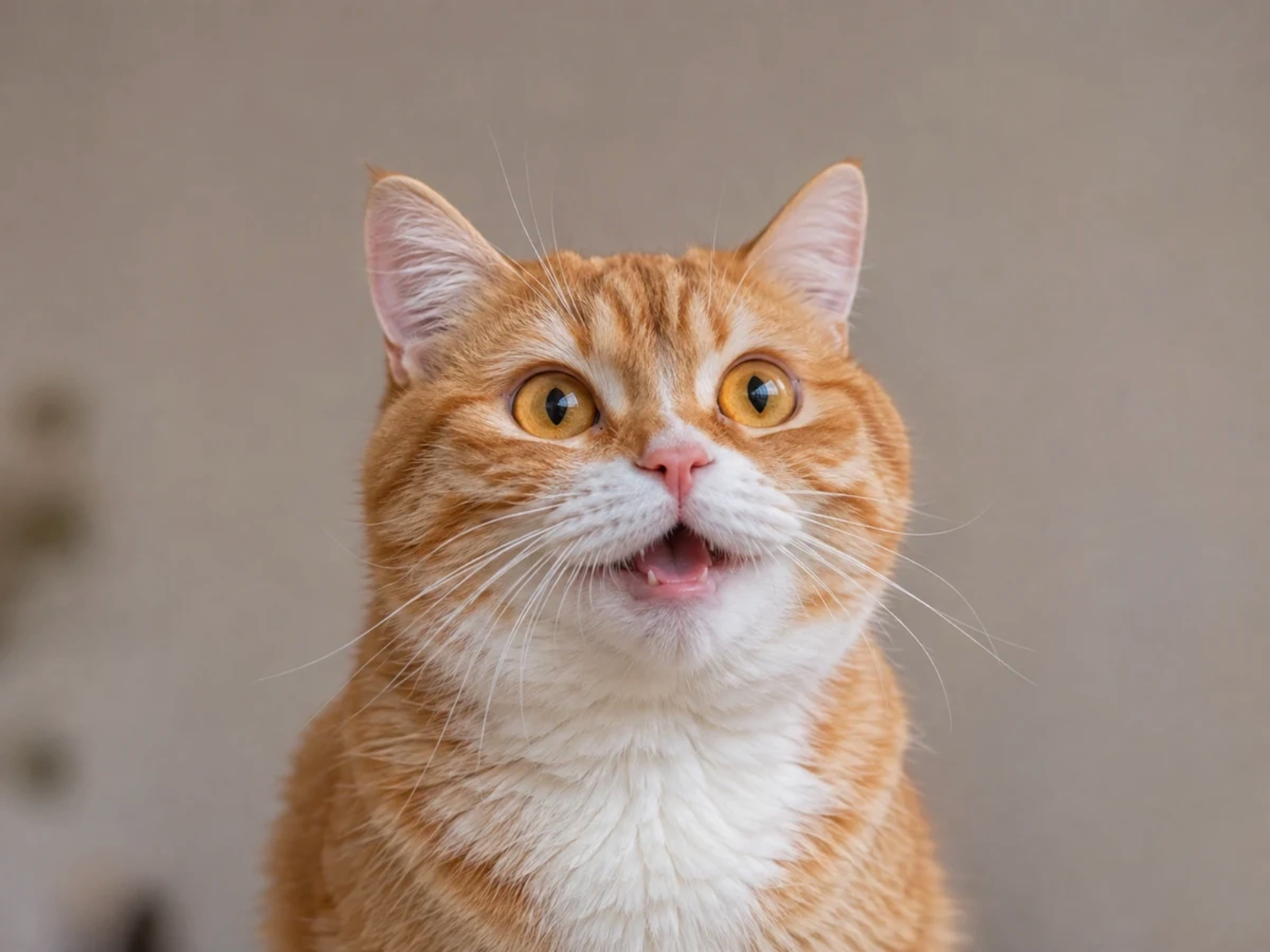
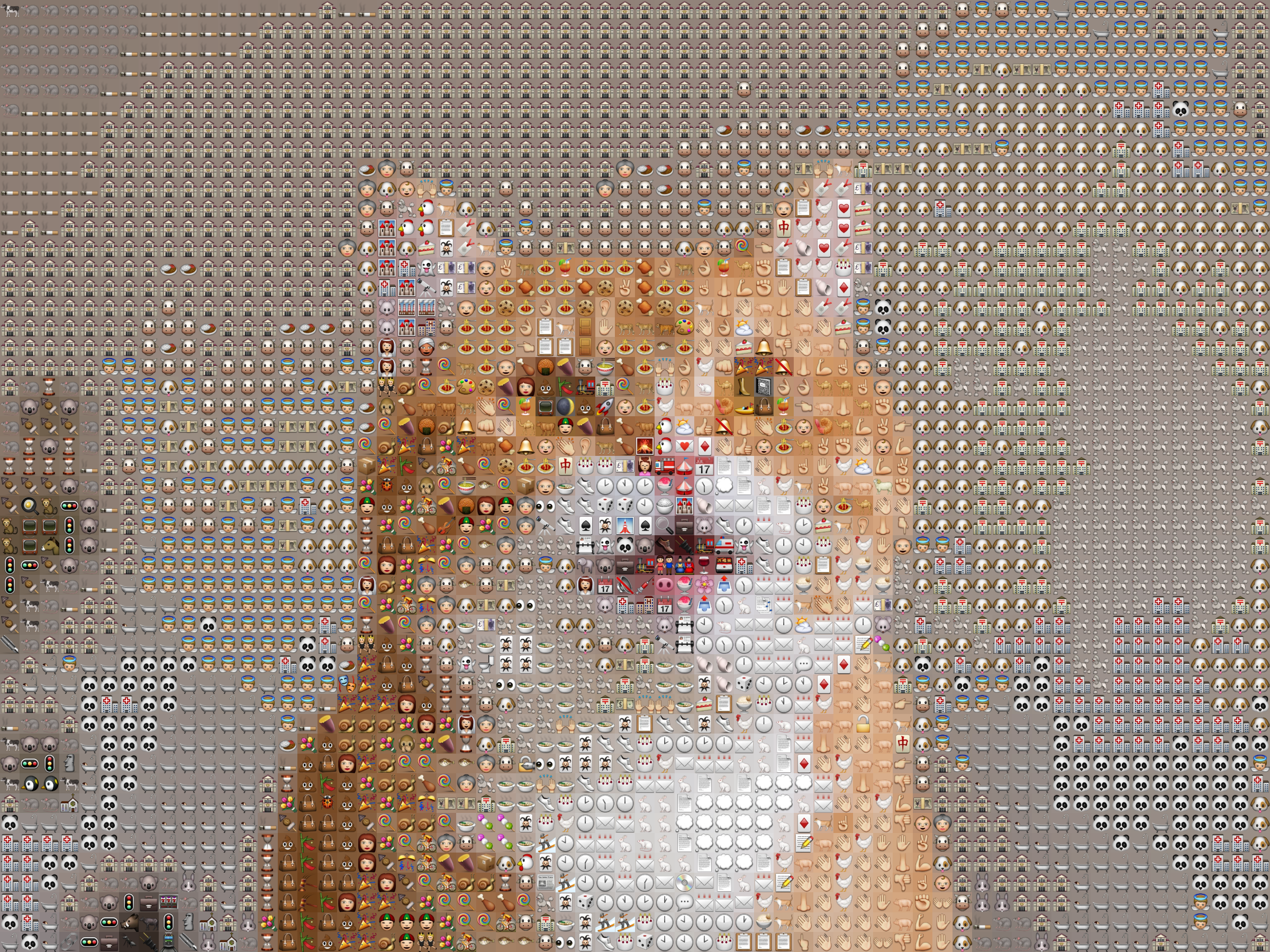
За демонстрираната мозайка с котка, запазете Детайлност на мозайката на 64 колони. Преместете към По-големи емоджита, когато отделните плочки са най-важни, или към Повече детайли, когато разпознаването на цялата снимка е по-важно.
Контролът варира от 24 до 120 колони. Повече колони не добавят информация към оригиналната снимка; те разделят съществуващите детайли на по-малки парчета.
Отделете фото покритието от фона на плочките
Кликнете върху Само емоджита, за да зададете Яснота на снимката на нула. Това премахва покритието на оригиналната снимка. Все още използвате снимката, за да избирате и съпоставяте цветовете на плочките.
Примерът запазва Цветове на снимката под Между емоджитата. Всяка плочка следователно има фон, взет от снимката. За да поставите емоджито върху един унифициран фон, превключете на Плътен цвят и изберете цвят.
Регулирайте Размер на емоджито, ако плочките се нуждаят от повече място за дишане. Яркост и Контраст влияят на работната снимка, използвана за съпоставяне. Използвайте сравнението оригинал/мозайка, след това увеличете и намалете, за да прецените както малкото произведение, така и цялата картина.
Експортирайте мозайката и запазете проект за повторна употреба
Изберете PNG и 2400 px, след това Изтегляне. Провереният примерен експорт е 2400 × 1800 пиксела. Избраната стойност контролира дългата страна; второто измерение следва пропорциите на изрязването.
JPG и WebP също са налични, с размери на дългата страна от 1600, 2400 или 4096 пиксела. Плъзгачът за сравнение е само помощно средство за преглед: експортираният файл съдържа готовата мозайка, а не изгледа за сравнение.
Запазване съхранява работната снимка и настройките в този браузър. Запазване на копие прави отделна версия. Изтегляне на проект създава самостоятелно редактируемо резервно копие; Отваряне приема поддържани файлове на проекти до 8 MiB. Изчистването на данните на сайта премахва проектите, така че запазете изтеглено резервно копие за по-късно.
Малки избори, които помагат
Проверете мозайката от разстояние
Мозайката може да изглежда абстрактна, когато се увеличи. Преценете разпознаването в размера, в който очаквате хората да гледат цялото изображение.
Използвайте по-малко колони за видими емоджита
Ако плочките са твърде малки, за да бъдат разпознати, намалете Детайлност на мозайката и приемете по-проста версия на оригиналната снимка.
Полезни въпроси
Емоджи мозайката копируем текст ли е?
Не. Този инструмент експортира изображение, направено от емоджи изкуство. Използвайте Текст към Емоджи Арт, когато искате копируем Unicode текстов дизайн.
Защо част от снимката ми все още се вижда след Само емоджита?
Само емоджита премахва покритието. Цветовете на снимката все още могат да осигурят взети фонове зад всяка плочка. Превключете тази настройка на Плътен цвят за един унифициран фон.
Увеличаването на размера за изтегляне добавя ли още емоджита?
Не. Детайлност на мозайката контролира оформлението на плочките. Размерът за изтегляне променя резолюцията на изображението на съществуващата подредба.
Мога ли да променя снимката по-късно?
Да. Замяна на снимка променя източника, а редактируем проект запазва работната снимка и настройките за по-късни сесии.


