

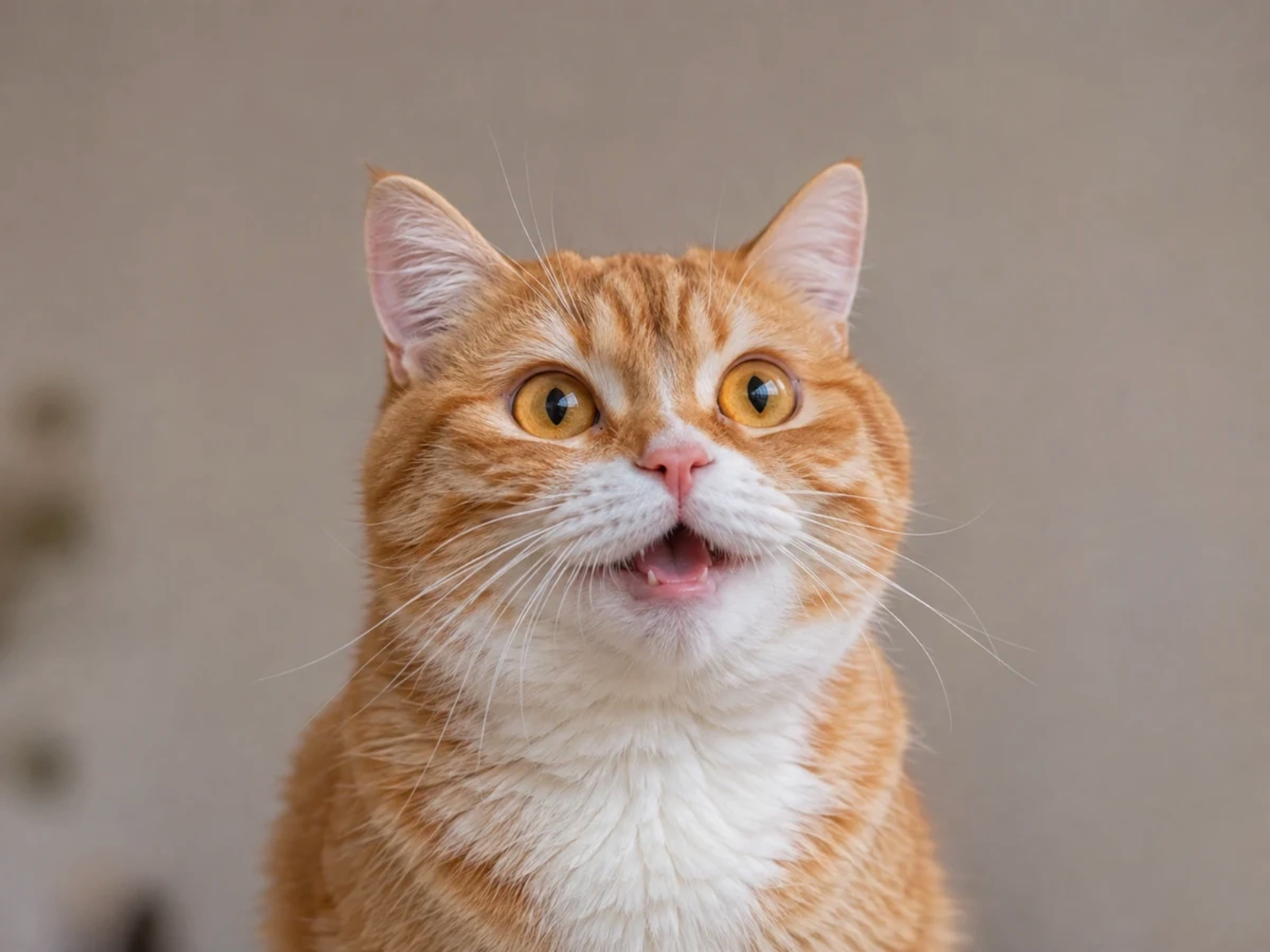
Nyisson meg egy fotót felismerhető témával
Nyissa meg az Emoji Fotómozaik Készítőt, és válassza a Minta kipróbálása lehetőséget, vagy töltse fel saját PNG, JPG vagy állókép WebP fájlját. A fájlok legfeljebb 20 MB méretűek és 20 megapixelesek lehetnek. A feldolgozás a böngészőben történik, ami egy legfeljebb 1600 képpontos, hosszú élű munkafotót hoz létre.
Egy tiszta téma, jól megkülönböztethető színekkel, könnyebben felismerhető, mint egy apró tárgyakkal teli, zsúfolt fotó. Használja a Fotó opciót az Eredeti arányok vagy a Négyzet, Portré vagy Tájkép vágás kiválasztásához. Mozgassa a vágást a pozíciócsúszkákkal, ha a téma nem középen van.
Válasszon gyűjteményt és csemperészletességet
Tartsa meg az Összes emoji opciót a legszélesebb színválasztékért, vagy próbálja ki az Arcok, Természet, Étel vagy Szerelem kategóriákat a tematikus eredményért. A párosító 655 képi emoji-ecset közül választ; egy kisebb tematikus gyűjtemény a színválasztékot egy következetesebb témára cseréli.
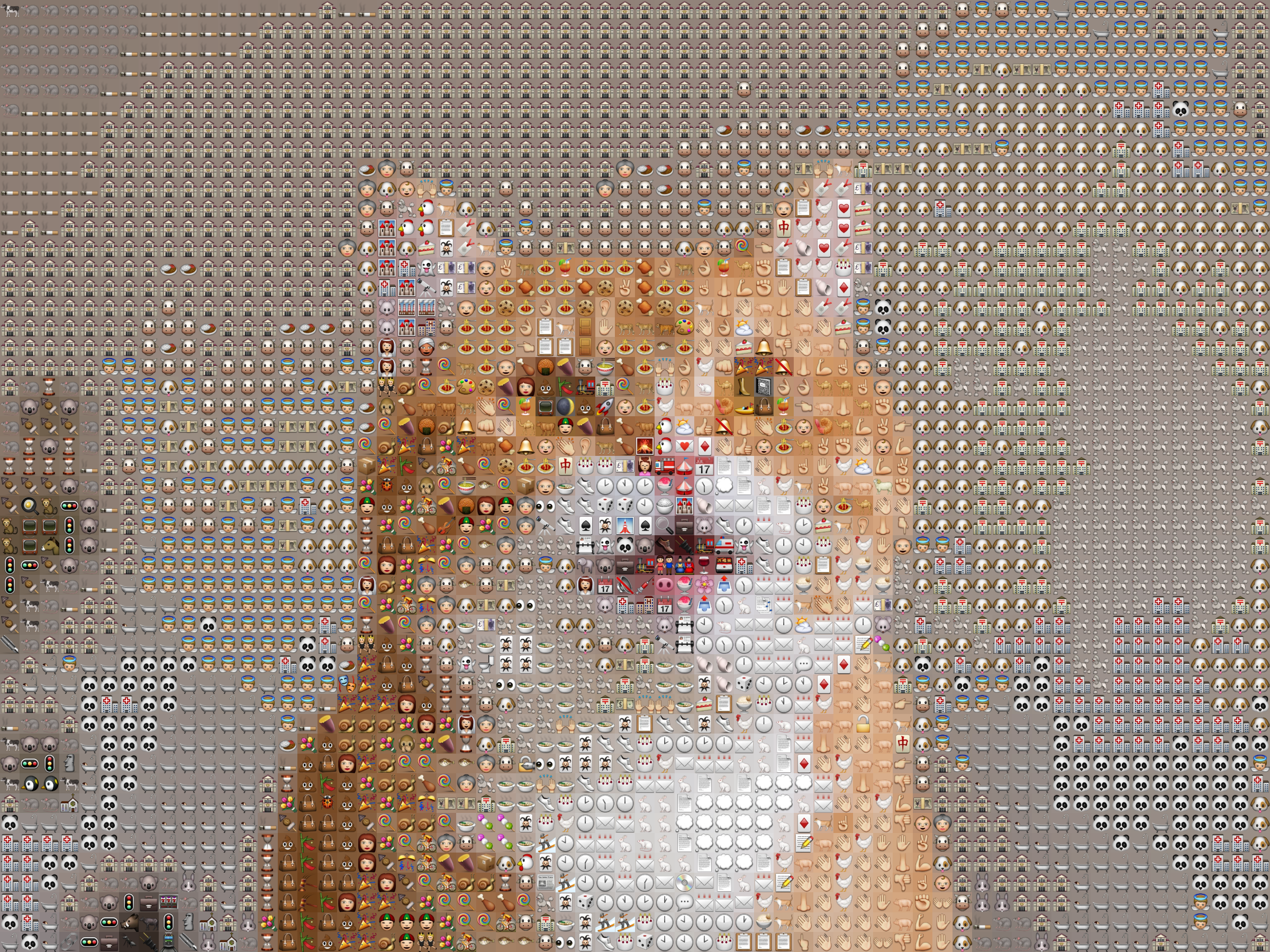
A bemutatott macskamozaikhoz tartsa a Mozaik részletességet 64 oszlopon. Mozogjon a Nagyobb emojik felé, amikor az egyedi csempék a legfontosabbak, vagy a Több részlet felé, amikor a teljes fotó felismerése a fontosabb.
A vezérlő 24 és 120 oszlop közötti tartományban mozog. A több oszlop nem ad hozzá információt az eredeti fotóhoz; a meglévő részleteket kisebb darabokra osztja.
Válassza el a fotóréteget a csempe hátterétől
Kattintson a Csak emojik gombra a Fotó tisztasága nullára állításához. Ez eltávolítja a forrásfotó-réteget. Továbbra is a fotót használja a csempék kiválasztásához és színillesztéséhez.
A példa megtartja a Fotó színeit az Emojik között beállításban. Ezért minden csempe háttere a fotóból származik. Ha az emojit inkább egy egységes háttérre szeretné helyezni, váltson Egyszínűre, és válasszon egy színt.
Állítsa be az Emoji méretét, ha a csempéknek több helyre van szükségük. A Fényerő és Kontraszt befolyásolja az illesztéshez használt munkafotót. Használja az eredeti/mozaik összehasonlítást, majd nagyítson be és ki, hogy megítélje az apró műalkotást és a teljes képet is.
Exportálja a mozaikot, és mentsen el egy újrafelhasználható projektet
Válassza a PNG és 2400 px lehetőséget, majd a Letöltés gombot. Az ellenőrzött mintaexport 2400 × 1800 képpont. A kiválasztott érték szabályozza a hosszú élt; a második dimenzió követi a vágási arányokat.
A JPG és WebP szintén elérhető, 1600, 2400 vagy 4096 képpontos hosszú élmérettel. Az összehasonlító csúszka csak előnézeti segédeszköz: az exportált fájl a kész mozaikot tartalmazza, nem az összehasonlító nézetet.
A Mentés megtartja a munkafotót és a beállításokat ebben a böngészőben. A Másolat mentése külön verziót készít. A Projekt letöltése önálló, szerkeszthető biztonsági másolatot hoz létre; a Megnyitás elfogadja a támogatott projektfájlokat 8 MiB méretig. A webhelyadatok törlése eltávolítja a böngészőprojekteket, ezért tartson meg egy letöltött biztonsági másolatot későbbre.
Apró választások, amelyek segítenek
Ellenőrizze a mozaikot távolról
A mozaik nagyítva elvontnak tűnhet. A felismerhetőséget azon a méreten ítélje meg, amelyen elvárja, hogy az emberek megtekintsék a teljes képet.
Használjon kevesebb oszlopot a látható emojikhoz
Ha a csempék túl kicsik a felismeréshez, csökkentse a Mozaik részletességet, és fogadja el a forrásfotó egyszerűbb változatát.
Hasznos kérdések
Az emoji-mozaik másolható szöveg?
Nem. Ez az eszköz emojikból készült műalkotásból exportál képet. Használja a Szövegből Emoji Művészetet, ha másolható Unicode szöveges tervet szeretne.
Miért látszik még mindig a fotóm egy része a Csak emojik után?
A Csak emojik eltávolítja a réteget. A fotószínek továbbra is biztosíthatnak mintavételezett háttereket minden csempe mögött. Váltson az Egyszínű beállításra az egységes háttérért.
A letöltési méret növelése több emojit ad hozzá?
Nem. A Mozaik részletesség szabályozza a csempeelrendezést. A letöltési méret a meglévő elrendezés képfelbontását változtatja meg.
Megváltoztathatom a fotót később?
Igen. A Fotó cseréje megváltoztatja a forrást, és egy szerkeszthető projekt megőrzi a munkafotót és a beállításokat a későbbi munkamenetekhez.


