

被写体がはっきりした写真を開く
「絵文字フォトモザイクメーカー」を開き、「サンプルを試す」を選択するか、自分のPNG、JPG、または静止画WebPをアップロードします。ファイルは最大20 MB、20メガピクセルまで可能です。処理はブラウザ内で行われ、長辺が最大1,600ピクセルの作業用写真が作成されます。
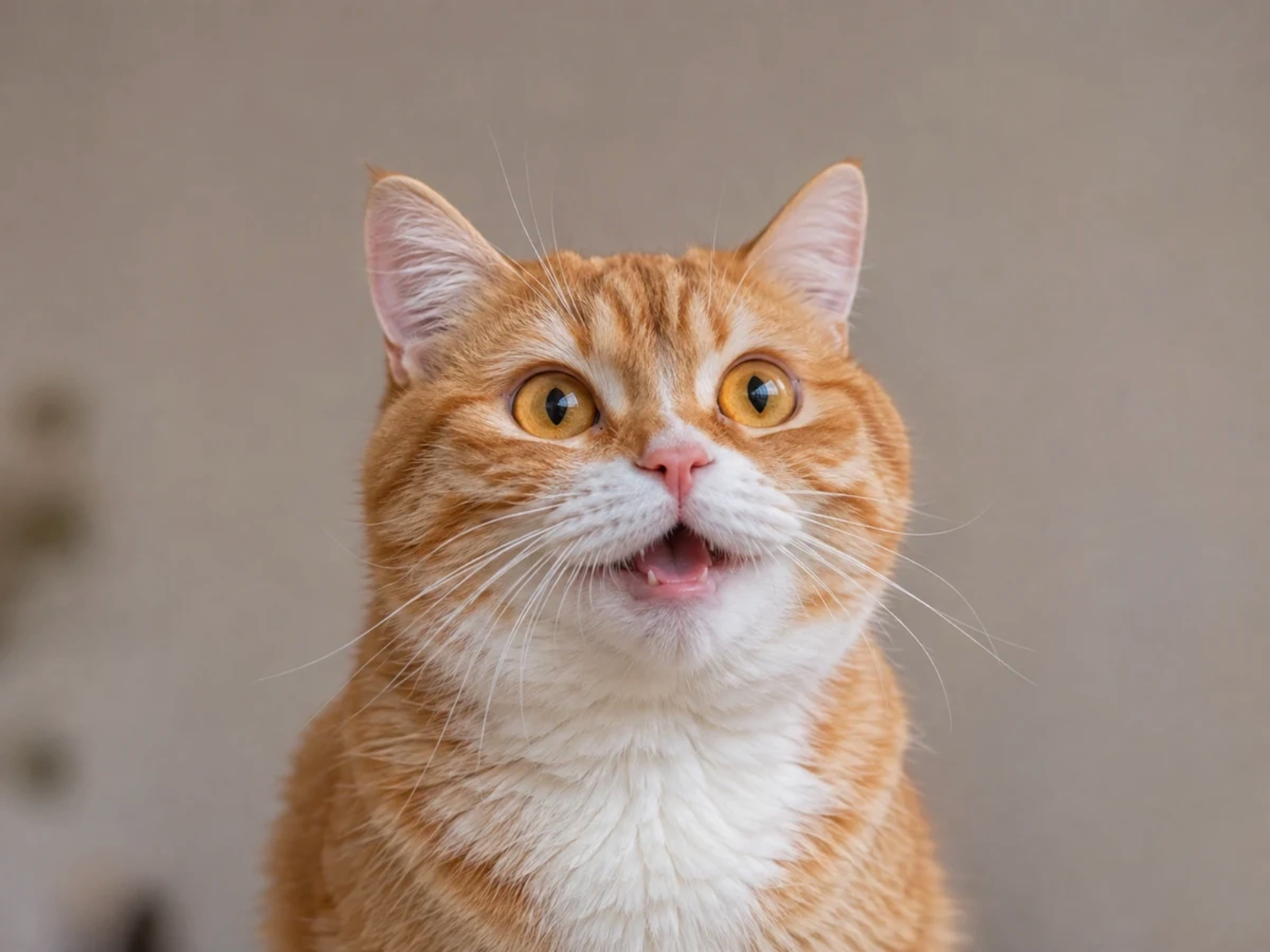
被写体がはっきりしていて色が明確な写真は、小さなオブジェクトでいっぱいの写真よりも認識しやすいです。「写真」を使用して「元の比率」または「正方形」、「ポートレート」、「ランドスケープ」のクロップを選択します。被写体が中心からずれている場合は、位置スライダーでクロップを移動します。
コレクションとタイルの詳細を選択する
色の選択肢を広げるには「すべての絵文字」を維持するか、テーマに沿った結果を得るには「顔」、「自然」、「食べ物」、「愛」を試してください。マッチング機能は655種類の絵画的絵文字ブラシから選択します。テーマを絞った小さなコレクションは、色の多様性と引き換えに、より一貫した被写体を提供します。
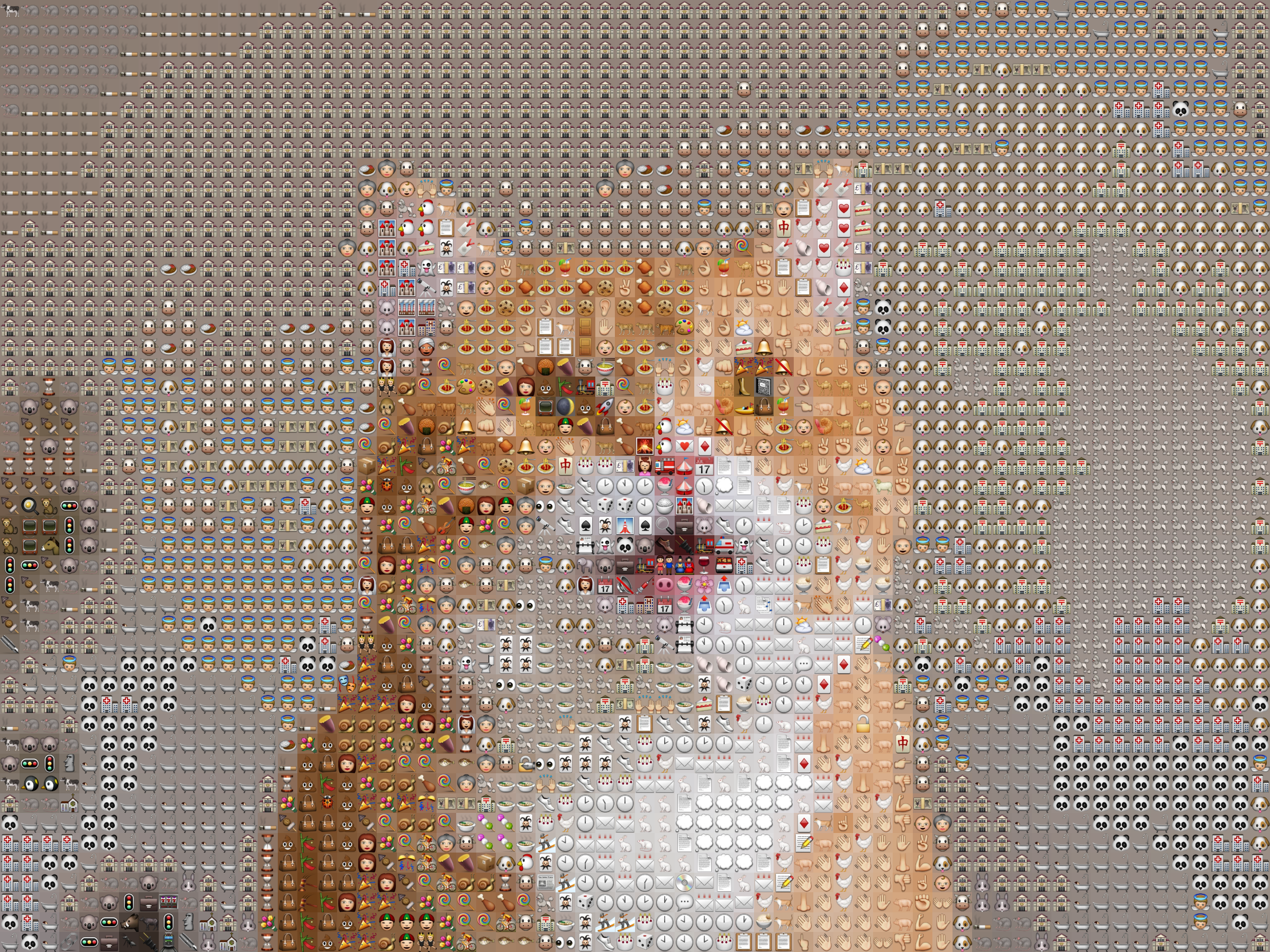
デモンストレーションの猫のモザイクでは、モザイクの詳細を64列に維持します。個々のタイルを重視する場合は「大きな絵文字」に、写真全体を認識することを重視する場合は「詳細を増やす」に移動します。
コントロールの範囲は24から120列です。列を増やしても元の写真に情報が追加されるわけではなく、既存の詳細をより小さな断片に分割するだけです。
写真のオーバーレイとタイルの背景を分離する
「絵文字のみ」をクリックして「写真の明瞭度」をゼロに設定します。これにより、元の写真のオーバーレイが削除されます。タイルを選択して色を合わせるために写真を使用していることに変わりはありません。
この例では、「絵文字の間」に「写真の色」を保持しています。したがって、各タイルには写真からサンプリングされた背景があります。代わりに絵文字を単一の背景の上に配置するには、「単色」に切り替えて色を選択します。
タイルにもっと余裕が必要な場合は「絵文字サイズ」を調整します。「明るさ」と「コントラスト」はマッチングに使用される作業用写真に影響します。オリジナルとモザイクの比較を使用し、ズームイン・アウトして小さなアートワークと全体像の両方を判断してください。
モザイクをエクスポートし、再利用可能なプロジェクトを保存する
PNGと2400 pxを選択し、「ダウンロード」をクリックします。検証済みのサンプルエクスポートは2,400 × 1,800ピクセルです。選択した値は長辺を制御し、もう一方の寸法はクロップの比率に従います。
JPGとWebPも利用可能で、長辺サイズは1,600、2,400、または4,096ピクセルです。比較スライダーはプレビュー補助のみであり、エクスポートされたファイルには比較ビューではなく完成したモザイクが含まれます。
「保存」は作業用写真と設定をこのブラウザに保存します。「コピーを保存」は別のバージョンを作成します。「プロジェクトをダウンロード」は自己完結型の編集可能なバックアップを作成し、「開く」は最大8 MiBまでのサポートされているプロジェクトファイルを受け付けます。サイトデータを消去するとブラウザ内のプロジェクトは削除されるため、後で使えるようにダウンロードしたバックアップを保持してください。
役立つ小さな選択肢
離れた場所からモザイクを確認する
モザイクは拡大すると抽象的に見えることがあります。完成した画像を人々に見てもらうことを想定したサイズで認識を確認してください。
絵文字を見やすくするために列を減らす
タイルが小さすぎて認識できない場合は、モザイクの詳細を下げて、元の写真のシンプルなバージョンを受け入れてください。
よくある質問
絵文字モザイクはコピー可能なテキストですか?
いいえ。このツールは絵文字アートから作られた画像をエクスポートします。コピー可能なUnicodeテキストデザインが必要な場合は「テキストを絵文字アートに」を使用してください。
「絵文字のみ」にした後も写真の一部が見えるのはなぜですか?
「絵文字のみ」はオーバーレイを削除します。写真の色は、各タイルの背後にサンプリングされた背景を提供し続けることができます。その設定を「単色」に切り替えて、均一な背景にしてください。
ダウンロードサイズを大きくすると絵文字が増えますか?
いいえ。モザイクの詳細がタイルレイアウトを制御します。ダウンロードサイズは、その既存の配置の画像解像度を変更します。
後で写真を変更できますか?
はい。「写真を置き換える」でソースを変更でき、編集可能なプロジェクトは作業用写真と設定を後のセッションのために保持します。


