

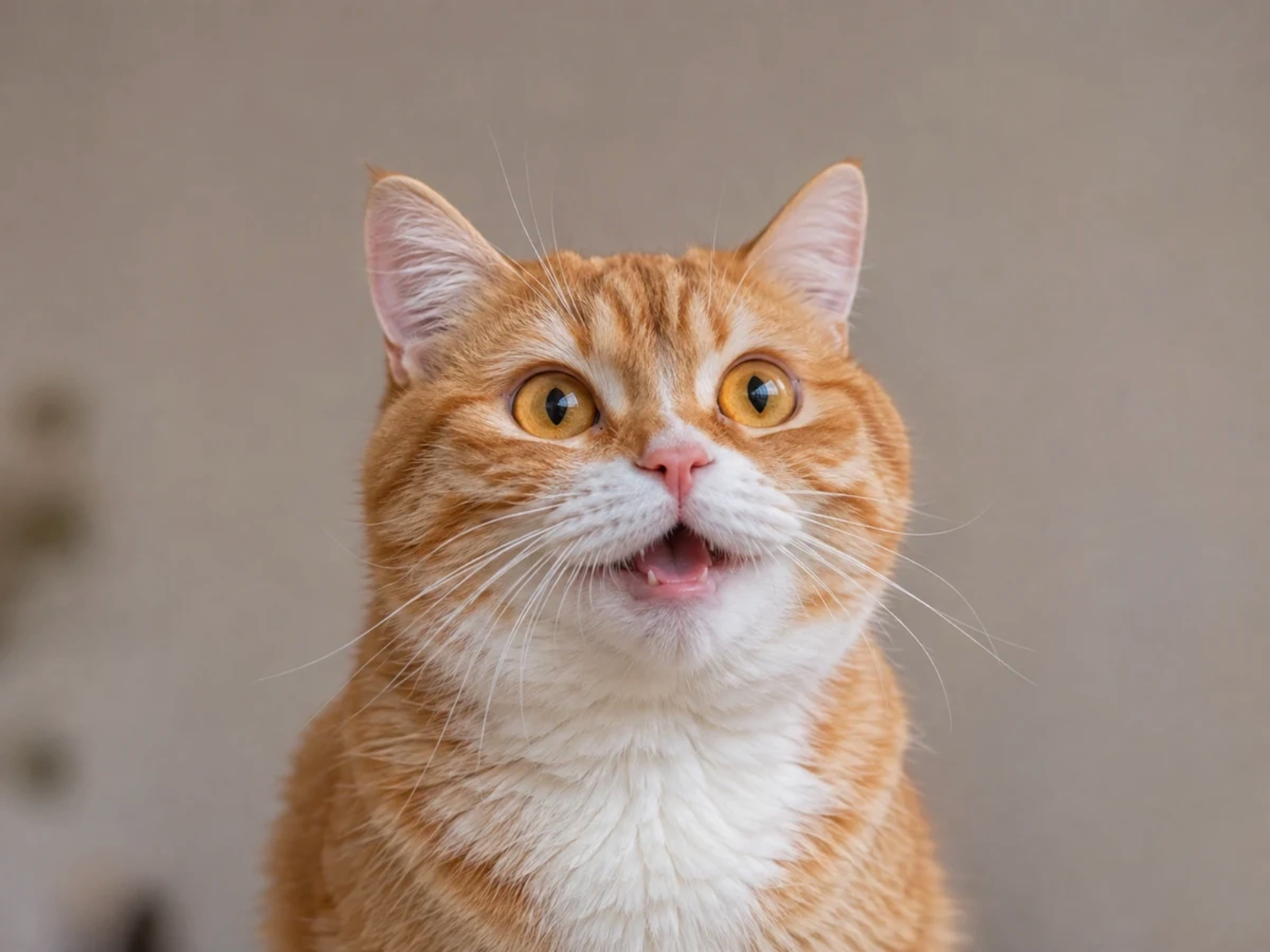
알아볼 수 있는 피사체가 있는 사진 열기
이모지 포토 모자이크 메이커를 열고 '샘플 사용'을 선택하거나 직접 PNG, JPG 또는 정지된 WebP를 업로드하세요. 파일은 최대 20 MB 및 20 메가픽셀까지 가능합니다. 처리는 브라우저에서 이루어지며, 긴 가장자리를 기준으로 최대 1,600 픽셀의 작업용 사진을 생성합니다.
뚜렷한 색상을 가진 선명한 피사체는 작은 물체로 가득 찬 복잡한 사진보다 인식하기 쉽습니다. '사진'을 사용하여 '원본 비율' 또는 '정사각형', '세로', '가로' 자르기를 선택하세요. 피사체가 중앙에서 벗어난 경우 위치 슬라이더로 자르기 영역을 이동하세요.
컬렉션 및 타일 디테일 선택하기
가장 넓은 색상 선택을 위해 '모든 이모지'를 유지하거나, 테마가 있는 결과를 위해 '얼굴', '자연', '음식' 또는 '사랑'을 시도해보세요. 매처는 655개의 그림 이모지 브러시 중에서 선택합니다. 더 작은 테마 컬렉션은 색상 다양성을 희생하는 대신 더 일관된 피사체를 제공합니다.
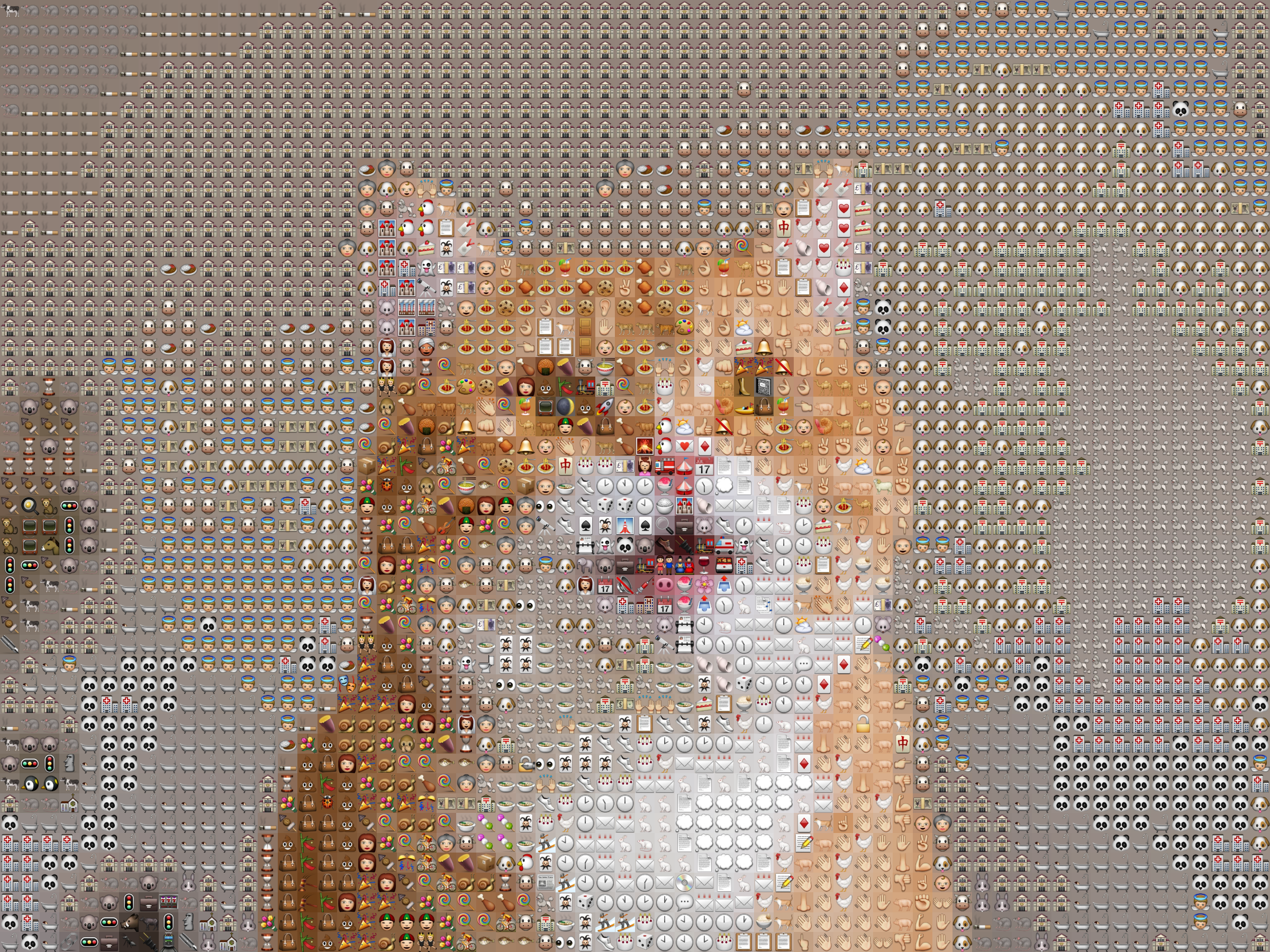
설명된 고양이 모자이크의 경우, 모자이크 디테일을 64 열로 유지하세요. 개별 타일이 가장 중요할 때는 '더 큰 이모지' 쪽으로 이동하고, 전체 사진을 인식하는 것이 더 중요할 때는 '더 많은 디테일' 쪽으로 이동하세요.
제어 범위는 24에서 120 열까지입니다. 열을 늘린다고 해서 원본 사진에 정보가 추가되는 것은 아니며, 기존 디테일을 더 작은 조각으로 나눌 뿐입니다.
사진 오버레이와 타일 배경 분리하기
'이모지만'을 클릭하여 사진 선명도를 0으로 설정하세요. 이렇게 하면 원본 사진 오버레이가 제거됩니다. 여전히 사진을 사용하여 타일을 선택하고 색상을 맞추고 있습니다.
이 예제는 '이모지 사이'에 사진 색상을 유지합니다. 따라서 각 타일은 사진에서 샘플링된 배경을 가집니다. 이모지를 하나의 균일한 배경 위에 배치하려면 '단색'으로 전환하고 색상을 선택하세요.
타일에 더 많은 숨 쉴 공간이 필요하면 이모지 크기를 조정하세요. 밝기와 대비는 매칭에 사용되는 작업용 사진에 영향을 줍니다. 원본/모자이크 비교를 사용한 다음 확대 및 축소하여 작은 아트워크와 전체 사진을 모두 판단하세요.
모자이크 내보내기 및 재사용 가능한 프로젝트 저장하기
PNG 및 2400 px를 선택한 다음 다운로드를 클릭하세요. 검증된 샘플 내보내기는 2,400 × 1,800 픽셀입니다. 선택한 값은 긴 가장자리를 제어하며, 두 번째 치수는 자르기 비율을 따릅니다.
JPG 및 WebP도 사용할 수 있으며, 긴 가장자리 크기는 1,600, 2,400 또는 4,096 픽셀입니다. 비교 슬라이더는 미리보기 보조 도구일 뿐이며, 내보낸 파일에는 비교 보기가 아닌 완성된 모자이크가 포함됩니다.
저장은 작업용 사진과 설정을 이 브라우저에 보관합니다. '복사본 저장'은 별도의 버전을 만듭니다. '프로젝트 다운로드'는 독립적인 편집 가능한 백업을 생성하며, '열기'는 최대 8 MiB까지 지원되는 프로젝트 파일을 허용합니다. 사이트 데이터를 지우면 브라우저 프로젝트가 삭제되므로 나중에 사용할 수 있도록 다운로드한 백업을 보관하세요.
도움이 되는 작은 선택들
멀리서 모자이크 확인하기
모자이크는 확대하면 추상적으로 보일 수 있습니다. 사람들이 전체 이미지를 볼 것으로 예상되는 크기에서 인식을 판단하세요.
눈에 보이는 이모지를 위해 더 적은 열 사용하기
타일을 인식하기 너무 작으면 모자이크 디테일을 낮추고 원본 사진의 더 단순한 버전을 수용하세요.
유용한 질문
이모지 모자이크는 복사 가능한 텍스트인가요?
아니요. 이 도구는 이모지 아트워크로 만든 이미지를 내보냅니다. 복사 가능한 Unicode 텍스트 디자인을 원하면 '텍스트를 이모지 아트로'를 사용하세요.
'이모지만'을 선택한 후에도 사진의 일부가 여전히 보이는 이유는 무엇인가요?
'이모지만'은 오버레이를 제거합니다. 사진 색상은 여전히 각 타일 뒤에 샘플링된 배경을 제공할 수 있습니다. 해당 설정을 '단색'으로 전환하여 하나의 균일한 배경을 만드세요.
다운로드 크기를 늘리면 이모지가 더 추가되나요?
아니요. 모자이크 디테일은 타일 레이아웃을 제어합니다. 다운로드 크기는 기존 배치의 이미지 해상도를 변경합니다.
나중에 사진을 변경할 수 있나요?
네. '사진 교체'는 원본을 변경하며, 편집 가능한 프로젝트는 나중 세션을 위해 작업용 사진과 설정을 보존합니다.


