

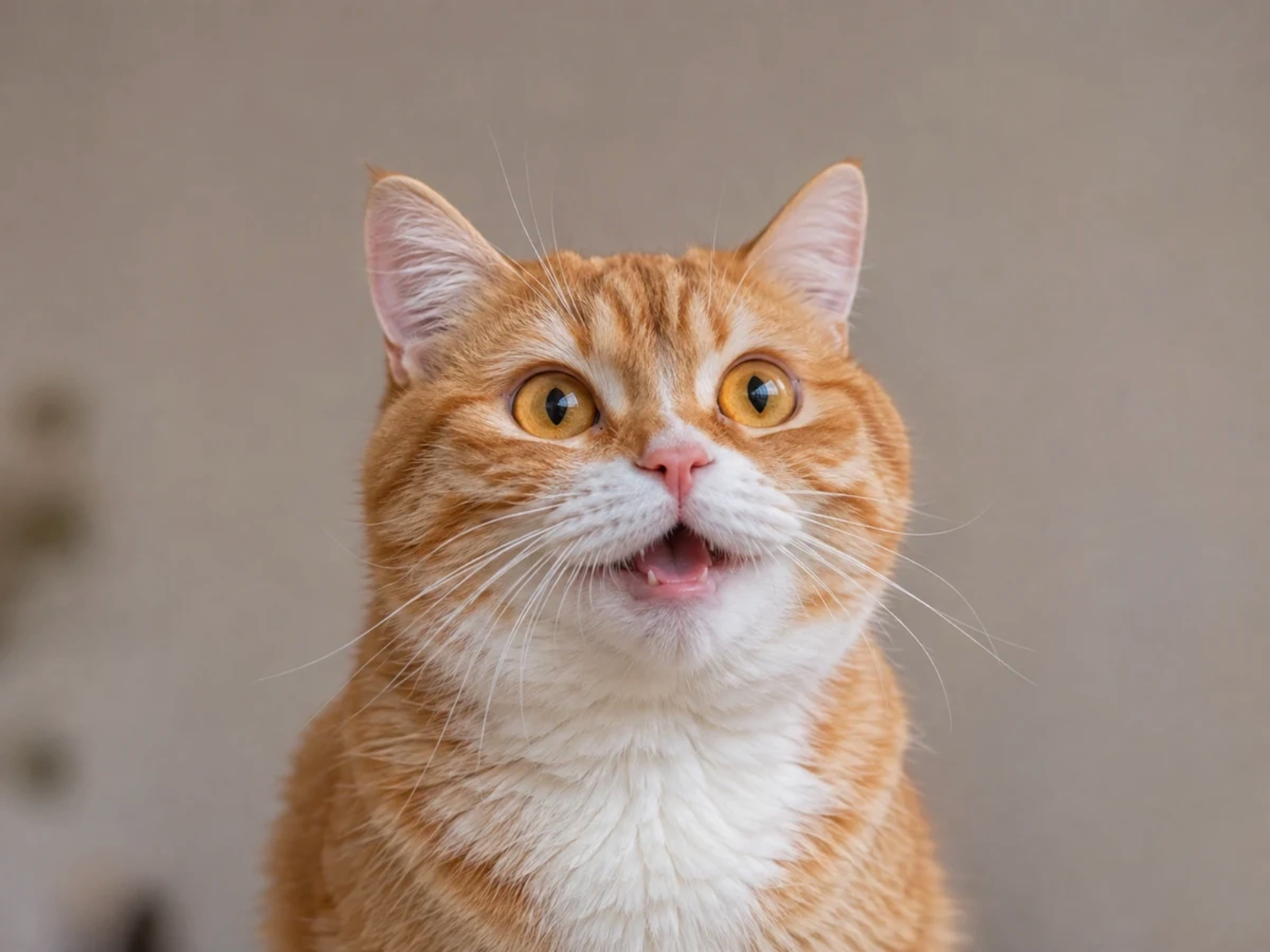
Öffne ein Foto mit einem erkennbaren Motiv
Öffne den Emoji-Fotomosaik-Maker und wähle Beispiel ausprobieren oder lade dein eigenes PNG, JPG oder Standbild WebP hoch. Dateien können bis zu 20 MB und 20 Megapixel groß sein. Die Verarbeitung erfolgt im Browser, was ein Arbeitsfoto von bis zu 1.600 Pixeln an der langen Kante erstellt.
Ein klares Motiv mit deutlichen Farben ist leichter zu erkennen als ein unruhiges Foto voller winziger Objekte. Verwende Foto, um Originalproportionen oder einen quadratischen, Hoch- oder Querformat-Zuschnitt zu wählen. Verschiebe den Zuschnitt mit den Positionsschiebern, wenn das Motiv nicht zentriert ist.
Wähle eine Sammlung und Kacheldetail
Behalte Alle Emojis für die breiteste Farbauswahl oder probiere Gesichter, Natur, Essen oder Liebe für ein thematisches Ergebnis. Der Matcher wählt aus 655 bildhaften Emoji-Pinseln; eine kleinere thematische Sammlung tauscht Farbvielfalt gegen ein konsistenteres Motiv.
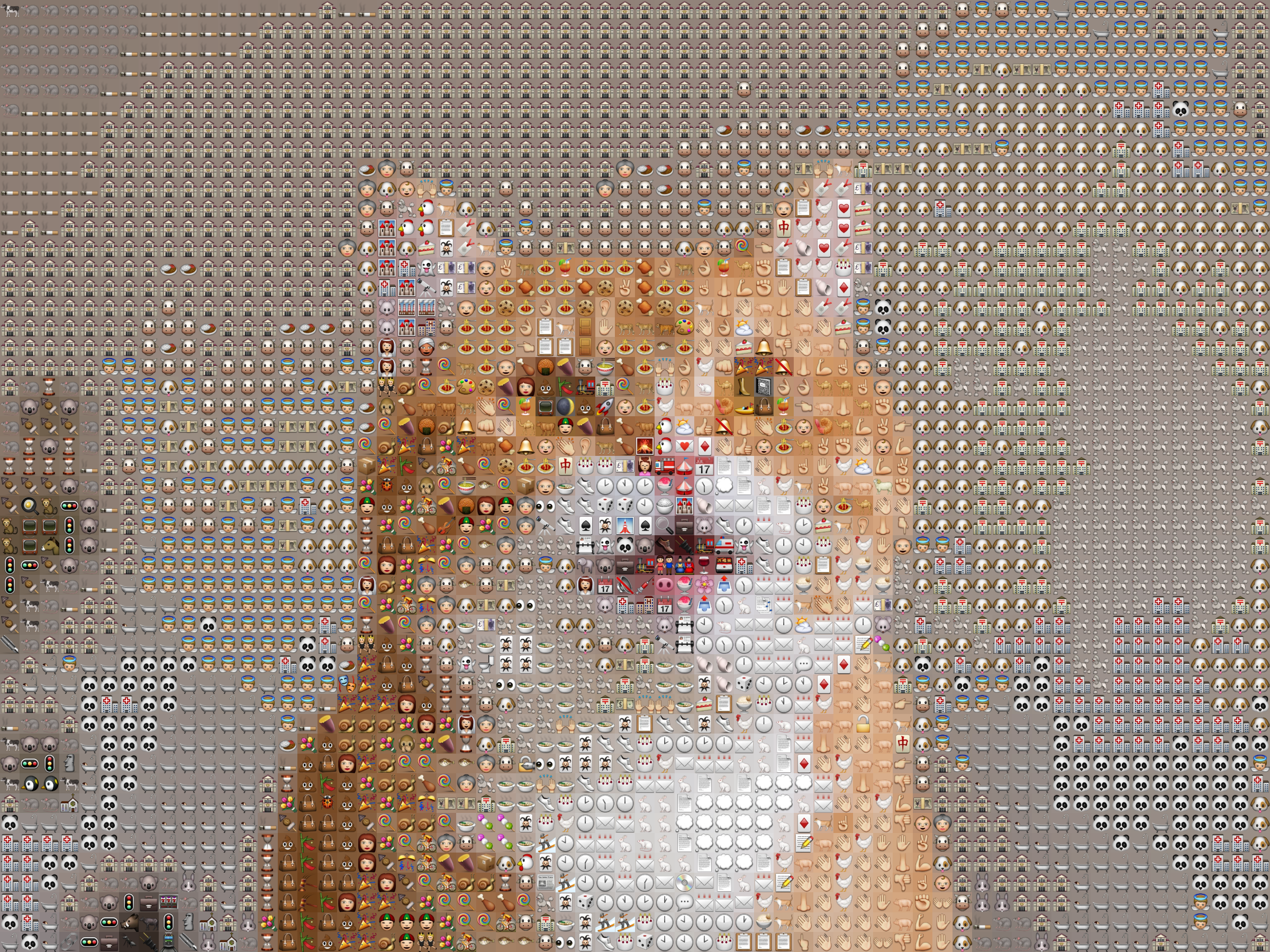
Behalte für das demonstrierte Katzenmosaik das Mosaikdetail bei 64 Spalten. Bewege dich in Richtung Größere Emojis, wenn einzelne Kacheln am wichtigsten sind, oder in Richtung Mehr Detail, wenn das Erkennen des gesamten Fotos wichtiger ist.
Die Steuerung reicht von 24 bis 120 Spalten. Mehr Spalten fügen dem Originalfoto keine Informationen hinzu; sie unterteilen dessen vorhandene Details in kleinere Stücke.
Trenne Foto-Overlay von Kachelhintergründen
Klicke auf Nur Emojis, um Fotoklarheit auf Null zu setzen. Dies entfernt das Quellfoto-Overlay. Du verwendest das Foto immer noch, um die Kacheln auszuwählen und farblich anzupassen.
Das Beispiel behält Fotofarben unter Zwischen den Emojis bei. Jede Kachel hat daher einen Hintergrund, der vom Foto abgetastet wurde. Um das Emoji stattdessen über einen einheitlichen Hintergrund zu platzieren, wechsle zu Volltonfarbe und wähle eine Farbe.
Passe Emoji-Größe an, wenn die Kacheln mehr Freiraum benötigen. Helligkeit und Kontrast beeinflussen das Arbeitsfoto, das für das Matching verwendet wird. Verwende den Original/Mosaik-Vergleich, dann zoome hinein und wieder heraus, um sowohl das winzige Kunstwerk als auch das vollständige Bild zu beurteilen.
Exportiere das Mosaik und speichere ein wiederverwendbares Projekt
Wähle PNG und 2400 px, dann Download. Der verifizierte Beispiel-Export ist 2.400 × 1.800 Pixel. Der gewählte Wert steuert die lange Kante; die zweite Dimension folgt den Zuschnittproportionen.
JPG und WebP sind ebenfalls verfügbar, mit Längen-Kanten-Größen von 1.600, 2.400 oder 4.096 Pixeln. Der Vergleichsschieber ist nur eine Vorschauhilfe: Die exportierte Datei enthält das fertige Mosaik, nicht die Vergleichsansicht.
Speichern behält das Arbeitsfoto und die Einstellungen in diesem Browser. Kopie speichern macht eine separate Version. Projekt herunterladen erstellt ein in sich geschlossenes bearbeitbares Backup; Öffnen akzeptiert unterstützte Projektdateien bis zu 8 MiB. Das Löschen von Seitendaten entfernt Browser-Projekte, also behalte ein heruntergeladenes Backup für später.
Kleine Entscheidungen, die helfen
Überprüfe das Mosaik aus der Entfernung
Ein Mosaik kann vergrößert abstrakt wirken. Beurteile die Erkennbarkeit bei der Größe, bei der du erwartest, dass Leute das vollständige Bild betrachten.
Verwende weniger Spalten für sichtbare Emojis
Wenn die Kacheln zu klein zum Erkennen sind, verringere Mosaikdetail und akzeptiere eine einfachere Version des Quellfotos.
Nützliche Fragen
Ist ein Emoji-Mosaik kopierbarer Text?
Nein. Dieses Werkzeug exportiert ein Bild, das aus Emoji-Kunst besteht. Verwende Text zu Emoji-Kunst, wenn du ein kopierbares Unicode Textdesign möchtest.
Warum ist ein Teil meines Fotos nach Nur Emojis noch sichtbar?
Nur Emojis entfernt das Overlay. Fotofarben können immer noch abgetastete Hintergründe hinter jeder Kachel liefern. Schalte diese Einstellung für einen einheitlichen Hintergrund auf Volltonfarbe.
Fügt eine Erhöhung der Download-Größe mehr Emojis hinzu?
Nein. Mosaikdetail steuert das Kachellayout. Download-Größe ändert die Bildauflösung dieser bestehenden Anordnung.
Kann ich das Foto später ändern?
Ja. Foto ersetzen ändert die Quelle, und ein bearbeitbares Projekt bewahrt das Arbeitsfoto und die Einstellungen für spätere Sitzungen.


