
Choisir un sujet clair
Ouvrez l’outil et choisissez « Échantillon », ou téléchargez, déposez ou collez une image. Les fichiers statiques PNG, JPEG et WebP sont pris en charge, ainsi que GIF. Passez en mode « Texte » si vous voulez que les lettres elles-mêmes deviennent une réaction, en utilisant un préréglage tel que GG ou WOW comme point de départ.
Les images importées peuvent peser jusqu’à 20 MiB. Les images statiques ont une limite de 40 mégapixels ; l’éditeur crée une image de travail plus petite si nécessaire. GIF a des limites distinctes de cadres, de pixels et de durée. Les PNG et WebP animés ne sont pas pris en charge. Utilisez une source que vous êtes autorisé à partager.
Encadrer la réaction et ajouter une courte légende
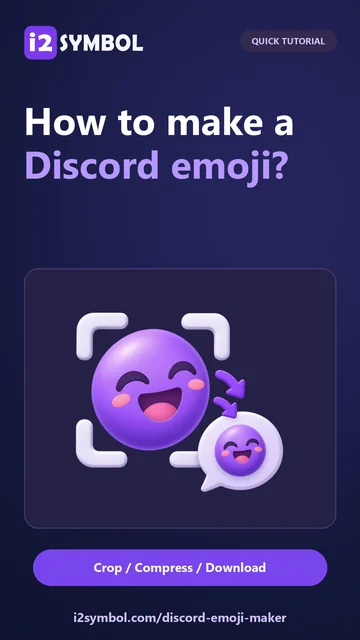
Choisissez « Couvrir » pour remplir le carré ou « Contenir » pour préserver l’image entière. Faites glisser le sujet en position et ajustez le zoom ou la rotation. « Carré » et « Cercle » contrôlent la forme. Pour l’exemple, gardez le cœur bien en vue et ajoutez GG comme courte légende.
L’arrière-plan transparent préserve les zones inutilisées du canevas ; il ne supprime pas l’arrière-plan d’une photo opaque. Utilisez la taille du texte, la couleur du texte et la couleur du contour pour garder la légende lisible. Une légende prend en charge une ligne de jusqu’à 40 caractères, mais deux ou trois lettres en gras fonctionnent souvent mieux qu’une phrase.
Vérifier le résultat compressé réel
« Compresser et prévisualiser » est facultatif, mais utile pour décider si l’expression et la légende sont lisibles. Cela prépare le PNG ou GIF réel et affiche sa taille mesurée. Vérifiez les prévisualisations de 32 px et 48 px sur des arrière-plans de chat clairs et sombres, pas seulement sur le grand canevas d’édition.
Pour GIF, « Prévisualiser le cadre » vous aide à choisir un recadrage ; « Début du découpage » et « Fin du découpage » choisissent l’intervalle. La prévisualisation terminée joue le résultat encodé. La compression peut réduire les couleurs ou les cadres échantillonnés pour atteindre la cible de taille. Un intervalle plus court et une conception plus simple peuvent aider si le fichier ne peut pas tenir.
Télécharger l'emoji et conserver une sauvegarde modifiable
Donnez à l’emoji un nom valide et sélectionnez « Télécharger ». Il compresse et vérifie automatiquement la conception actuelle si nécessaire, vous n’avez donc pas besoin d’exécuter « Compresser et prévisualiser » au préalable. Les conceptions statiques exportent un 128×128 PNG ; une source animée en mode Image exporte GIF. L’outil propose un téléchargement uniquement lorsque le fichier est inférieur à 256 KiB.
Téléchargez vous-même le fichier terminé sur Discord là où vous avez la permission. « Enregistrer le projet » stocke jusqu’à 12 projets modifiables dans ce navigateur ; « Télécharger le projet » crée une sauvegarde JSON séparée contenant la source et les paramètres. Effacer les données du site supprime les projets du navigateur. L’emoji terminé est destiné à être utilisé dans le chat ; le projet sert à revenir à l’éditeur.
Petits choix qui aident
Concevoir petit dès le début
Les grands visages et une légende courte survivent mieux à la réduction d’échelle qu’une scène détaillée. Vérifiez le petit résultat avant d’ajouter plus de décoration.
Garder l'exportation et le projet séparés
PNG ou GIF est la réaction terminée. Le projet JSON conserve les paramètres modifiables et les données de l’image source, alors ne le partagez que si vous avez l’intention de partager tout cela.
Questions utiles
Le téléchargement compresse-t-il automatiquement ?
Oui. Le téléchargement encode et vérifie la conception actuelle si nécessaire. « Compresser et prévisualiser » reste disponible pour examiner le fichier terminé avant de le télécharger.
Puis-je créer un emoji animé ?
Oui, avec un GIF pris en charge en mode Image. Choisissez un intervalle et inspectez l’animation encodée. Le mode Texte et les images statiques exportent PNG.
Cela téléverse-t-il un emoji sur mon serveur ?
Non. L’outil ne se connecte pas à Discord. Il traite la conception dans votre navigateur et fournit un fichier que vous pouvez télécharger vous-même.
Pourquoi un arrière-plan transparent affiche-t-il toujours l'arrière-plan de ma photo ?
« Transparent » laisse les zones vides du canevas claires. Il n’identifie pas et ne supprime pas un arrière-plan déjà présent dans l’image.