یک موضوع واضح انتخاب کنید
ابزار را باز کنید و «نمونه» را انتخاب کنید، یا تصویری را آپلود، رها یا جایگذاری کنید. فایلهای ایستا PNG، JPEG و WebP پشتیبانی میشوند، همچنین GIF. اگر میخواهید خود حروف به یک واکنش تبدیل شوند، به «متن» بروید و از یک پیشتنظیم مانند GG یا WOW به عنوان نقطه شروع استفاده کنید.
ورودیهای تصویر میتوانند تا 20 MiB باشند. تصاویر ایستا محدودیت 40 مگاپیکسلی دارند؛ ویرایشگر در صورت نیاز یک تصویر کاری کوچکتر میسازد. GIF محدودیتهای جداگانهای برای فریم، پیکسل و مدت زمان دارد. PNG و WebP متحرک پشتیبانی نمیشوند. از منبعی استفاده کنید که اجازه اشتراکگذاری آن را دارید.
واکنش را کادربندی کنید و یک زیرنویس کوتاه اضافه کنید
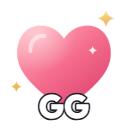
«پوشش» (Cover) را برای پر کردن مربع یا «در بر گرفتن» (Contain) را برای حفظ کل تصویر انتخاب کنید. موضوع را به موقعیت بکشید و زوم یا چرخش را تنظیم کنید. «مربع» و «دایره» شکل را کنترل میکنند. برای این مثال، قلب را برجسته نگه دارید و GG را به عنوان زیرنویس کوتاه اضافه کنید.
پسزمینه شفاف، نواحی استفاده نشده بوم را حفظ میکند؛ این پسزمینه یک عکس مات را حذف نمیکند. از اندازه متن، رنگ متن و رنگ طرح کلی استفاده کنید تا زیرنویس خوانا بماند. یک زیرنویس از یک خط تا 40 کاراکتر پشتیبانی میکند، اما دو یا سه حرف ضخیم اغلب بهتر از یک جمله عمل میکنند.
نتیجه فشرده شده واقعی را بررسی کنید
«فشردهسازی و پیشنمایش» اختیاری است، اما هنگام تصمیمگیری در مورد اینکه آیا بیان و زیرنویس خوانا هستند، مفید است. این کار PNG یا GIF واقعی را آماده کرده و اندازه اندازهگیری شده آن را نشان میدهد. پیشنمایشهای 32 پیکسل و 48 پیکسل را نه تنها روی بوم ویرایش بزرگ، بلکه روی پسزمینههای چت روشن و تاریک بررسی کنید.
برای GIF، «پیشنمایش فریم» به شما کمک میکند یک برش انتخاب کنید؛ «شروع برش» و «پایان برش» بازه را انتخاب میکنند. پیشنمایش نهایی نتیجه کدگذاری شده را پخش میکند. فشردهسازی ممکن است رنگها یا فریمهای نمونهبرداری شده را کاهش دهد تا با هدف اندازه مطابقت داشته باشد. اگر فایل جا نمیشود، بازه کوتاهتر و طراحی سادهتر میتواند کمک کند.
ایموجی را دانلود کنید و یک نسخه پشتیبان قابل ویرایش نگه دارید
به ایموجی یک نام معتبر بدهید و «دانلود» را انتخاب کنید. در صورت نیاز، طراحی فعلی را بهطور خودکار فشرده و بررسی میکند، بنابراین لازم نیست ابتدا «فشردهسازی و پیشنمایش» را اجرا کنید. طراحیهای ایستا یک 128×128 PNG صادر میکنند؛ یک منبع متحرک در حالت تصویر، GIF صادر میکند. این ابزار فقط زمانی دانلود را ارائه میدهد که فایل زیر 256 KiB باشد.
فایل نهایی را خودتان در جایی که اجازه دارید در Discord آپلود کنید. «ذخیره پروژه» تا 12 پروژه قابل ویرایش را در این مرورگر ذخیره میکند؛ «دانلود پروژه» یک نسخه پشتیبان JSON جداگانه حاوی منبع و تنظیمات ایجاد میکند. پاک کردن دادههای سایت پروژههای مرورگر را حذف میکند. ایموجی نهایی برای استفاده در چت است؛ پروژه برای بازگشت به ویرایشگر است.
انتخابهای کوچک که کمک میکنند
ابتدا کوچک طراحی کنید
چهرههای بزرگ و زیرنویس کوتاه بهتر از یک صحنه دقیق در مقیاس کوچک دوام میآورند. قبل از اضافه کردن تزئینات بیشتر، نتیجه کوچک را بررسی کنید.
صادرات و پروژه را جدا نگه دارید
PNG یا GIF واکنش نهایی است. پروژه JSON تنظیمات قابل ویرایش و دادههای تصویر منبع را حفظ میکند، بنابراین فقط زمانی آن را به اشتراک بگذارید که قصد دارید آنها را نیز به اشتراک بگذارید.
پرسشهای مفید
آیا دانلود بهطور خودکار فشرده میشود؟
بله. دانلود در صورت لزوم طراحی فعلی را کدگذاری و بررسی میکند. «فشردهسازی و پیشنمایش» برای بررسی فایل نهایی قبل از دانلود در دسترس باقی میماند.
آیا میتوانم یک ایموجی متحرک بسازم؟
بله، با یک GIF پشتیبانی شده در حالت تصویر. یک بازه انتخاب کنید و انیمیشن کدگذاری شده را بررسی کنید. حالت متن و تصاویر ایستا PNG صادر میکنند.
آیا این یک ایموجی را در سرور من آپلود میکند؟
خیر. این ابزار به Discord متصل نمیشود. طراحی را در مرورگر شما پردازش میکند و فایلی را برای آپلود توسط خودتان ارائه میدهد.
چرا پسزمینه شفاف هنوز پسزمینه عکس من را نشان میدهد؟
شفاف، نواحی خالی بوم را پاک میگذارد. این کار پسزمینهای که قبلاً در تصویر وجود دارد را شناسایی یا حذف نمیکند.