Wählen Sie ein klares Motiv
Öffnen Sie das Tool und wählen Sie „Beispiel“ oder laden Sie ein Bild hoch, ziehen Sie es hinein oder fügen Sie es ein. Statische PNG-, JPEG- und WebP-Dateien werden unterstützt, ebenso wie GIF. Wechseln Sie zu „Text“, wenn die Buchstaben selbst eine Reaktion werden sollen, wobei Sie eine Voreinstellung wie GG oder WOW als Ausgangspunkt verwenden.
Bildeingaben können bis zu 20 MiB groß sein. Statische Bilder haben ein Limit von 40 Megapixeln; der Editor erstellt bei Bedarf ein kleineres Arbeitsbild. GIF hat separate Limits für Frames, Pixel und Dauer. Animierte PNG und WebP werden nicht unterstützt. Verwenden Sie eine Quelle, die Sie teilen dürfen.
Rahmen Sie die Reaktion ein und fügen Sie eine kurze Beschriftung hinzu
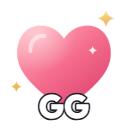
Wählen Sie „Abdecken“, um das Quadrat auszufüllen, oder „Enthalten“, um das gesamte Bild zu erhalten. Ziehen Sie das Motiv in die Position und passen Sie Zoom oder Drehung an. Quadrat und Kreis steuern die Form. Halten Sie für das Beispiel das Herz prominent und fügen Sie GG als kurze Beschriftung hinzu.
Ein transparenter Hintergrund bewahrt ungenutzte Leinwandbereiche; er entfernt nicht den Hintergrund eines undurchsichtigen Fotos. Verwenden Sie Textgröße, Textfarbe und Umrissfarbe, um die Beschriftung lesbar zu halten. Eine Beschriftung unterstützt eine Zeile mit bis zu 40 Zeichen, aber zwei oder drei fette Buchstaben funktionieren oft besser als ein Satz.
Überprüfen Sie das tatsächlich komprimierte Ergebnis
„Komprimieren & Vorschau“ ist optional, aber nützlich, wenn Sie entscheiden möchten, ob der Ausdruck und die Beschriftung lesbar sind. Es bereitet das tatsächliche PNG oder GIF vor und zeigt dessen gemessene Größe an. Überprüfen Sie die 32-px- und 48-px-Vorschauen sowohl auf hellen als auch auf dunklen Chat-Hintergründen, nicht nur auf der großen Bearbeitungsleinwand.
Für GIF hilft Ihnen der Vorschau-Frame bei der Auswahl eines Zuschnitts; „Start zuschneiden“ und „Ende zuschneiden“ wählen das Intervall. Die fertige Vorschau spielt das kodierte Ergebnis ab. Die Komprimierung kann Farben oder abgetastete Frames reduzieren, um das Größenziel zu erreichen. Ein kürzeres Intervall und ein einfacheres Design können helfen, wenn die Datei nicht passt.
Laden Sie das Emoji herunter und bewahren Sie ein bearbeitbares Backup auf
Geben Sie dem Emoji einen gültigen Namen und wählen Sie „Herunterladen“. Es komprimiert und überprüft das aktuelle Design bei Bedarf automatisch, sodass Sie „Komprimieren & Vorschau“ nicht zuerst ausführen müssen. Statische Designs exportieren ein 128×128 PNG; eine animierte Quelle im Bildmodus exportiert GIF. Das Tool bietet einen Download nur an, wenn die Datei unter 256 KiB liegt.
Laden Sie die fertige Datei selbst auf Discord hoch, wo Sie die Berechtigung dazu haben. „Projekt speichern“ speichert bis zu 12 bearbeitbare Projekte in diesem Browser; „Projekt herunterladen“ erstellt ein separates JSON-Backup, das die Quelle und die Einstellungen enthält. Das Löschen von Websitedaten entfernt Browserprojekte. Das fertige Emoji ist für die Verwendung im Chat gedacht; das Projekt dient dazu, zum Editor zurückzukehren.
Kleine Entscheidungen, die helfen
Entwerfen Sie zuerst klein
Große Gesichter und eine kurze Beschriftung überstehen das Herunterskalieren besser als eine detaillierte Szene. Überprüfen Sie das kleine Ergebnis, bevor Sie weitere Dekorationen hinzufügen.
Halten Sie Export und Projekt getrennt
PNG oder GIF ist die fertige Reaktion. Das Projekt JSON behält bearbeitbare Einstellungen und Quelldaten des Bildes bei, teilen Sie es also nur, wenn Sie auch diese teilen möchten.
Nützliche Fragen
Komprimiert der Download automatisch?
Ja. Der Download kodiert und überprüft das aktuelle Design bei Bedarf. „Komprimieren & Vorschau“ bleibt verfügbar, um die fertige Datei vor dem Herunterladen zu überprüfen.
Kann ich ein animiertes Emoji erstellen?
Ja, mit einem unterstützten GIF im Bildmodus. Wählen Sie ein Intervall und überprüfen Sie die kodierte Animation. Textmodus und statische Bilder exportieren PNG.
Lädt dies ein Emoji auf meinen Server hoch?
Nein. Das Tool stellt keine Verbindung zu Discord her. Es verarbeitet das Design in Ihrem Browser und stellt eine Datei bereit, die Sie selbst hochladen können.
Warum zeigt ein transparenter Hintergrund immer noch den Hintergrund meines Fotos?
Transparent lässt leere Leinwandbereiche klar. Es identifiziert oder entfernt keinen Hintergrund, der bereits im Bild vorhanden ist.