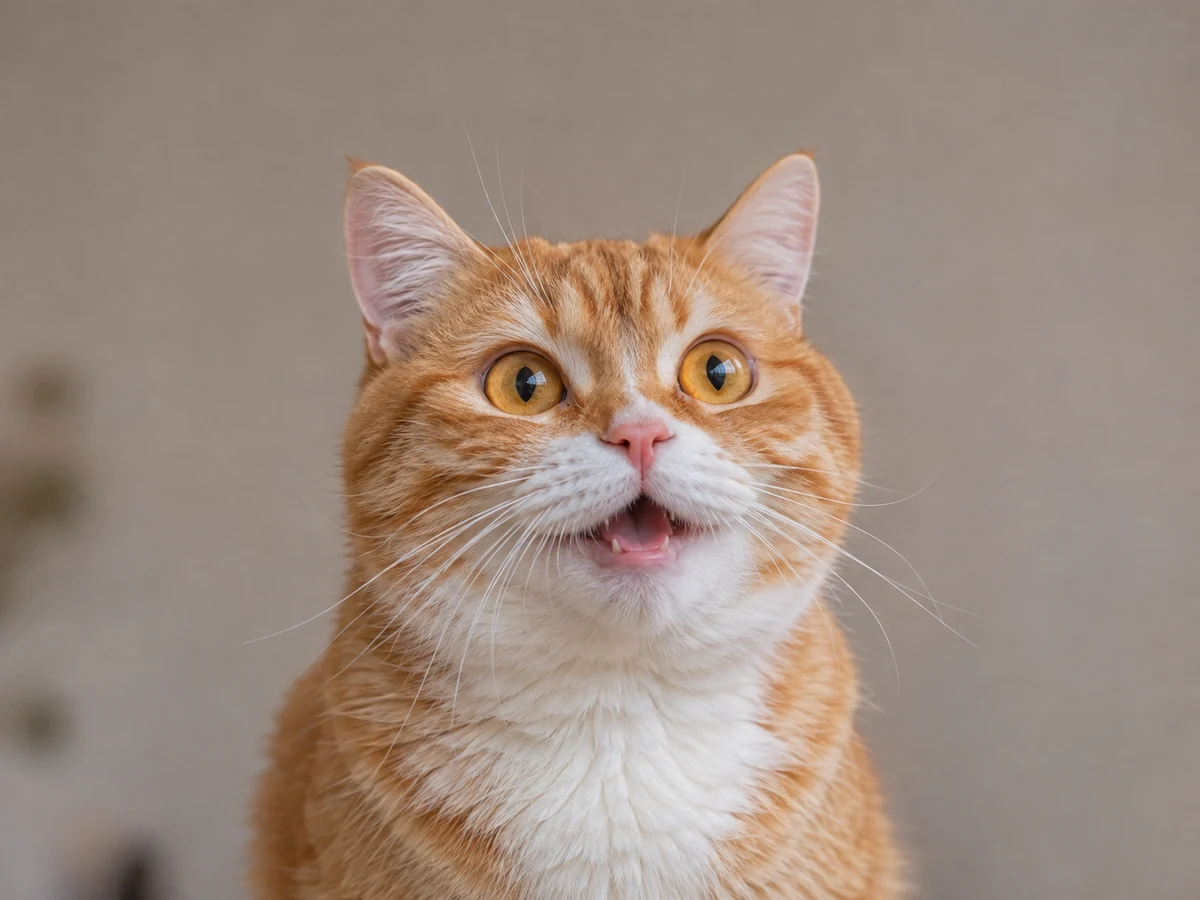
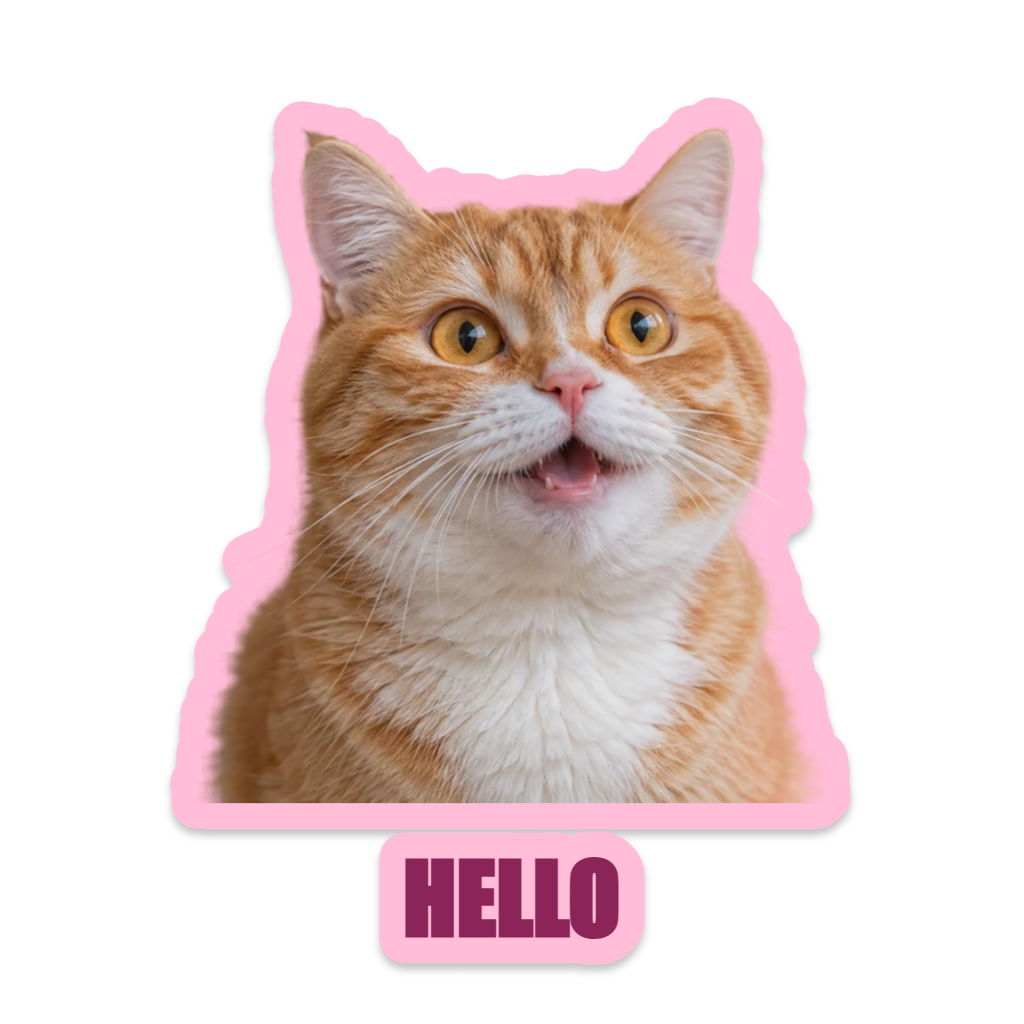

Beginnen Sie mit einem Beispiel oder Ihrem eigenen Bild
Öffnen Sie den Sticker Maker mit dem enthaltenen Katzen-Beispiel oder wählen Sie ein statisches PNG, JPG oder WebP. Der Editor akzeptiert Dateien bis zu 20 MiB und 40 Megapixeln und erstellt dann ein kleineres Arbeitsbild. Animierte Eingaben werden nicht akzeptiert.
Das integrierte Beispiel hat einen vorbereiteten transparenten Ausschnitt, daher sendet das Öffnen der Seite kein Besucherfoto zur Hintergrundentfernung. „Neu“ kann auch einen reinen Text-Aufkleber starten, wenn Sie eine Beschriftung ohne Foto wünschen.
Wählen Sie den Ausschnitt und die Form
Wählen Sie für Ihr eigenes Foto „Hintergrund entfernen“, wenn der optionale Dienst ein reduziertes Bild verarbeiten soll. Andere Bearbeitungen und Exporte bleiben im Browser. Überprüfen Sie die resultierenden Kanten, bevor Sie eine dicke Kontur hinzufügen.
Kanten verfeinern ermöglicht es Ihnen, unerwünschte Bereiche zu löschen oder Teile des Originals mit einem Pinsel wiederherzustellen. Anwenden bestätigt die Verfeinerung; Abbrechen lässt sie unverändert. Ausschneiden behält die Kontur des Motivs bei, während Kreis und Abgerundet einen zentrierten quadratischen Zuschnitt verwenden.
Fügen Sie eine Beschriftung und eine nützliche Kontur hinzu
Probieren Sie einen der acht Stile aus und passen Sie dann Konturfarbe, Breite, Schatten oder Drehung an. Eine weiße oder pastellfarbene Kontur kann einem Motiv helfen, sich vom Hintergrund abzuheben, wo der Aufkleber platziert wird.
Geben Sie eine kurze Beschriftung ein und wählen Sie deren Schriftart. Systemschriftarten erfordern eine explizite Berechtigungsanfrage; nachdem sie geladen wurden, können Sie sie mit „Zurück“ und „Weiter“ vergleichen. Überprüfen Sie, ob Text und Motiv klar bleiben, wenn der Aufkleber auf eine kleine Größe reduziert wird.
Exportieren oder ein bearbeitbares Projekt behalten
Wählen Sie 512, 1024 oder 2048 Pixel und wählen Sie PNG, WebP oder JPG. PNG und WebP können Transparenz beibehalten. JPG platziert die Komposition auf Weiß. Öffnen Sie das tatsächlich heruntergeladene Bild, um Ausschnitt, Beschriftung und äußeren Rand zu überprüfen.
„Save“ behält ein benanntes Projekt in diesem Browser bei, einschließlich Arbeitsbild-Assets und Einstellungen. Laden Sie ein JSON-Projekt-Backup für eine unabhängige bearbeitbare Kopie herunter. Diese Projekte werden nicht mit einem Konto synchronisiert, und das Löschen von Websitedaten kann lokale Speicherungen entfernen.
Kleine Entscheidungen, die helfen
Verfeinern Sie vor dem Verdicken des Randes
Eine Kontur folgt dem sichtbaren Motiv, daher kann auch eine verirrte Insel aus Pixeln einen Rand erhalten. Bereinigen Sie zuerst den Ausschnitt.
Halten Sie kleine Lücken sichtbar
Eine dicke Kontur kann kleine Löcher und Lücken im Motiv verengen. Reduzieren Sie die Breite, wenn feine Details anfangen, sich zu füllen.
Nützliche Fragen
Werden meine Fotos immer lokal verarbeitet?
Gewöhnliche Bearbeitung, manuelle Verfeinerung und Export erfolgen im Browser. Die optionale Hintergrundentfernung sendet nur dann ein reduziertes Foto an den Bildverarbeitungsdienst, wenn Sie dies auswählen.
Welcher Download behält den Hintergrund transparent?
Wählen Sie PNG oder WebP. JPG verwendet einen weißen Hintergrund, da dieses Format keine Transparenz unterstützt.
Installiert dies ein Aufkleberpaket in einer Messaging-App?
Nein. Es erstellt Bilddateien. Importieren oder hängen Sie das Ergebnis unter Verwendung des unterstützten Workflows und der Größenregeln der Ziel-App an.