
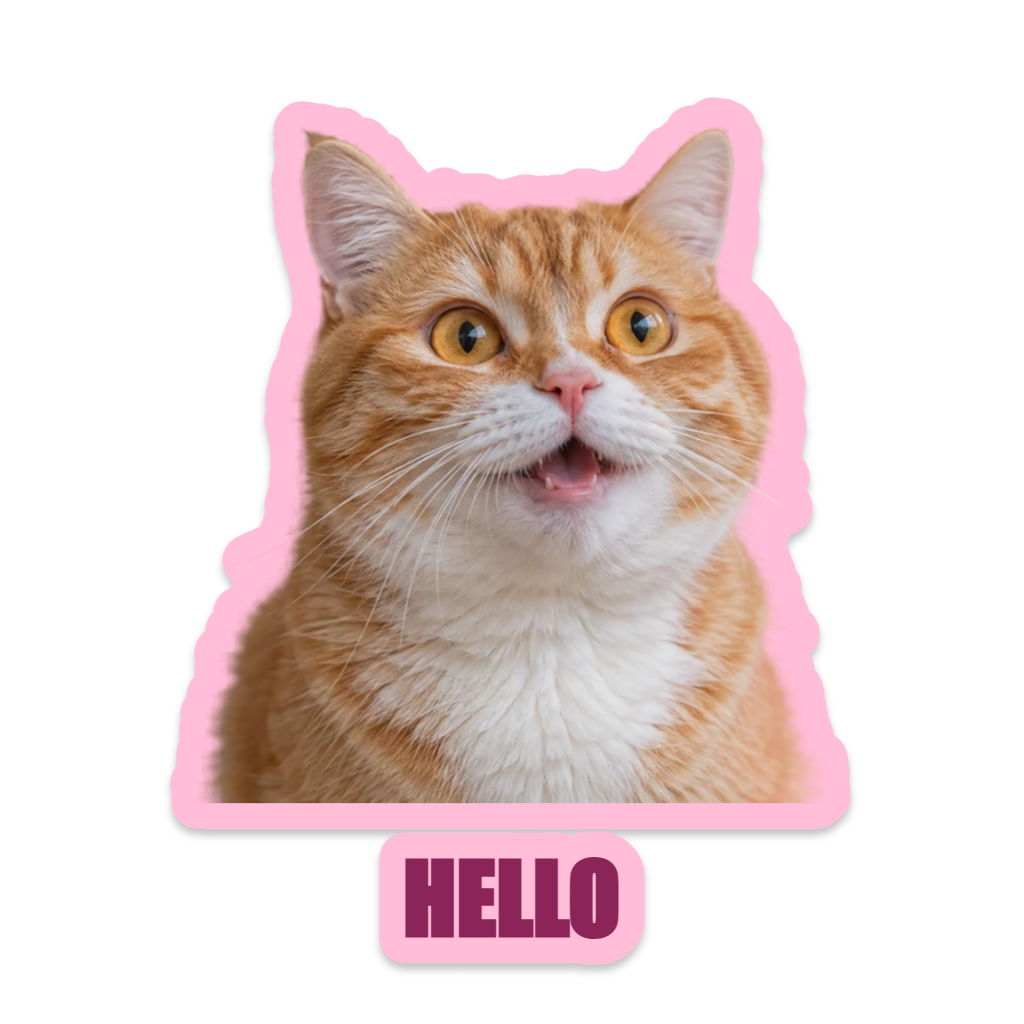

Inizia con un campione o la tua immagine
Apri Sticker Maker con il campione di gatto incluso, o scegli un PNG, JPG o WebP statico. L'editor accetta file fino a 20 MiB e 40 megapixel, quindi crea un'immagine di lavoro più piccola. Gli input animati non sono accettati.
Il campione integrato ha un ritaglio trasparente preparato, quindi aprire la pagina non invia una foto del visitatore per la rimozione dello sfondo. "New" può anche avviare un adesivo solo testo quando vuoi una didascalia senza una foto.
Scegli il ritaglio e la forma
Per la tua foto, seleziona "Remove background" se vuoi che il servizio opzionale elabori un'immagine ridotta. Altre modifiche ed esportazioni rimangono nel browser. Ispeziona i bordi risultanti prima di aggiungere un contorno spesso.
Affina bordi ti permette di cancellare aree indesiderate o ripristinare parti dell'originale con un pennello. Applica conferma il perfezionamento; Annulla lo lascia invariato. Ritaglio mantiene il contorno del soggetto, mentre Cerchio e Arrotondato usano un ritaglio quadrato centrato.
Aggiungi una didascalia e un contorno utile
Prova uno degli otto stili, quindi regola il colore del contorno, la larghezza, l'ombra o la rotazione. Un contorno bianco o pastello può aiutare un soggetto a distinguersi dallo sfondo in cui verrà posizionato l'adesivo.
Inserisci una breve didascalia e scegli il suo font. I font di sistema richiedono una richiesta di autorizzazione esplicita; dopo il caricamento, "Prev" e "Next" ti permettono di confrontarli. Controlla che il testo e il soggetto rimangano chiari quando l'adesivo viene ridotto a una dimensione piccola.
Esporta o mantieni un progetto modificabile
Scegli 512, 1024 o 2048 pixel e seleziona PNG, WebP o JPG. PNG e WebP possono mantenere la trasparenza. JPG posiziona la composizione su bianco. Apri l'immagine effettivamente scaricata per controllare il ritaglio, la didascalia e il margine esterno.
Il salvataggio mantiene un progetto nominato in questo browser, inclusi gli asset dell'immagine di lavoro e le impostazioni. Scarica un backup del progetto JSON per una copia modificabile indipendente. Questi progetti non si sincronizzano con un account e la cancellazione dei dati del sito può rimuovere i salvataggi locali.
Piccole scelte che aiutano
Rifinisci prima di ispessire il bordo
Un contorno segue il soggetto visibile, quindi anche un'isola di pixel randagi può ricevere un bordo. Pulisci prima il ritaglio.
Mantieni visibili i piccoli spazi
Un contorno spesso può restringere piccoli fori e spazi nel soggetto. Riduci la sua larghezza se i dettagli fini iniziano a riempirsi.
Domande utili
Le mie foto vengono sempre elaborate localmente?
La modifica ordinaria, la rifinitura manuale e l'esportazione avvengono nel browser. La rimozione opzionale dello sfondo invia una foto ridotta al servizio di elaborazione immagini solo quando lo scegli.
Quale download mantiene lo sfondo trasparente?
Scegli PNG o WebP. JPG utilizza uno sfondo bianco perché quel formato non supporta la trasparenza.
Questo installa un pacchetto di adesivi in un'app di messaggistica?
No. Crea file immagine. Importa o allega il risultato utilizzando il flusso di lavoro e le regole di dimensione supportate dall'app di destinazione.