
Magsimula sa isang sample o sa sarili mong larawan
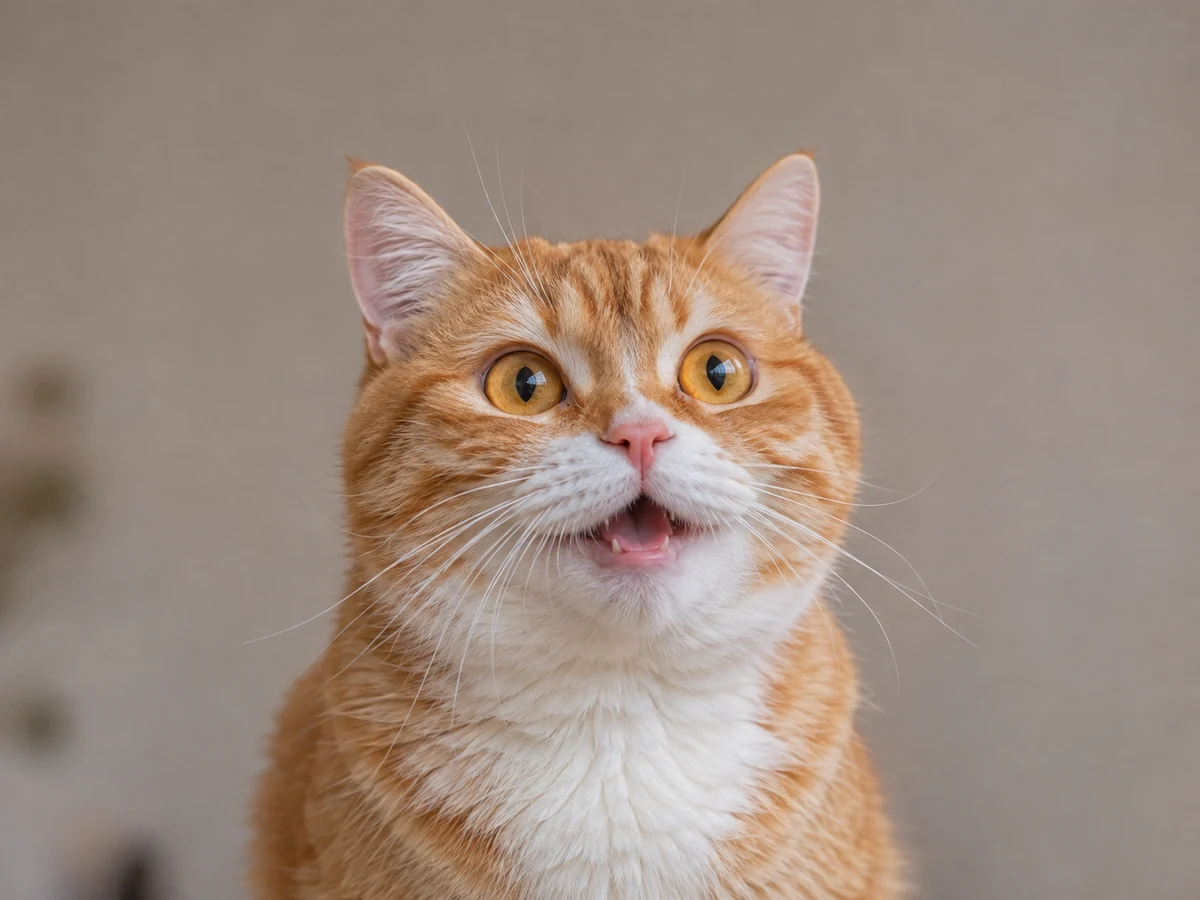
Buksan ang Sticker Maker gamit ang kasamang sample ng pusa, o pumili ng static na PNG, JPG, o WebP. Tumatanggap ang editor ng mga file hanggang 20 MiB at 40 megapixels, pagkatapos ay gumagawa ng mas maliit na working image. Hindi tinatanggap ang mga animated na input.
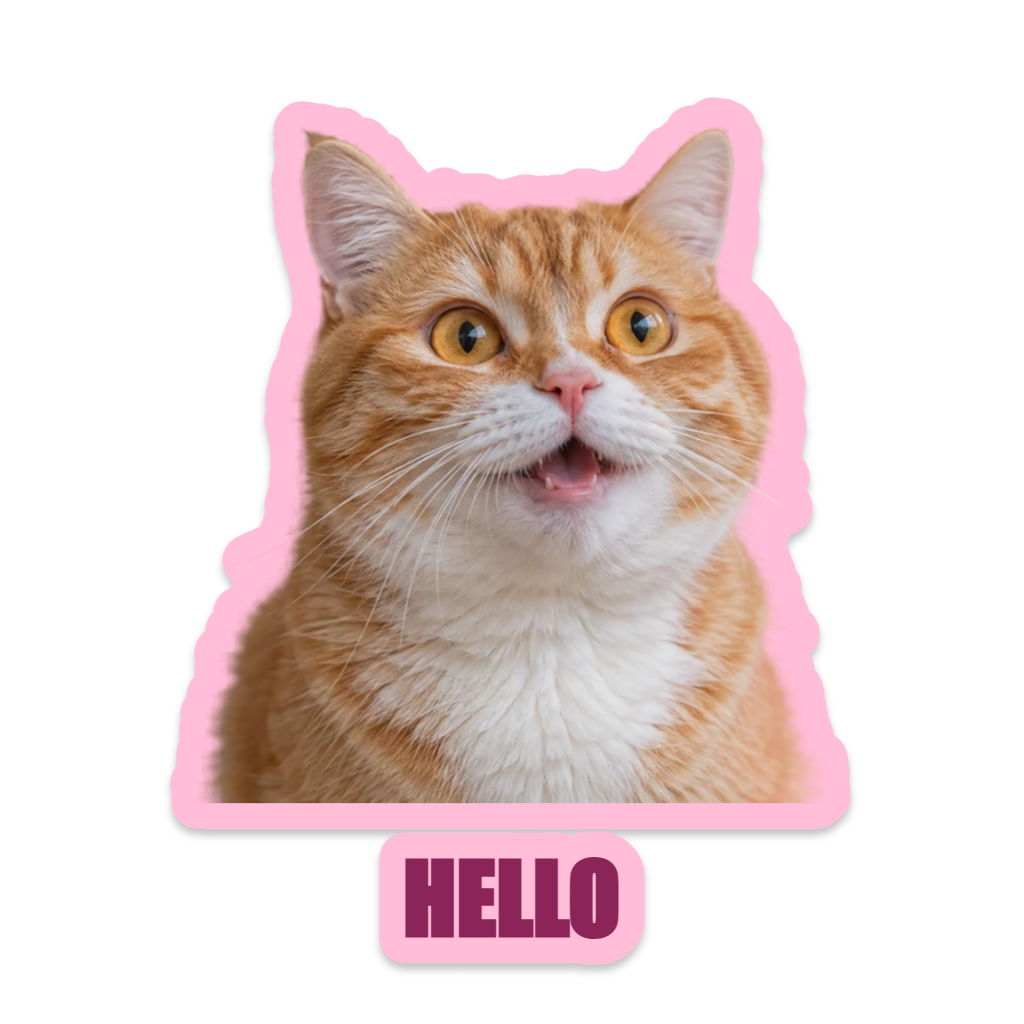
Ang built-in na sample ay may handang transparent na cutout, kaya ang pagbubukas ng page ay hindi nagpapadala ng larawan ng bisita para sa pag-aalis ng background. Ang New ay maaari ring magsimula ng text-only na sticker kapag gusto mo ng caption nang walang larawan.
Pumili ng cutout at hugis
Para sa sarili mong larawan, piliin ang Remove background kung gusto mong iproseso ng opsyonal na serbisyo ang isang pinaliit na larawan. Ang iba pang pag-edit at export ay nananatili sa browser. Suriin ang mga resultang gilid bago magdagdag ng makapal na outline.
Binibigyang-daan ka ng Refine edges na burahin ang mga hindi gustong bahagi o ibalik ang mga bahagi ng orihinal gamit ang brush. Ang Apply ay nagkokomite sa refinement; ang Cancel ay nag-iiwan dito nang hindi nababago. Ang Cutout ay nagpapanatili sa outline ng subject, habang ang Circle at Rounded ay gumagamit ng centered square crop.
Magdagdag ng caption at kapaki-pakinabang na outline
Subukan ang isa sa walong istilo, pagkatapos ay ayusin ang kulay ng outline, lapad, shadow, o rotation. Ang puti o pastel na outline ay makakatulong sa isang paksa na maging kapansin-pansin mula sa background kung saan ilalagay ang sticker.
Maglagay ng maikling caption at piliin ang font nito. Ang mga system font ay nangangailangan ng malinaw na kahilingan ng pahintulot; pagkatapos nilang mag-load, hinahayaan ka ng Prev at Next na ihambing ang mga ito. Suriin na ang teksto at paksa ay nananatiling malinaw kapag ang sticker ay pinaliit sa maliit na laki.
I-export o panatilihin ang isang editable project
Pumili ng 512, 1024, o 2048 na mga pixel at piliin ang PNG, WebP, o JPG. Ang PNG at WebP ay maaaring magpanatili ng transparency. Ang JPG ay naglalagay ng komposisyon sa puti. Buksan ang aktwal na na-download na larawan para suriin ang cutout, caption, at outer margin.
Ang Save ay nagpapanatili ng isang pinangalanang project sa browser na ito, kabilang ang mga working image asset at setting. Mag-download ng JSON project backup para sa isang independiyenteng editable na kopya. Ang mga project na ito ay hindi nag-si-sync sa isang account, at ang pag-clear ng site data ay maaaring mag-alis ng mga local save.
Mga maliliit na pagpipilian na nakakatulong
Pinuhin bago pakapalin ang border
Ang isang outline ay sumusunod sa nakikitang paksa, kaya ang isang ligaw na isla ng mga pixel ay maaari ring makatanggap ng border. Linisin muna ang cutout.
Panatilihing nakikita ang maliliit na puwang
Ang isang makapal na outline ay maaaring magpaliit ng maliliit na butas at puwang sa paksa. Bawasan ang lapad nito kung magsisimulang mapuno ang mga pinong detalye.
Mga kapaki-pakinabang na tanong
Ang aking mga larawan ba ay palaging pinoproseso nang lokal?
Ang ordinaryong pag-edit, manual refinement, at export ay nangyayari sa browser. Ang opsyonal na Remove background ay nagpapadala ng pinaliit na larawan sa serbisyo ng pagproseso ng imahe lamang kapag pinili mo ito.
Aling download ang nagpapanatili ng transparent na background?
Pumili ng PNG o WebP. Ang JPG ay gumagamit ng puting background dahil hindi sinusuportahan ng format na iyon ang transparency.
Nag-i-install ba ito ng sticker pack sa isang messaging app?
Hindi. Gumagawa ito ng mga image file. I-import o i-attach ang resulta gamit ang suportadong workflow at mga panuntunan sa laki ng destination app.