


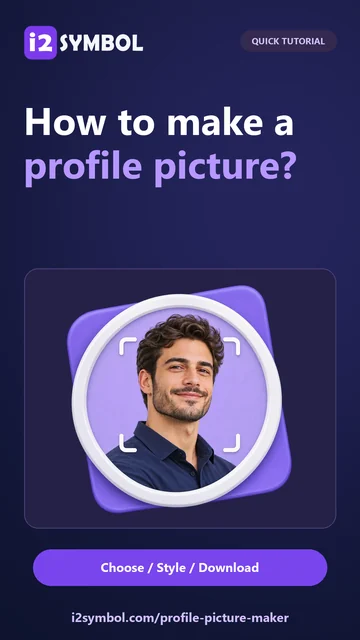
Pumili ng mga inisyal, emoji, o larawan
Buksan ang Profile Picture Maker at piliin ang uri ng nilalaman na nais mong gamitin. Ang mga inisyal ay isang kapaki-pakinabang na panimulang punto kapag hindi mo nais gumamit ng litrato; ang isang simpleng simbolo ay maaaring gumana para sa isang themed account.
Para sa isang larawan, gumamit ng JPG, PNG, o WebP na may malinaw na nakikitang paksa. Iposisyon ang paksa bago magdagdag ng dekorasyon. Ang isang mukha o nakikilalang bagay ay nangangailangan ng sapat na espasyo sa paligid nito upang makaligtas sa isang maliit na pabilog na crop.
I-frame ang paksa
Mag-browse ng istilo, pagkatapos ay pumili ng pabilog o parisukat na hugis at ayusin ang background at frame. Gumamit ng mahinahong background kapag ang larawan ay mayroon nang matitingkad na kulay. Ang mas malapad na frame ay maaaring maghiwalay sa paksa mula sa nakapalibot na pahina.
Igalaw ang larawan at ayusin ang zoom o pag-ikot hanggang sa ang mahalagang bahagi ay komportableng nasa loob ng hugis. Ang maliliit na profile preview ay isang kapaki-pakinabang na pagsusuri: ang mga detalyeng nawawala roon ay mahirap ding makita sa maraming listahan ng profile.
Idagdag lamang ang mga huling pag-aayos na kailangan mo
Subukan ang isang maikling caption o baguhin ang kulay ng frame. Panatilihing maikli ang mga salita at ihambing ang tuwid at pakurbang lettering kung available. Para sa mga magkakadugtong na script, maaaring gumamit ang tool ng tuwid na teksto upang mapanatiling magkakadugtong ang mga titik.
Opsyonal ang pag-aalis ng background. Ang pagpili sa kontrol ng Portrait removal ay nagpapadala ng pinaliit na larawan sa serbisyo ng pag-aayos ng imahe. Ang karaniwang pag-e-edit at pag-export ay tumatakbo sa iyong browser; maaari mong panatilihin ang orihinal na background kung hindi mo kailangan ang serbisyong iyon.
I-download at suriin ang maliit na bersyon
Pumili ng 512, 1024 o 2048 pixels at i-export ang PNG, JPG o WebP. Gumamit ng PNG o WebP kapag mahalaga ang mga transparent na bahagi; inilalagay ng JPG ang mga transparent na bahagi sa puti. Buksan ang na-download na file at suriin ang mga gilid at framing nito.
I-upload ang larawan sa iyong destinasyong profile editor at suriin ang crop nito bago ito ilapat. Ang iba't ibang site ay maaaring mag-crop ng parehong parisukat na file sa magkakaibang paraan. I-download ang iyong natapos na gawa bago umalis: hindi ibinabalik ng editor na ito ang isang na-save na proyekto pagkatapos ng reload.
Mga maliliit na pagpipilian na nakakatulong
Panatilihin ang isang malinaw na focal point
Ang isang nakikilalang mukha, dalawang inisyal, o isang simpleng emoji ay karaniwang mas nakikita sa isang maliit na preview kaysa sa ilang magkakatunggaling detalye.
Mag-iwan ng kaunting espasyo sa paligid ng paksa
Maaaring maglapat ang isang destinasyon ng isa pang pabilog na crop. Iwasang maglagay ng mga titik, mukha, o dekoratibong marka nang direkta sa gilid.
Mga kapaki-pakinabang na tanong
Maaari ba akong gumawa ng profile picture nang hindi nag-a-upload ng larawan?
Oo. Magsimula sa mga inisyal o isang simbolo/emoji, pagkatapos ay piliin ang background at frame.
Ang bawat edit ba ay nag-a-upload ng aking larawan?
Hindi. Ang karaniwang pag-e-edit at pag-export ay nangyayari sa browser. Ang opsyonal na pag-aalis ng background ay nagpapadala lamang ng pinaliit na larawan kapag pinili mo ang kontrol na iyon.
Maaalala ba ng editor ang aking hindi tapos na disenyo?
Hindi nito ibinabalik ang mga proyekto pagkatapos mag-reload ng pahina. I-download ang larawan bago umalis, at panatilihin ang iyong source photo kung nais mo itong gawin muli sa hinaharap.


