


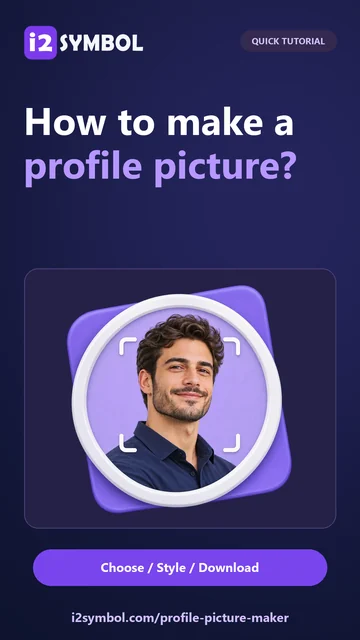
Välj initialer, en emoji eller ett foto
Öppna Profile Picture Maker och välj vilken typ av innehåll du vill använda. Initialer är en användbar utgångspunkt när du inte vill använda ett fotografi; en enkel symbol kan fungera för ett temakonto.
För ett foto, använd JPG, PNG eller WebP med ett tydligt synligt motiv. Placera motivet innan du lägger till dekoration. Ett ansikte eller ett igenkännbart objekt behöver tillräckligt med utrymme runt sig för att överleva en liten cirkulär beskärning.
Rama in motivet
Bläddra bland stilar, välj sedan en cirkel- eller kvadratisk form och justera bakgrunden och ramen. Använd en återhållsam bakgrund när fotot redan innehåller starka färger. En bredare ram kan separera motivet från den omgivande sidan.
Flytta fotot och justera zoom eller rotation tills den viktiga delen är bekvämt placerad inuti formen. De små profilförhandsgranskningarna är en användbar kontroll: detaljer som försvinner där kommer också att vara svåra att se i många profillistor.
Lägg bara till de sista detaljerna du behöver
Prova en kort bildtext eller ändra ramens färg. Håll orden korta och jämför rak och böjd text där det är tillgängligt. För sammanhängande skrift kan verktyget använda rak text för att hålla bokstäverna sammankopplade.
Bakgrundsborttagning är valfritt. Att välja kontrollen för porträttborttagning skickar ett förminskat foto till bildbehandlingstjänsten. Vanlig redigering och export körs i din webbläsare; du kan behålla den ursprungliga bakgrunden om du inte behöver den tjänsten.
Ladda ner och kontrollera den lilla versionen
Välj 512, 1024 eller 2048 pixlar och exportera PNG, JPG eller WebP. Använd PNG eller WebP när transparenta områden är viktiga; JPG placerar transparenta områden på vitt. Öppna den nedladdade filen och kontrollera dess kanter och inramning.
Ladda upp bilden till din destinationsprofilredigerare och inspektera dess beskärning innan du tillämpar den. Olika webbplatser kan beskära samma kvadratiska fil på olika sätt. Ladda ner ditt färdiga arbete innan du lämnar: den här redigeraren återställer inte ett sparat projekt efter en omladdning.
Små val som hjälper
Behåll en tydlig fokuspunkt
Ett igenkännbart ansikte, två initialer eller en enkel emoji överlever vanligtvis en liten förhandsgranskning bättre än flera konkurrerande detaljer.
Lämna lite utrymme runt motivet
En destination kan tillämpa en annan cirkulär beskärning. Undvik att placera bokstäver, ansikten eller dekorativa märken direkt mot kanten.
Användbara frågor
Kan jag göra en profilbild utan att ladda upp ett foto?
Ja. Börja med initialer eller en symbol/emoji, välj sedan bakgrund och ram.
Laddar varje redigering upp mitt foto?
Nej. Vanlig redigering och export sker i webbläsaren. Valfri bakgrundsborttagning skickar en förminskad bild endast när du väljer den kontrollen.
Kommer redigeraren ihåg min oavslutade design?
Den återställer inte projekt vid sidomladdningar. Ladda ner bilden innan du lämnar och behåll ditt källfoto om du vill återskapa det senare.


