

Kies initialen, een emoji of een foto
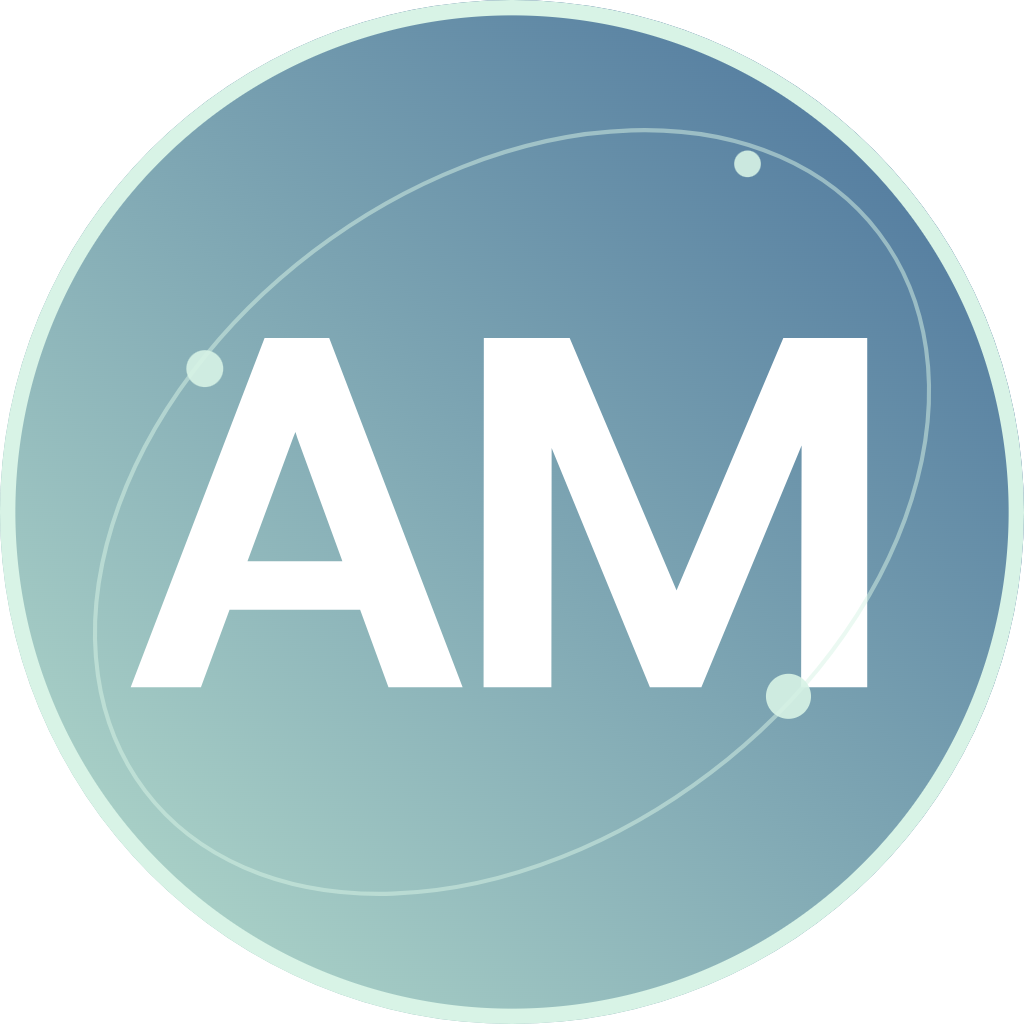
Open de Profielfoto Maker en kies het type inhoud dat je wilt gebruiken. Initialen zijn een handig startpunt als je geen foto wilt gebruiken; een eenvoudig symbool kan werken voor een account met een thema.
Gebruik voor een foto een JPG, PNG of WebP met een duidelijk zichtbaar onderwerp. Positioneer het onderwerp voordat je decoratie toevoegt. Een gezicht of herkenbaar object heeft genoeg ruimte eromheen nodig om een kleine ronde uitsnede te overleven.
Kader het onderwerp in
Blader door een stijl, kies vervolgens een cirkel- of vierkantvorm en pas de achtergrond en het kader aan. Gebruik een ingetogen achtergrond wanneer de foto al sterke kleuren bevat. Een breder kader kan het onderwerp scheiden van de omliggende pagina.
Verplaats de foto en pas de zoom of rotatie aan totdat het belangrijke deel comfortabel binnen de vorm valt. De kleine profielvoorbeelden zijn een handige controle: details die daar verdwijnen, zullen ook in veel profiellijsten moeilijk te zien zijn.
Voeg alleen de nodige finishing touches toe
Probeer een kort bijschrift of verander de kleur van het kader. Houd de woorden kort en vergelijk indien beschikbaar rechte en gebogen belettering. Voor verbonden schriften kan de tool rechte tekst gebruiken om de letters verbonden te houden.
Achtergrondverwijdering is optioneel. Het kiezen van de Portret-verwijderingsfunctie stuurt een verkleinde foto naar de beeldbewerkingsservice. Gewone bewerking en export gebeuren in je browser; je kunt de originele achtergrond behouden als je die service niet nodig hebt.
Download en controleer de kleine versie
Kies 512, 1024 of 2048 pixels en exporteer als PNG, JPG of WebP. Gebruik PNG of WebP wanneer transparante gebieden belangrijk zijn; JPG plaatst transparante gebieden op wit. Open het gedownloade bestand en controleer de randen en de kadrering.
Upload de afbeelding naar je doel-profieleditor en inspecteer de uitsnede voordat je deze toepast. Verschillende sites kunnen hetzelfde vierkante bestand anders bijsnijden. Download je voltooide werk voordat je vertrekt: deze editor herstelt een opgeslagen project niet na een herlaadbeurt.
Kleine keuzes die helpen
Houd één duidelijk brandpunt aan
Een herkenbaar gezicht, twee initialen of één eenvoudige emoji overleeft een kleine preview meestal beter dan verschillende concurrerende details.
Laat wat ruimte rond het onderwerp
Een bestemming kan een andere ronde uitsnede toepassen. Vermijd het plaatsen van letters, gezichten of decoratieve tekens direct tegen de rand.
Nuttige vragen
Kan ik een profielfoto maken zonder een foto te uploaden?
Ja. Begin met initialen of een symbool/emoji, kies vervolgens de achtergrond en het kader.
Uploadt elke bewerking mijn foto?
Nee. Gewone bewerking en export gebeuren in de browser. Optionele achtergrondverwijdering stuurt alleen een verkleinde afbeelding wanneer je die functie kiest.
Onthoudt de editor mijn onvoltooide ontwerp?
Het herstelt geen projecten na het herladen van de pagina. Download de afbeelding voordat je vertrekt en bewaar je bronfoto als je deze later opnieuw wilt maken.


