


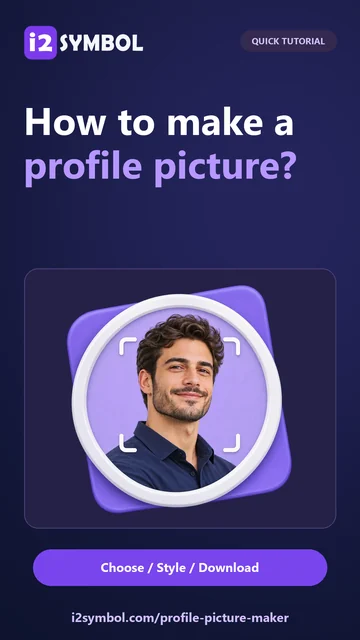
选择首字母、表情符号或照片
打开个人资料图片制作器,选择您想要使用的内容类型。当您不想使用照片时,首字母是一个很好的起点;简单的符号则适用于主题账号。
对于照片,请使用主体清晰可见的 JPG、PNG 或 WebP 格式。在添加装饰前先调整主体位置。人脸或可识别物体周围需要留出足够的空间,以适应小尺寸的圆形裁剪。
为主体添加框架
浏览样式,然后选择圆形或方形,并调整背景和框架。如果照片本身颜色已经很丰富,请使用简洁的背景。较宽的框架可以将主体与周围页面区分开来。
移动照片并调整缩放或旋转,直到重要部分舒适地位于形状内。小尺寸的个人资料预览是一个有用的检查工具:在预览中消失的细节在许多个人资料列表中也很难看清。
仅添加必要的点睛之笔
尝试简短的标题或更改框架颜色。保持文字简洁,并在可用时比较直线和曲线排版。对于连笔字体,该工具可以使用直线文本来保持字母的连贯性。
背景移除是可选的。选择“肖像移除”控件会将缩小的照片发送到图像处理服务。普通的编辑和导出都在您的浏览器中运行;如果您不需要该服务,可以保留原始背景。
下载并检查小尺寸版本
选择 512、1024 或 2048 像素并导出为 PNG、JPG 或 WebP。当透明区域很重要时,请使用 PNG 或 WebP;JPG 会将透明区域变为白色。打开下载的文件并检查其边缘和框架。
将图像上传到您的目标个人资料编辑器,并在应用前检查其裁剪效果。不同的网站对同一个方形文件的裁剪方式可能不同。离开前请下载您的成品:此编辑器在页面重新加载后不会恢复已保存的项目。
有帮助的小选择
保持一个清晰的焦点
一张可识别的脸、两个首字母或一个简单的表情符号,通常比多个相互竞争的细节在微小的预览中效果更好。
在主体周围留出一点空间
目标平台可能会应用额外的圆形裁剪。避免将字母、人脸或装饰标记直接放在边缘。
实用问题
我可以在不上传照片的情况下制作个人资料图片吗?
是的。从首字母或符号/表情符号开始,然后选择背景和框架。
每次编辑都会上传我的照片吗?
不会。普通的编辑和导出都在浏览器中完成。只有在您选择“肖像移除”控件时,才会发送一张缩小的图像。
编辑器会记住我未完成的设计吗?
它不会在页面重新加载后恢复项目。离开前请下载图像,如果您想稍后重新创建,请保留原始照片。


