
从样本或您自己的图像开始
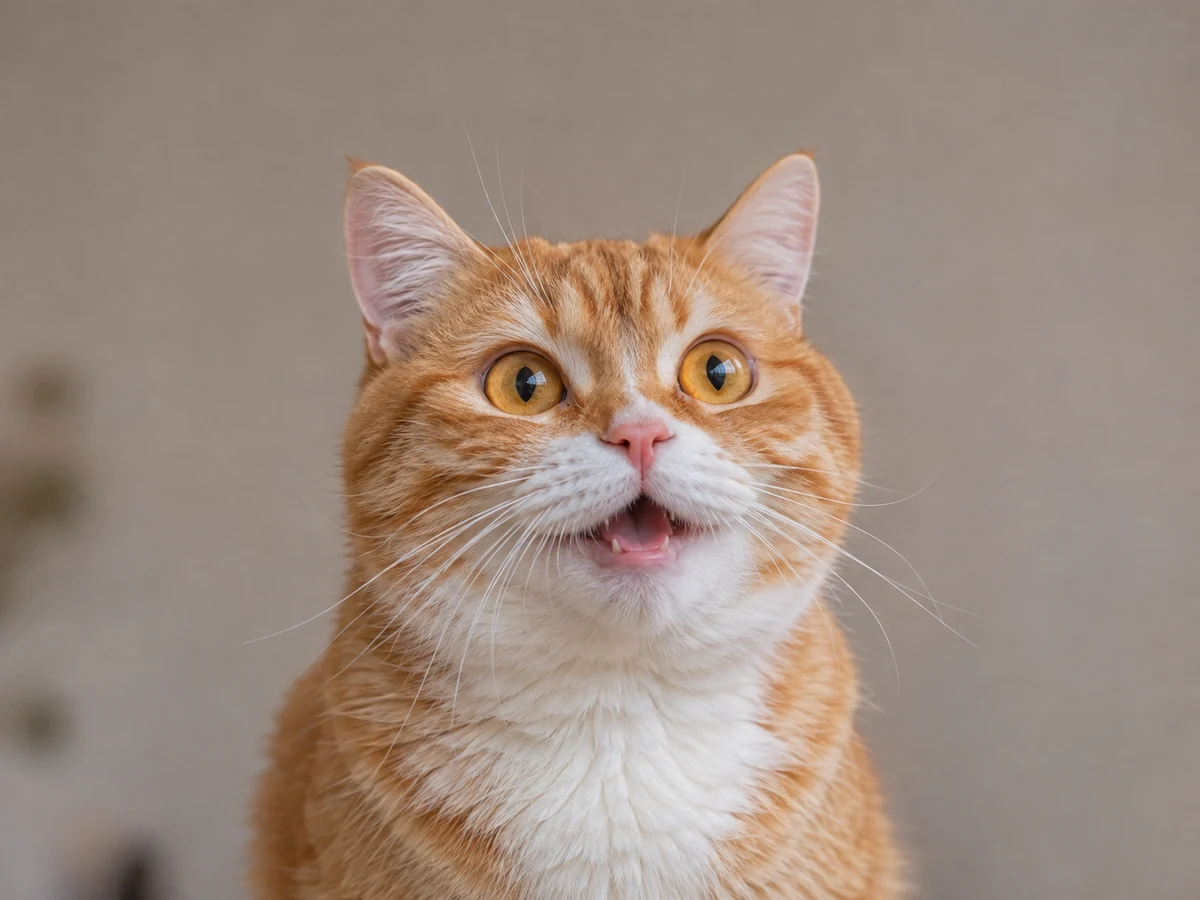
使用包含的猫咪样本打开 Sticker Maker,或选择静态 PNG、JPG 或 WebP。编辑器接受最大 20 MiB 和 40 百万像素的文件,然后创建一个较小的工作图像。不接受动画输入。
内置样本有一个准备好的透明剪切图,因此打开页面不会发送访客照片进行背景移除。当您想要没有照片的标题时,New 也可以开始制作纯文本贴纸。
选择剪切和形状
对于您自己的照片,如果您希望可选服务处理缩小后的图像,请选择 Remove background(移除背景)。其他编辑和导出保留在浏览器中。在添加粗轮廓之前检查生成的边缘。
“细化边缘”允许您擦除不需要的区域或使用画笔恢复原始部分。“应用”提交细化;“取消”则保持不变。“剪切”保留主体的轮廓,而“圆形”和“圆角”使用居中的方形裁剪。
添加标题和有用的轮廓
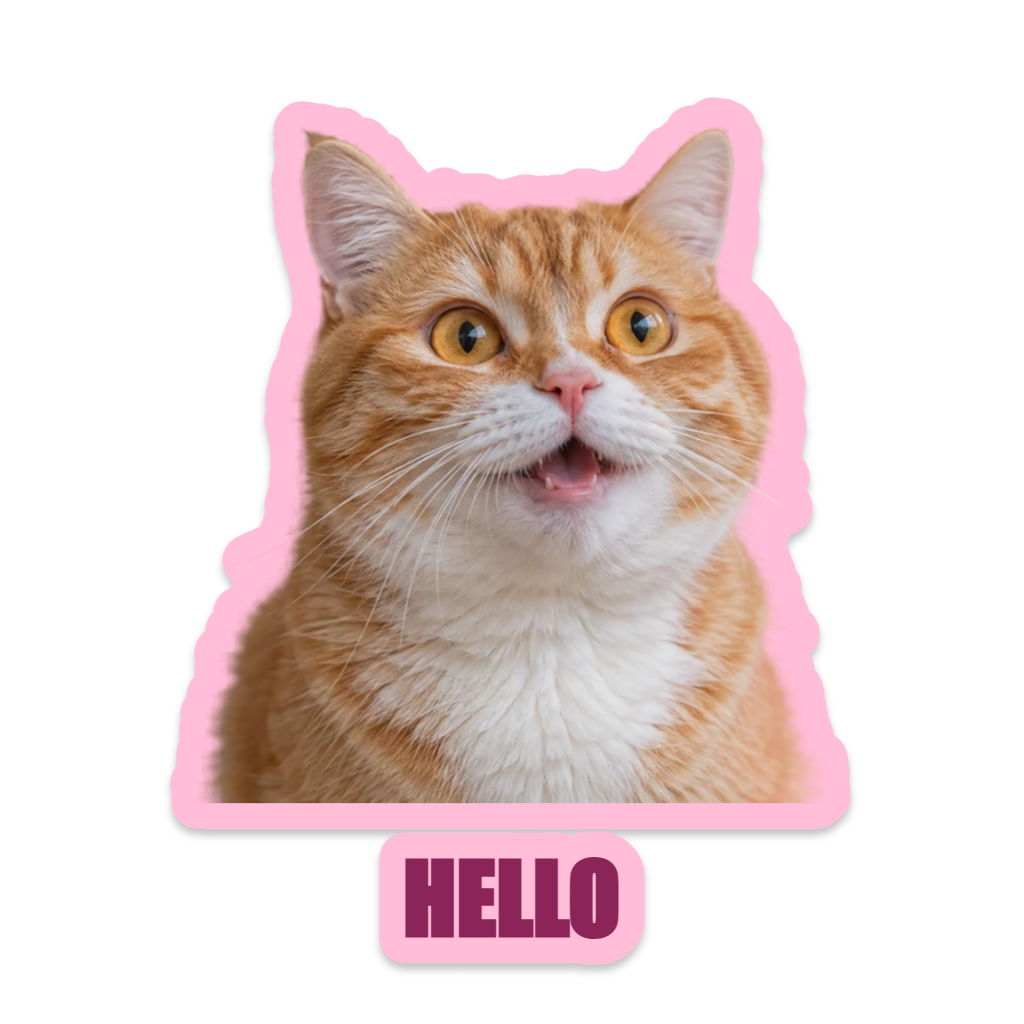
尝试八种样式中的一种,然后调整轮廓颜色、宽度、阴影或旋转。白色或柔和的轮廓可以帮助主体从贴纸放置的背景中脱颖而出。
输入短标题并选择字体。系统字体需要明确的权限请求;加载后,Prev 和 Next 让您进行比较。检查贴纸缩小到小尺寸时文本和主体是否仍然清晰。
导出或保留可编辑项目
选择 512、1024 或 2048 像素并选择 PNG、WebP 或 JPG。PNG 和 WebP 可以保留透明度。JPG 将构图放在白色背景上。打开实际下载的图像以检查剪切、标题和外边距。
Save(保存)会在本浏览器中保留一个命名项目,包括工作图像资产和设置。下载 JSON 项目备份以获取独立的备份副本。这些项目不会同步到账户,清除站点数据可能会删除本地保存。
有帮助的小选择
在加粗边框前进行优化
轮廓跟随可见主体,因此零散的像素岛也可能获得边框。先清理剪切图。
保持小间隙可见
粗轮廓会缩小主体中的小孔和间隙。如果精细细节开始填满,请减小其宽度。
实用问题
我的照片总是本地处理吗?
普通的编辑、手动优化和导出都在浏览器中进行。可选的 Remove background(移除背景)仅在您选择时才将缩小后的照片发送到图像处理服务。
哪个下载保持背景透明?
选择 PNG 或 WebP。JPG 使用白色背景,因为该格式不支持透明度。
这会将贴纸包安装到消息应用中吗?
不会。它创建图像文件。使用目标应用支持的工作流程和尺寸规则导入或附加结果。