
Comienza con una muestra o tu propia imagen
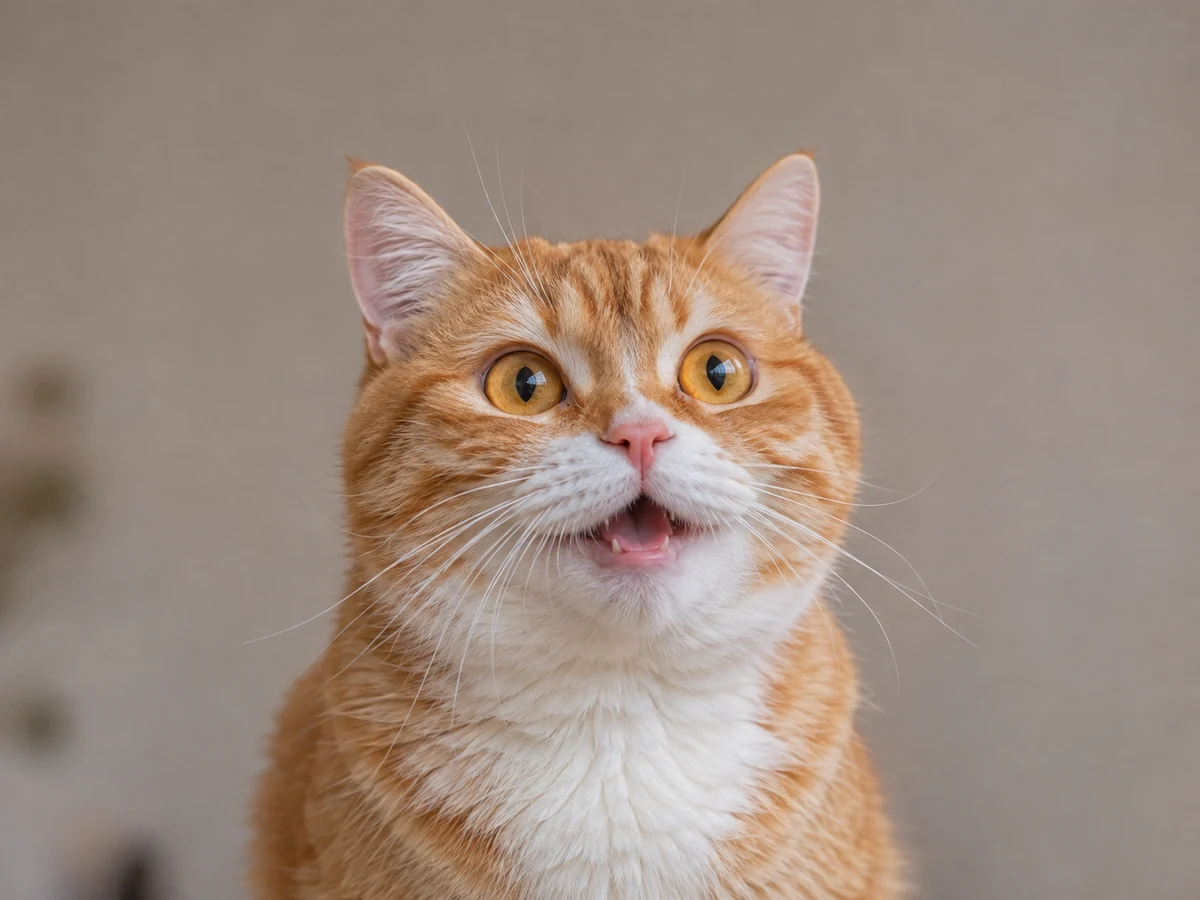
Abre el creador de pegatinas con la muestra de gato incluida, o elige un PNG, JPG o WebP estático. El editor acepta archivos de hasta 20 MiB y 40 megapíxeles, luego crea una imagen de trabajo más pequeña. No se aceptan entradas animadas.
La muestra integrada tiene un recorte transparente preparado, por lo que abrir la página no envía una foto del visitante para la eliminación del fondo. Nuevo también puede iniciar una pegatina solo de texto cuando quieras un título sin una foto.
Elige el recorte y la forma
Para tu propia foto, selecciona Eliminar fondo si quieres que el servicio opcional procese una imagen reducida. La edición y exportación restantes permanecen en el navegador. Inspecciona los bordes resultantes antes de añadir un contorno grueso.
Refinar bordes te permite borrar áreas no deseadas o restaurar partes del original con un pincel. Aplicar confirma el refinamiento; Cancelar lo deja sin cambios. Recortar mantiene el contorno del sujeto, mientras que Círculo y Redondeado usan un recorte cuadrado centrado.
Añade un título y un contorno útil
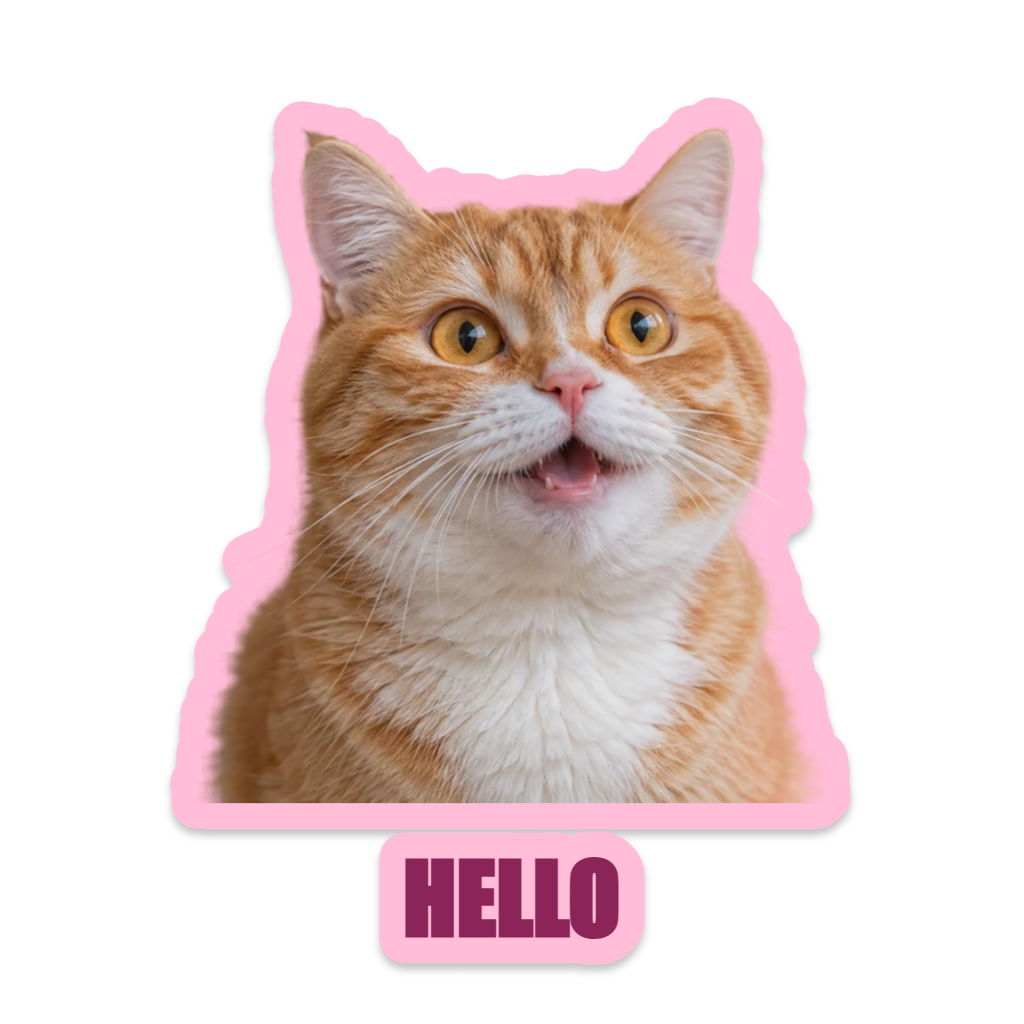
Prueba uno de los ocho estilos, luego ajusta el color del contorno, el ancho, la sombra o la rotación. Un contorno blanco o pastel puede ayudar a que un sujeto destaque del fondo donde se colocará la pegatina.
Introduce un título corto y elige su fuente. Las fuentes del sistema requieren una solicitud de permiso explícita; después de que se carguen, Anterior y Siguiente te permiten compararlas. Comprueba que el texto y el sujeto permanezcan claros cuando la pegatina se reduzca a un tamaño pequeño.
Exporta o mantén un proyecto editable
Elige 512, 1024 o 2048 píxeles y selecciona PNG, WebP o JPG. PNG y WebP pueden conservar la transparencia. JPG coloca la composición sobre blanco. Abre la imagen descargada real para comprobar el recorte, el título y el margen exterior.
Guardar mantiene un proyecto nombrado en este navegador, incluyendo activos de imagen de trabajo y configuraciones. Descarga una copia de seguridad del proyecto en JSON para una copia editable independiente. Estos proyectos no se sincronizan con una cuenta, y borrar los datos del sitio puede eliminar los guardados locales.
Pequeñas elecciones que ayudan
Refina antes de engrosar el borde
Un contorno sigue al sujeto visible, por lo que una isla perdida de píxeles también puede recibir un borde. Limpia el recorte primero.
Mantén visibles los pequeños huecos
Un contorno grueso puede estrechar pequeños agujeros y huecos en el sujeto. Reduce su ancho si los detalles finos comienzan a rellenarse.
Preguntas útiles
¿Mis fotos siempre se procesan localmente?
La edición ordinaria, el refinamiento manual y la exportación ocurren en el navegador. La eliminación de fondo opcional envía una foto reducida al servicio de procesamiento de imágenes solo cuando lo eliges.
¿Qué descarga mantiene el fondo transparente?
Elige PNG o WebP. JPG usa un fondo blanco porque ese formato no admite transparencia.
¿Esto instala un paquete de pegatinas en una aplicación de mensajería?
No. Crea archivos de imagen. Importa o adjunta el resultado utilizando el flujo de trabajo y las reglas de tamaño admitidos por la aplicación de destino.