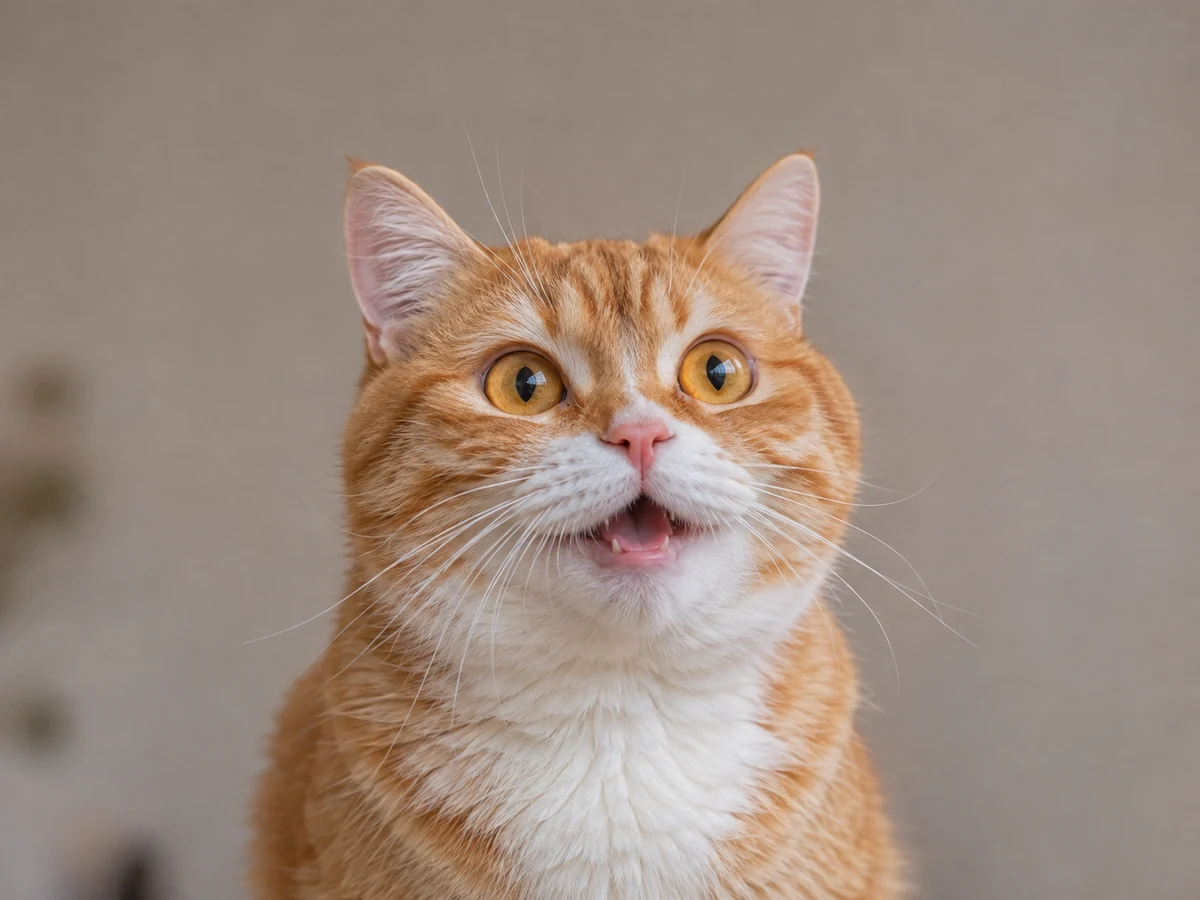
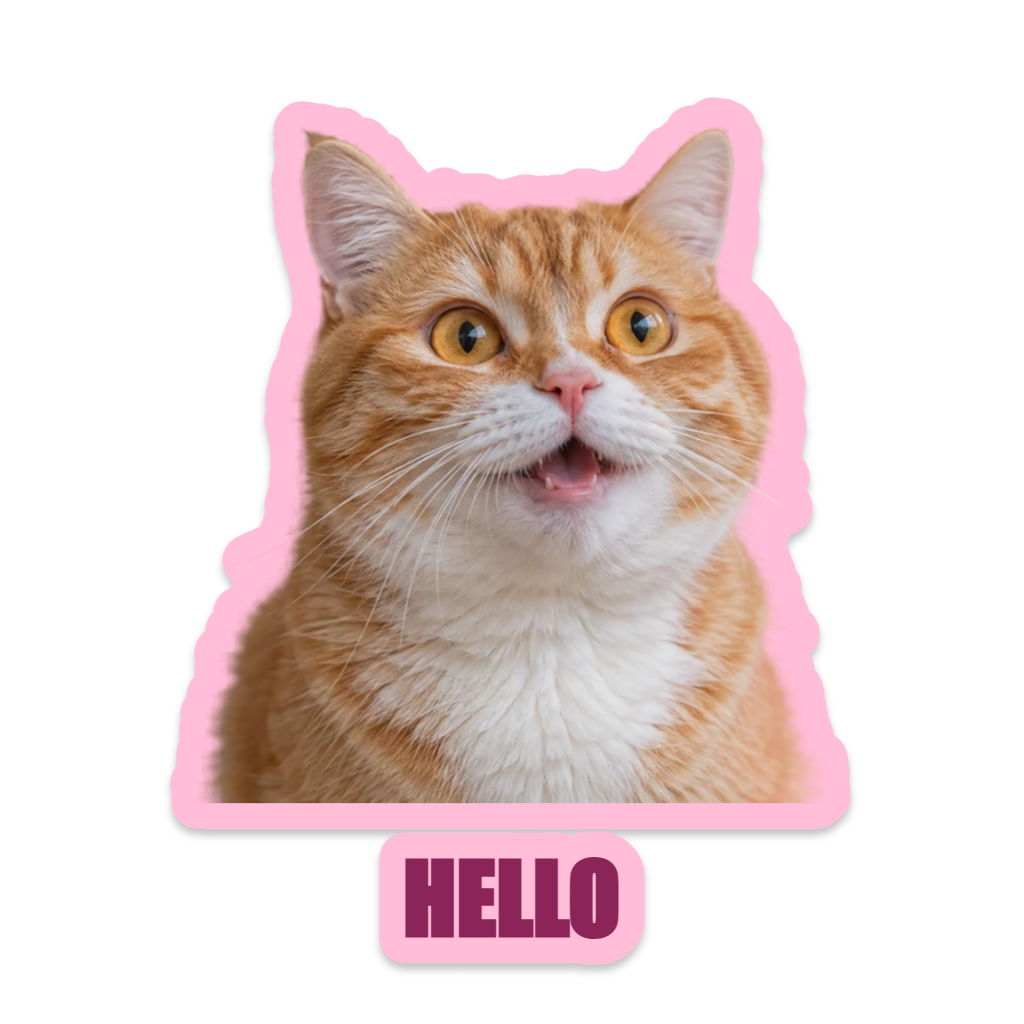

একটি নমুনা বা আপনার নিজের ছবি দিয়ে শুরু করুন
অন্তর্ভুক্ত বিড়ালের নমুনা দিয়ে স্টিকার মেকার খুলুন, অথবা একটি স্ট্যাটিক PNG, JPG বা WebP বেছে নিন। এডিটরটি 20 MiB এবং 40 মেগাপিক্সেল পর্যন্ত ফাইল গ্রহণ করে, তারপর একটি ছোট ওয়ার্কিং ইমেজ তৈরি করে। অ্যানিমেটেড ইনপুট গ্রহণ করা হয় না।
বিল্ট-ইন নমুনাটিতে একটি প্রস্তুত স্বচ্ছ কাটআউট রয়েছে, তাই পেজটি খোলার ফলে ব্যাকগ্রাউন্ড রিমুভালের জন্য কোনো ভিজিটরের ছবি পাঠানো হয় না। আপনি যখন ছবির প্রয়োজন ছাড়া ক্যাপশন চান তখন নিউ (New) দিয়ে একটি টেক্সট-অনলি স্টিকারও শুরু করা যায়।
কাটআউট এবং আকৃতি বেছে নিন
আপনার নিজের ছবির জন্য, আপনি যদি চান যে ঐচ্ছিক সার্ভিসটি একটি ছোট ছবি প্রসেস করুক তবে রিমুভ ব্যাকগ্রাউন্ড নির্বাচন করুন। অন্যান্য এডিটিং এবং এক্সপোর্ট ব্রাউজারের মধ্যেই থাকে। একটি মোটা আউটলাইন যোগ করার আগে ফলাফলস্বরূপ প্রান্তগুলো পরীক্ষা করুন।
রিফাইন এজেস আপনাকে অবাঞ্ছিত অংশ মুছে ফেলতে বা ব্রাশ দিয়ে মূল অংশের কিছু অংশ পুনরুদ্ধার করতে দেয়। অ্যাপ্লাই করলে রিফাইনমেন্টটি কার্যকর হয়; ক্যানসেল করলে তা অপরিবর্তিত থাকে। কাটআউট সাবজেক্টের আউটলাইন বজায় রাখে, যেখানে সার্কেল এবং রাউন্ডেড একটি কেন্দ্রিক বর্গাকার ক্রপ ব্যবহার করে।
একটি ক্যাপশন এবং একটি দরকারী আউটলাইন যোগ করুন
আটটি স্টাইলের একটি চেষ্টা করুন, তারপর আউটলাইনের রঙ, প্রস্থ, শ্যাডো বা রোটেশন অ্যাডজাস্ট করুন। একটি সাদা বা প্যাস্টেল আউটলাইন বিষয়বস্তুকে সেই ব্যাকগ্রাউন্ড থেকে আলাদা হতে সাহায্য করতে পারে যেখানে স্টিকারটি রাখা হবে।
একটি ছোট ক্যাপশন লিখুন এবং এর ফন্ট বেছে নিন। সিস্টেম ফন্টের জন্য একটি স্পষ্ট অনুমতির অনুরোধ প্রয়োজন; সেগুলো লোড হওয়ার পর, প্রিভ (Prev) এবং নেক্সট (Next) আপনাকে সেগুলো তুলনা করতে দেয়। স্টিকারটি ছোট সাইজে কমিয়ে আনা হলে টেক্সট এবং বিষয়বস্তু পরিষ্কার থাকে কিনা তা পরীক্ষা করুন।
এক্সপোর্ট করুন বা একটি এডিটযোগ্য প্রজেক্ট রাখুন
512, 1024 বা 2048 পিক্সেল বেছে নিন এবং PNG, WebP বা JPG নির্বাচন করুন। PNG এবং WebP স্বচ্ছতা বজায় রাখতে পারে। JPG কম্পোজিশনটিকে সাদার ওপর রাখে। কাটআউট, ক্যাপশন এবং বাইরের মার্জিন পরীক্ষা করতে আসল ডাউনলোড করা ছবিটি খুলুন।
সেভ (Save) এই ব্রাউজারে একটি নামসহ প্রজেক্ট রাখে, যার মধ্যে ওয়ার্কিং ইমেজ অ্যাসেট এবং সেটিংস থাকে। একটি স্বাধীন এডিটযোগ্য কপির জন্য JSON প্রজেক্ট ব্যাকআপ ডাউনলোড করুন। এই প্রজেক্টগুলো অ্যাকাউন্টের সাথে সিঙ্ক হয় না এবং সাইটের ডেটা ক্লিয়ার করলে স্থানীয় সেভগুলো মুছে যেতে পারে।
ছোট ছোট পছন্দ যা সাহায্য করে
বর্ডার মোটা করার আগে রিফাইন করুন
একটি আউটলাইন দৃশ্যমান বিষয়বস্তুকে অনুসরণ করে, তাই পিক্সেলের একটি বিচ্ছিন্ন দ্বীপও একটি বর্ডার পেতে পারে। প্রথমে কাটআউটটি পরিষ্কার করুন।
ছোট ফাঁকগুলো দৃশ্যমান রাখুন
একটি মোটা আউটলাইন বিষয়বস্তুর ছোট ছিদ্র এবং ফাঁকগুলো সংকীর্ণ করতে পারে। যদি সূক্ষ্ম ডিটেইলগুলো ভরাট হতে শুরু করে তবে এর প্রস্থ কমান।
দরকারি প্রশ্ন
আমার ছবিগুলো কি সবসময় স্থানীয়ভাবে প্রসেস করা হয়?
সাধারণ এডিটিং, ম্যানুয়াল রিফাইনমেন্ট এবং এক্সপোর্ট ব্রাউজারে ঘটে। ঐচ্ছিক রিমুভ ব্যাকগ্রাউন্ড শুধুমাত্র যখন আপনি এটি বেছে নেন তখনই একটি ছোট ছবি ইমেজ-প্রসেসিং সার্ভিসে পাঠায়।
কোন ডাউনলোডটি ব্যাকগ্রাউন্ড স্বচ্ছ রাখে?
PNG বা WebP বেছে নিন। JPG একটি সাদা ব্যাকগ্রাউন্ড ব্যবহার করে কারণ সেই ফরম্যাটটি স্বচ্ছতা সমর্থন করে না।
এটি কি মেসেজিং অ্যাপে কোনো স্টিকার প্যাক ইনস্টল করে?
না। এটি ছবির ফাইল তৈরি করে। গন্তব্য অ্যাপের সমর্থিত ওয়ার্কফ্লো এবং সাইজের নিয়ম ব্যবহার করে ফলাফলটি ইমপোর্ট বা অ্যাটাচ করুন।