
Začněte s ukázkou nebo vlastním obrázkem
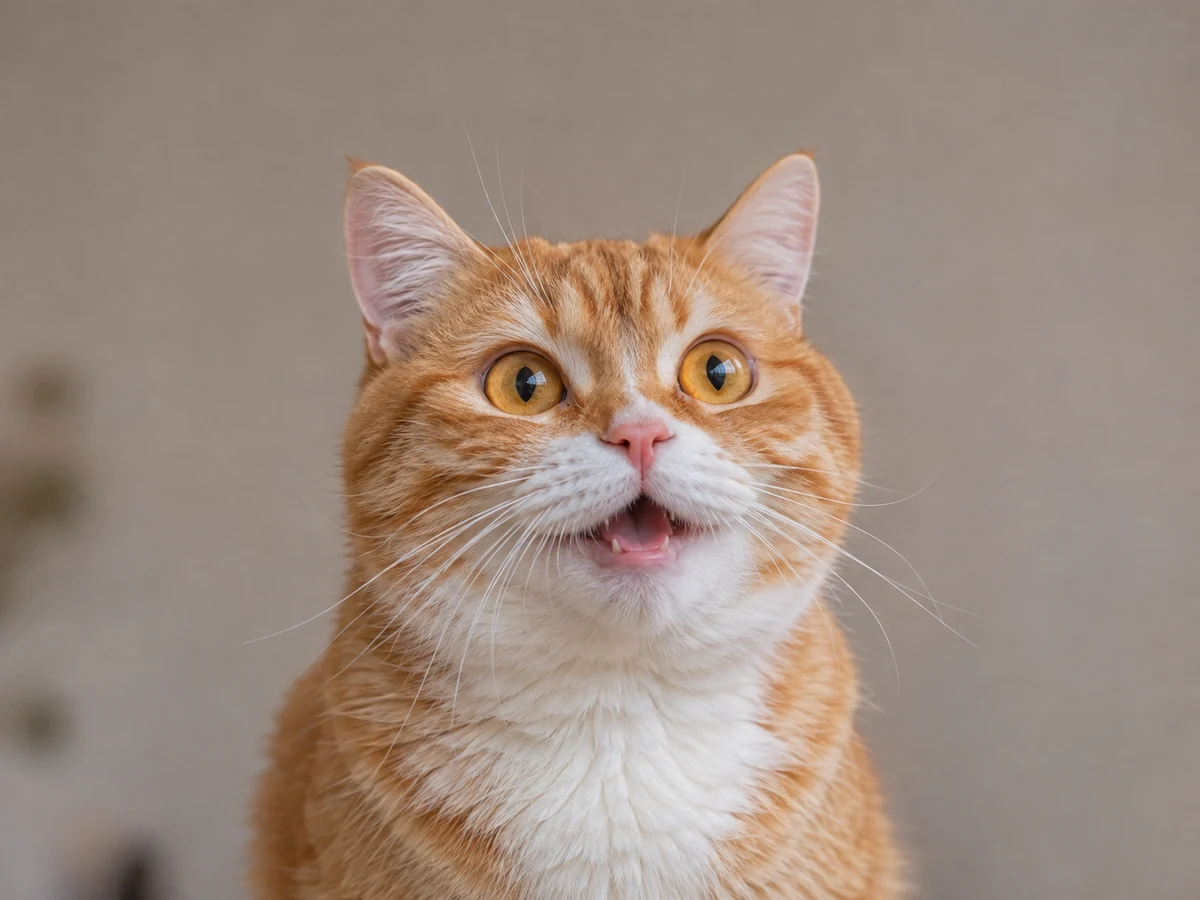
Otevřete Sticker Maker s přiloženou ukázkou kočky nebo vyberte statický PNG, JPG nebo WebP. Editor přijímá soubory do 20 MiB a 40 megapixelů, poté vytvoří menší pracovní obrázek. Animované vstupy nejsou přijímány.
Vestavěná ukázka má připravený průhledný výřez, takže otevření stránky neodesílá fotografii návštěvníka pro odstranění pozadí. „New“ může také začít nálepku pouze s textem, když chcete popisek bez fotografie.
Zvolte výřez a tvar
Pro svou vlastní fotografii vyberte „Remove background“, pokud chcete, aby volitelná služba zpracovala zmenšený obrázek. Ostatní úpravy a export zůstávají v prohlížeči. Před přidáním tlustého obrysu zkontrolujte výsledné okraje.
Upřesnit okraje umožňuje vymazat nechtěné oblasti nebo obnovit části původního obrázku pomocí štětce. Použít potvrdí úpravu; Zrušit ji ponechá beze změny. Výřez zachová obrys subjektu, zatímco Kruh a Zaoblené použijí ořez na středový čtverec.
Přidejte popisek a užitečný obrys
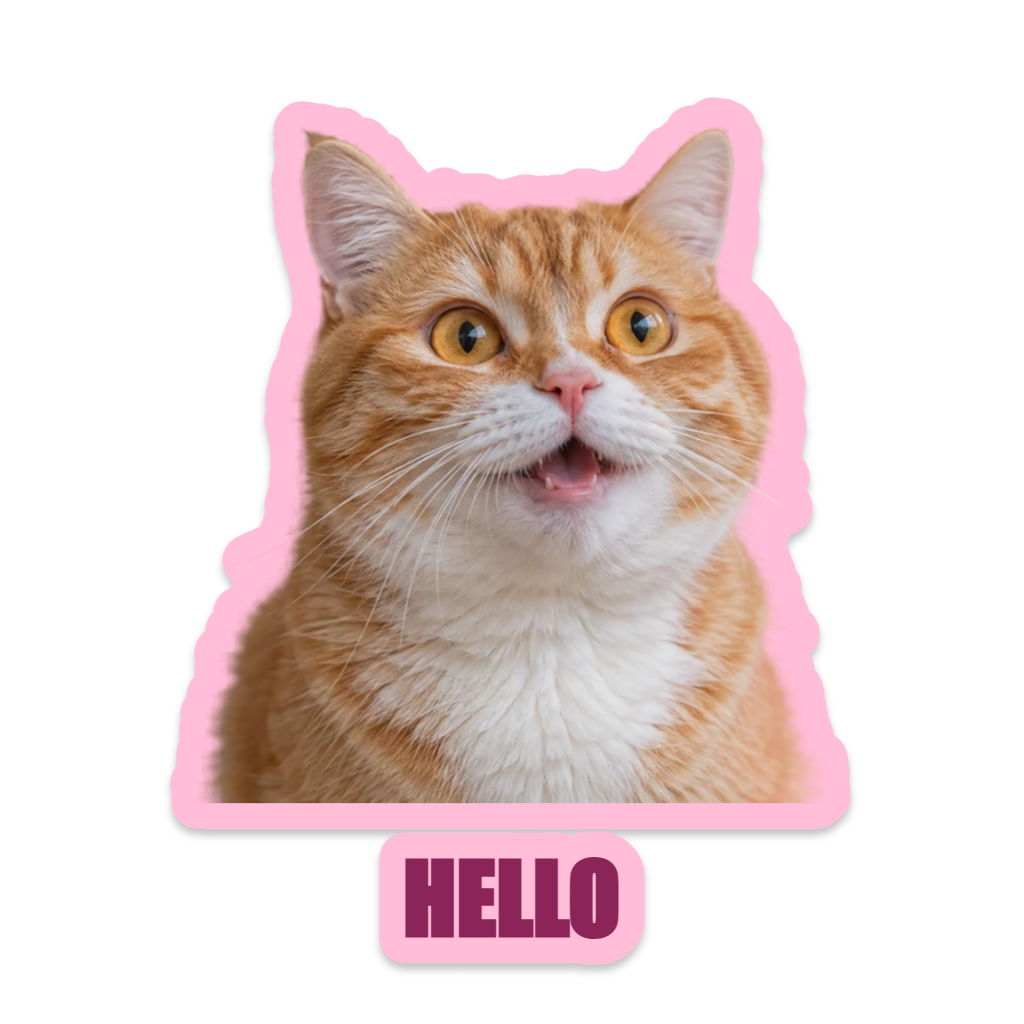
Vyzkoušejte jeden z osmi stylů, poté upravte barvu obrysu, šířku, stín nebo rotaci. Bílý nebo pastelový obrys může pomoci objektu vyniknout z pozadí, kam bude nálepka umístěna.
Zadejte krátký popisek a zvolte jeho písmo. Systémová písma vyžadují explicitní žádost o povolení; po jejich načtení vám „Prev“ a „Next“ umožní je porovnat. Zkontrolujte, zda text a objekt zůstávají jasné, když je nálepka zmenšena na malou velikost.
Exportujte nebo si ponechte upravitelný projekt
Zvolte 512, 1024 nebo 2048 pixelů a vyberte PNG, WebP nebo JPG. PNG a WebP mohou zachovat průhlednost. JPG umístí kompozici na bílou. Otevřete skutečný stažený obrázek pro kontrolu výřezu, popisku a vnějšího okraje.
Uložení vytvoří v tomto prohlížeči pojmenovaný projekt, včetně pracovních obrazových aktiv a nastavení. Stáhněte zálohu projektu ve formátu JSON pro nezávislou upravitelnou kopii. Tyto projekty se nesynchronizují s účtem a vymazání dat stránek může odstranit místní uložení.
Malé volby, které pomáhají
Před zesílením okraje vylepšete
Obrys následuje viditelný objekt, takže i zatoulaný ostrov pixelů může získat okraj. Nejprve výřez očistěte.
Udržujte malé mezery viditelné
Tlustý obrys může zúžit malé otvory a mezery v objektu. Pokud se jemné detaily začnou vyplňovat, zmenšete jeho šířku.
Užitečné otázky
Jsou mé fotografie vždy zpracovávány lokálně?
Běžné úpravy, ruční vylepšování a export probíhají v prohlížeči. Volitelné „Remove background“ odešle zmenšenou fotografii do služby zpracování obrázků pouze tehdy, když si ji zvolíte.
Které stažení zachová pozadí průhledné?
Zvolte PNG nebo WebP. JPG používá bílé pozadí, protože tento formát nepodporuje průhlednost.
Nainstaluje toto balíček nálepek do aplikace pro zasílání zpráv?
Ne. Vytváří soubory obrázků. Importujte nebo připojte výsledek pomocí podporovaného pracovního postupu a pravidel velikosti cílové aplikace.