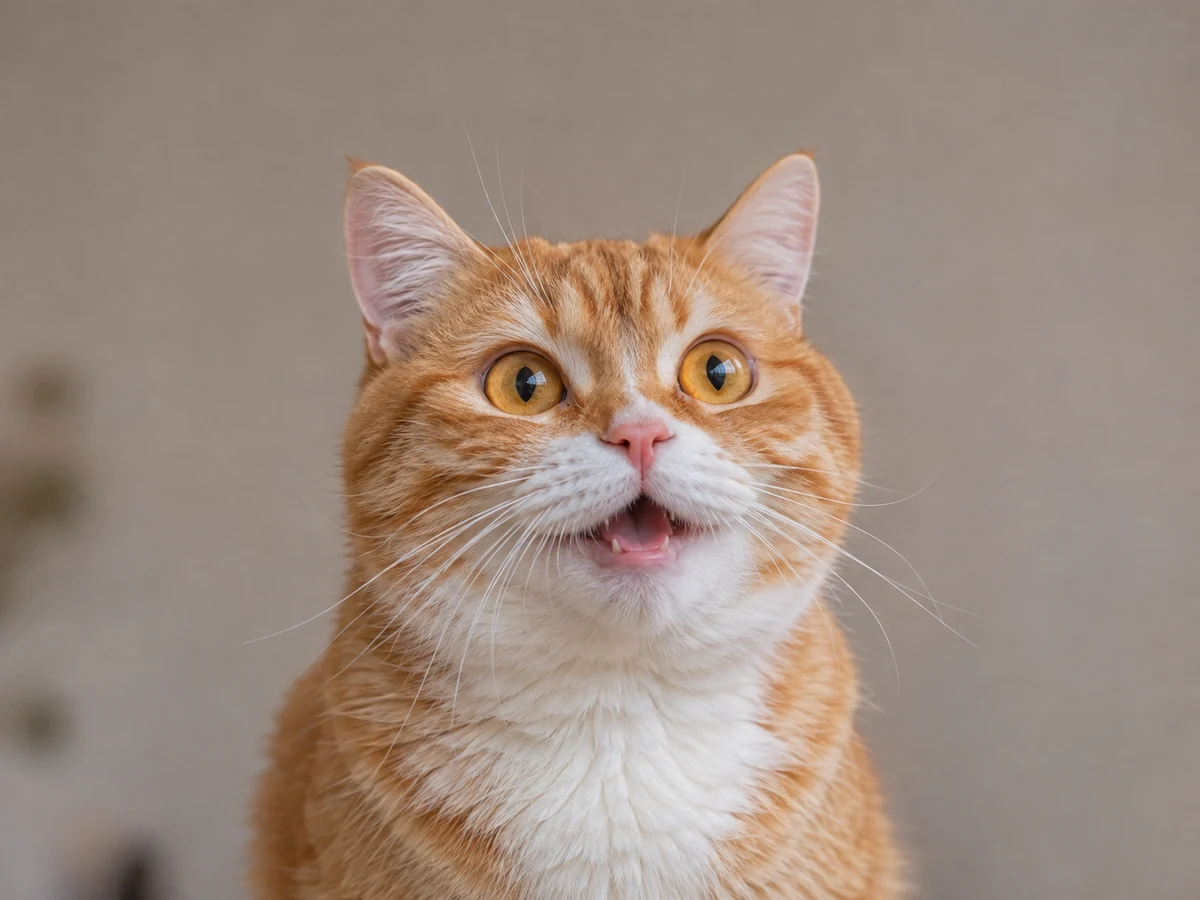
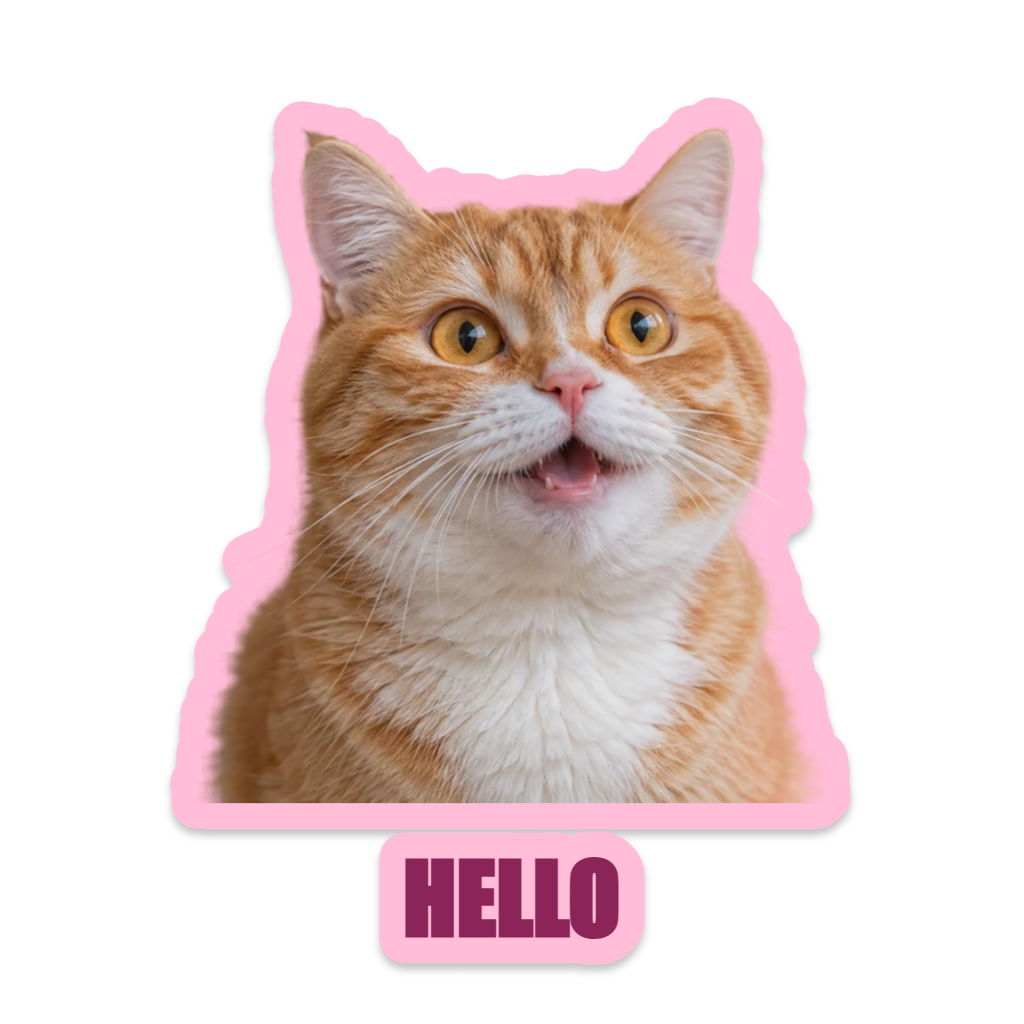

Започнете с пример или ваше собствено изображение
Отворете Sticker Maker с включения примерен образ на котка или изберете статичен PNG, JPG или WebP файл. Редакторът приема файлове до 20 MiB и 40 мегапиксела, след което създава по-малко работно изображение. Анимирани входове не се приемат.
Вграденият пример има подготвена прозрачна изрезка, така че отварянето на страницата не изпраща снимка на посетителя за премахване на фона. „New“ може също да започне стикер само с текст, когато искате надпис без снимка.
Изберете изрезката и формата
За ваша собствена снимка изберете „Remove background“, ако искате опционалната услуга да обработи намалено изображение. Другото редактиране и експортиране остават в браузъра. Проверете получените ръбове, преди да добавите дебел контур.
„Refine edges“ ви позволява да изтриете нежелани зони или да възстановите части от оригинала с четка. „Apply“ потвърждава корекцията; „Cancel“ я оставя непроменена. „Cutout“ запазва очертанията на обекта, докато „Circle“ и „Rounded“ използват центрирано квадратно изрязване.
Добавете надпис и полезен контур
Опитайте един от осемте стила, след което коригирайте цвета на контура, ширината, сянката или завъртането. Бял или пастелен контур може да помогне на обекта да се открои от фона, където ще бъде поставен стикерът.
Въведете кратък надпис и изберете неговия шрифт. Системните шрифтове изискват изрична заявка за разрешение; след като се заредят, „Prev“ и „Next“ ви позволяват да ги сравните. Проверете дали текстът и обектът остават ясни, когато стикерът се намали до малък размер.
Експортирайте или запазете редактируем проект
Изберете 512, 1024 или 2048 пиксела и изберете PNG, WebP или JPG. PNG и WebP могат да запазят прозрачност. JPG поставя композицията върху бяло. Отворете действително изтегленото изображение, за да проверите изрезката, надписа и външното поле.
„Save“ запазва именуван проект в този браузър, включително работни изображения и настройки. Изтеглете JSON резервно копие на проекта за независимо редактируемо копие. Тези проекти не се синхронизират с акаунт и изчистването на данните на сайта може да премахне локалните записи.
Малки избори, които помагат
Прецизирайте, преди да удебелите границата
Контурът следва видимия обект, така че заблуден остров от пиксели също може да получи граница. Първо почистете изрезката.
Дръжте малките празнини видими
Дебелият контур може да стесни малки дупки и празнини в обекта. Намалете ширината му, ако фините детайли започнат да се запълват.
Полезни въпроси
Винаги ли снимките ми се обработват локално?
Обикновеното редактиране, ръчното прецизиране и експортирането се случват в браузъра. Опционалното премахване на фон изпраща намалена снимка към услугата за обработка на изображения само когато го изберете.
Кое изтегляне запазва фона прозрачен?
Изберете PNG или WebP. JPG използва бял фон, тъй като този формат не поддържа прозрачност.
Това инсталира ли пакет стикери в приложение за съобщения?
Не. То създава файлове с изображения. Импортирайте или прикачете резултата, като използвате поддържания работен процес и правилата за размер на целевото приложение.