
Начните с образца или своего изображения
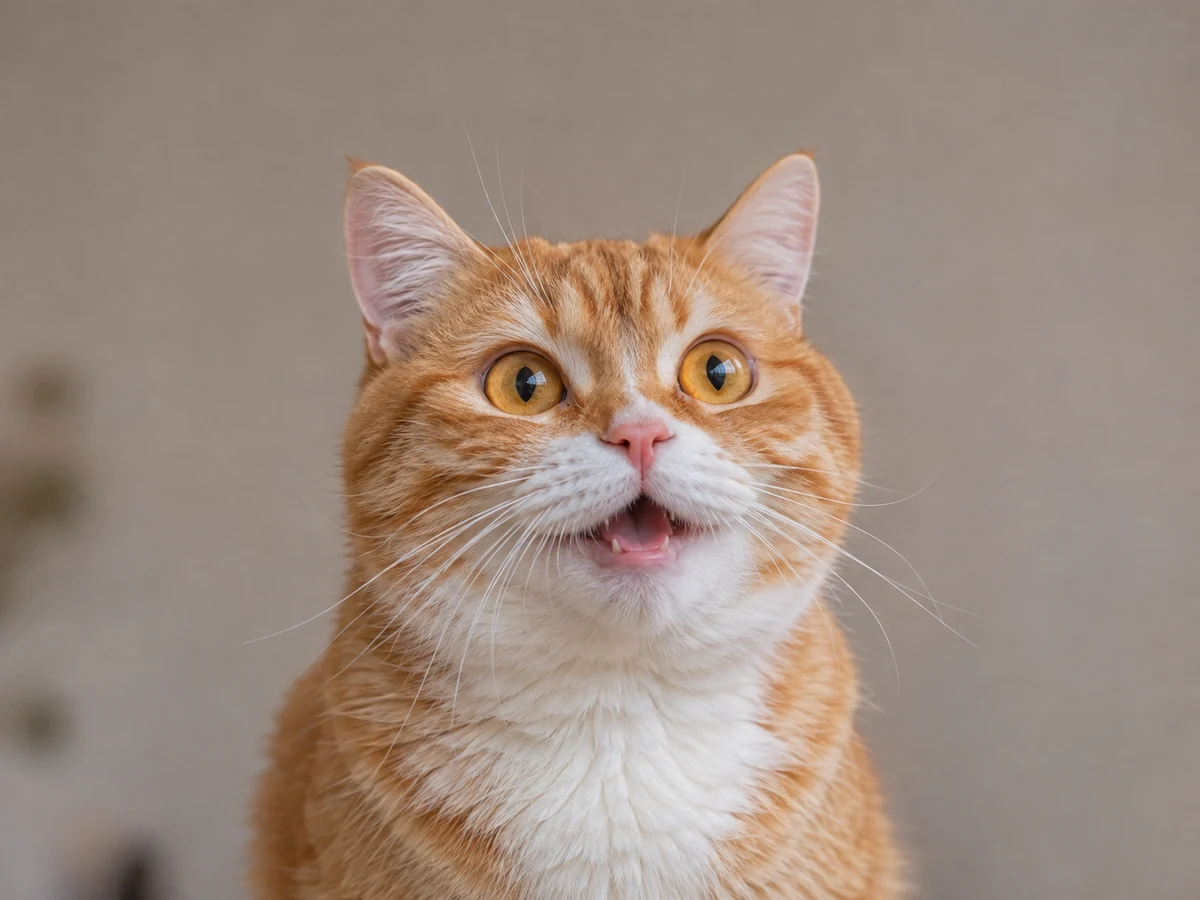
Откройте Sticker Maker с включенным образцом кота или выберите статичный PNG, JPG или WebP. Редактор принимает файлы до 20 МБ и 40 мегапикселей, затем создает уменьшенное рабочее изображение. Анимированные файлы не принимаются.
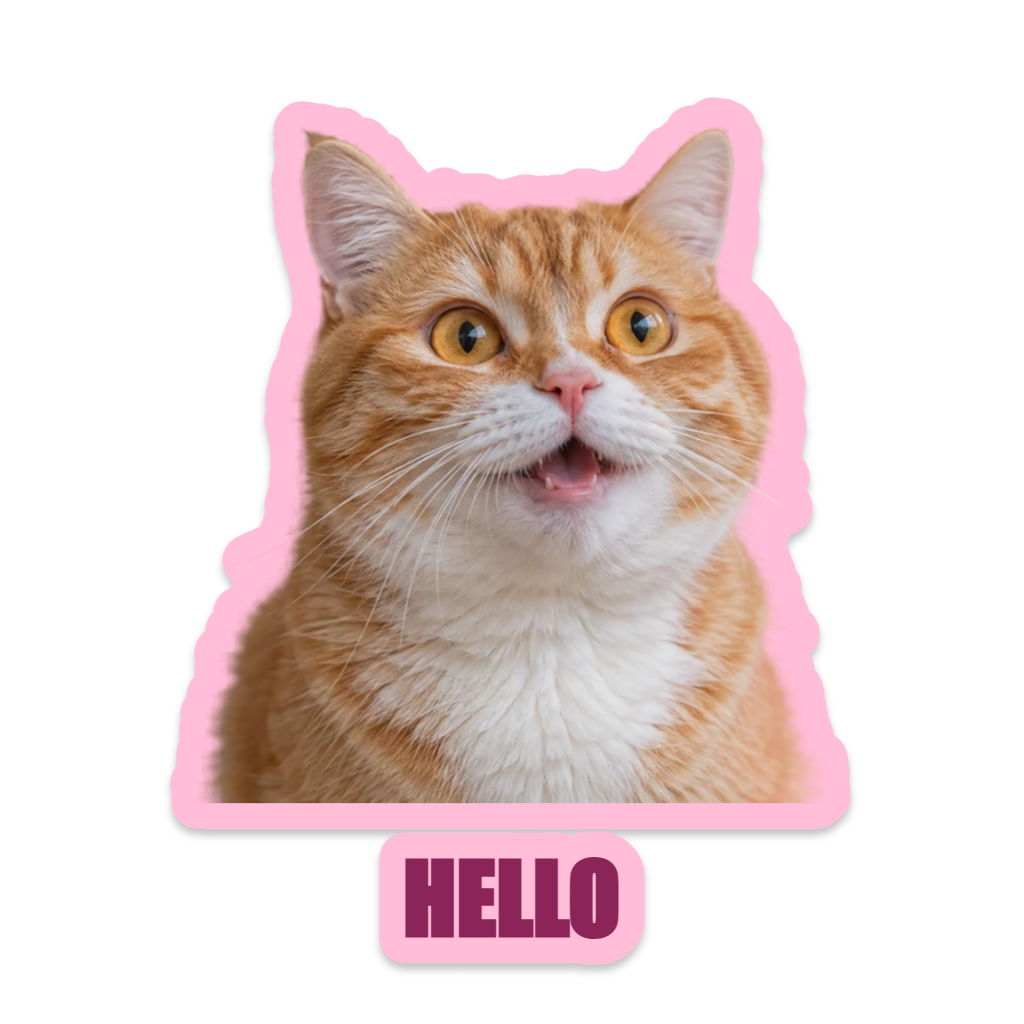
Встроенный образец имеет подготовленный прозрачный вырез, поэтому открытие страницы не отправляет фото посетителя для удаления фона. «Новый» также может начать создание стикера только из текста, если вам нужна подпись без фото.
Выберите вырез и форму
Для своего фото выберите «Удалить фон», если хотите, чтобы сервис обработал уменьшенное изображение. Другое редактирование и экспорт остаются в браузере. Проверьте полученные края перед добавлением толстого контура.
«Refine edges» позволяет стирать нежелательные области или восстанавливать части оригинала с помощью кисти. «Apply» фиксирует изменения; «Cancel» оставляет их без изменений. «Cutout» сохраняет контур объекта, в то время как «Circle» и «Rounded» используют центрированную квадратную обрезку.
Добавьте подпись и полезный контур
Попробуйте один из восьми стилей, затем настройте цвет контура, ширину, тень или поворот. Белый или пастельный контур может помочь объекту выделиться на фоне, где будет размещен стикер.
Введите короткую подпись и выберите шрифт. Системные шрифты требуют явного запроса разрешения; после их загрузки «Назад» и «Далее» позволяют сравнить их. Убедитесь, что текст и объект остаются четкими, когда стикер уменьшается до маленького размера.
Экспортируйте или сохраните редактируемый проект
Выберите 512, 1024 или 2048 пикселей и выберите PNG, WebP или JPG. PNG и WebP могут сохранять прозрачность. JPG помещает композицию на белый фон. Откройте фактически скачанное изображение, чтобы проверить вырез, подпись и внешние поля.
«Сохранить» хранит именованный проект в этом браузере, включая рабочие активы изображения и настройки. Скачайте резервную копию проекта в формате JSON для независимой редактируемой копии. Эти проекты не синхронизируются с учетной записью, и очистка данных сайта может удалить локальные сохранения.
Маленькие решения, которые помогают
Уточните перед утолщением границы
Контур следует за видимым объектом, поэтому случайный островок пикселей также может получить границу. Сначала очистите вырез.
Сохраняйте маленькие зазоры видимыми
Толстый контур может сузить маленькие отверстия и зазоры в объекте. Уменьшите его ширину, если мелкие детали начинают заполняться.
Полезные вопросы
Мои фото всегда обрабатываются локально?
Обычное редактирование, ручное уточнение и экспорт происходят в браузере. Опциональное «Удалить фон» отправляет уменьшенное фото в сервис обработки изображений только тогда, когда вы его выбираете.
Какая загрузка сохраняет фон прозрачным?
Выберите PNG или WebP. JPG использует белый фон, так как этот формат не поддерживает прозрачность.
Это устанавливает набор стикеров в приложение для обмена сообщениями?
Нет. Это создает файлы изображений. Импортируйте или прикрепите результат, используя поддерживаемый рабочий процесс и правила размера целевого приложения.