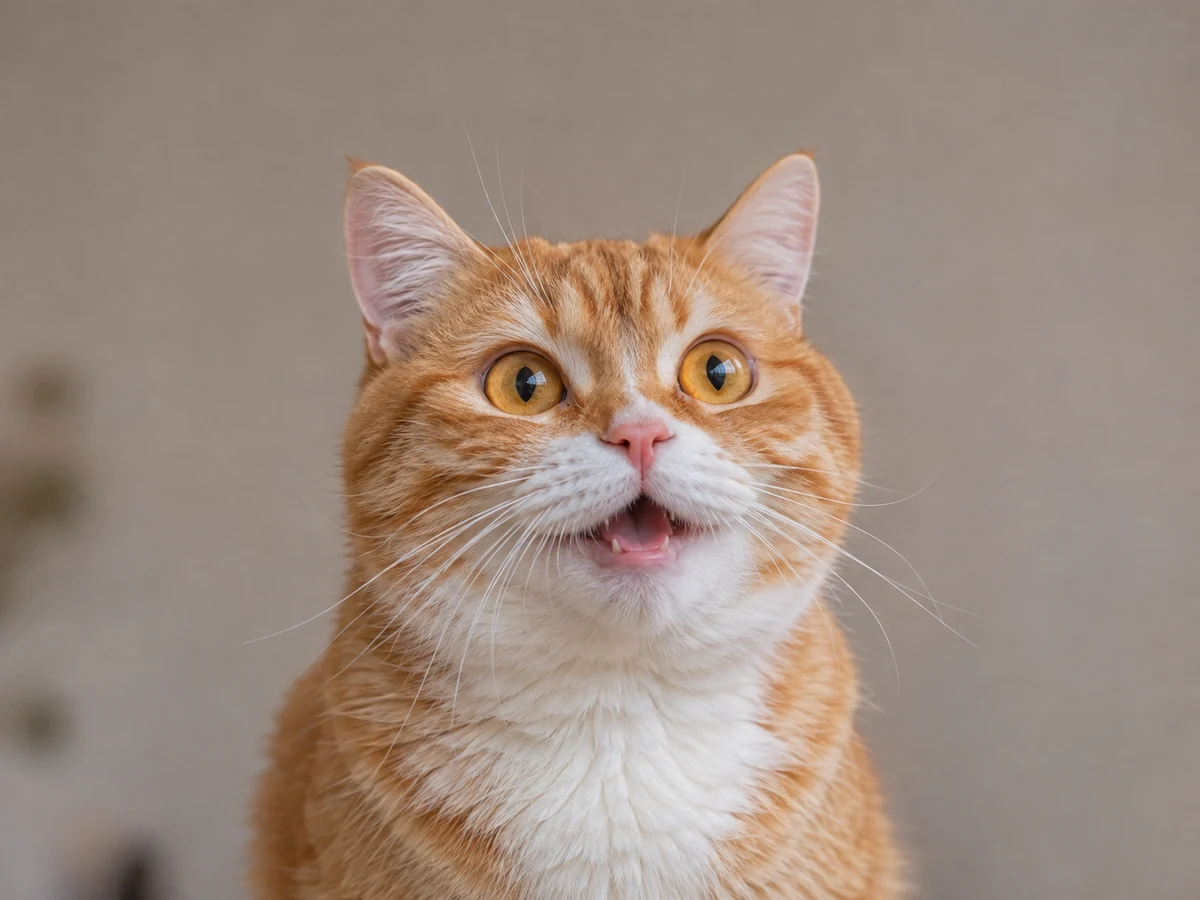
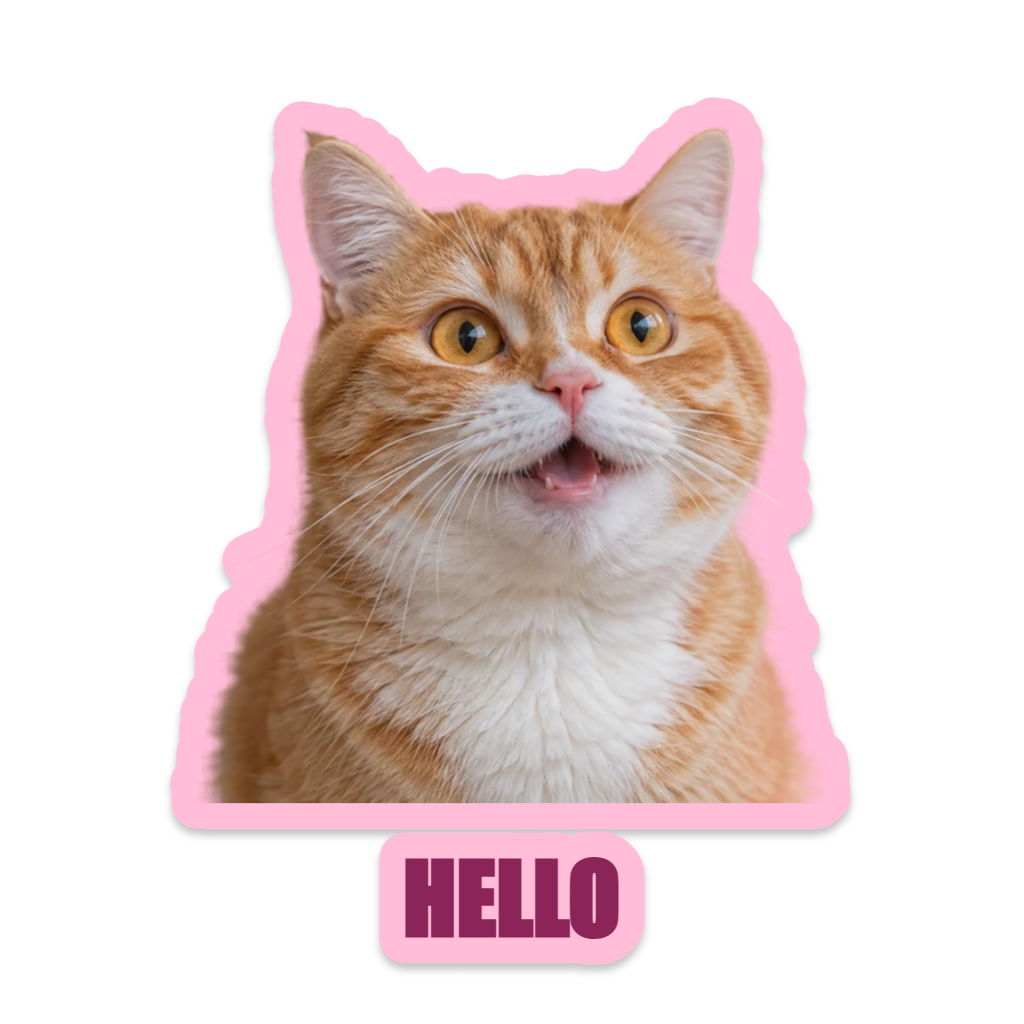

サンプルまたは自分の画像から開始
Sticker Makerを付属の猫のサンプルで開くか、静止画のPNG、JPG、WebPを選択してください。エディタは最大 20 MiB、40 メガピクセルのファイルを受け付け、その後小さな作業用画像を作成します。アニメーション入力は受け付けられません。
内蔵サンプルには準備済みの透明な切り抜きがあるため、ページを開いても訪問者の写真が背景削除のために送信されることはありません。写真なしでキャプションのみのステッカーを作りたい場合は、「New」から開始することもできます。
切り抜きと形状を選択
自分の写真の場合は、縮小された画像を処理するオプションサービスを使用したい場合に「Remove background」を選択してください。その他の編集とエクスポートはブラウザ内で行われます。太いアウトラインを追加する前に、結果のエッジを確認してください。
「エッジを調整」では、不要な領域を消去したり、ブラシで元の部分を復元したりできます。「適用」で調整を確定し、「キャンセル」で変更を破棄します。「切り抜き」は被写体の輪郭を保持し、「円形」と「角丸」は中央揃えの正方形で切り抜きます。
キャプションと便利なアウトラインを追加
8つのスタイルのいずれかを試し、アウトラインの色、幅、影、回転を調整してください。白やパステルのアウトラインは、ステッカーを配置する背景から被写体を際立たせるのに役立ちます。
短いキャプションを入力し、フォントを選択してください。システムフォントには明示的な許可リクエストが必要で、読み込み後に「Prev」と「Next」で比較できます。ステッカーを小さくしたときに、テキストと被写体が明確であることを確認してください。
エクスポートまたは編集可能なプロジェクトを保持
512、1024、または 2048 ピクセルを選択し、PNG、WebP、またはJPGを選択してください。PNGとWebPは透明度を保持できます。JPGは構成を白背景に配置します。ダウンロードした実際の画像を開き、切り抜き、キャプション、外側の余白を確認してください。
「Save」は、作業用画像アセットと設定を含む名前付きプロジェクトをブラウザ内に保持します。独立した編集用コピーとしてJSONプロジェクトバックアップをダウンロードしてください。これらのプロジェクトはアカウントと同期されず、サイトデータを消去するとローカルの保存データが削除される可能性があります。
役立つ小さな選択肢
境界線を太くする前に修正
アウトラインは目に見える被写体に沿うため、孤立したピクセルの島にも境界線が適用されることがあります。先に切り抜きをきれいにしてください。
小さな隙間を可視化
太いアウトラインは、被写体の小さな穴や隙間を狭くすることがあります。細かいディテールが埋まり始めたら、幅を減らしてください。
よくある質問
写真は常にローカルで処理されますか?
通常の編集、手動修正、エクスポートはブラウザ内で行われます。オプションの「Remove background」は、選択した場合のみ縮小された写真を画像処理サービスに送信します。
どのダウンロードが背景の透明度を保持しますか?
PNGまたはWebPを選択してください。JPGは透明度をサポートしていないため、白背景を使用します。
これはメッセージングアプリにステッカーパックをインストールしますか?
いいえ。画像ファイルを作成するだけです。宛先アプリがサポートするワークフローとサイズルールに従って、結果をインポートまたは添付してください。