
샘플이나 자신의 이미지로 시작
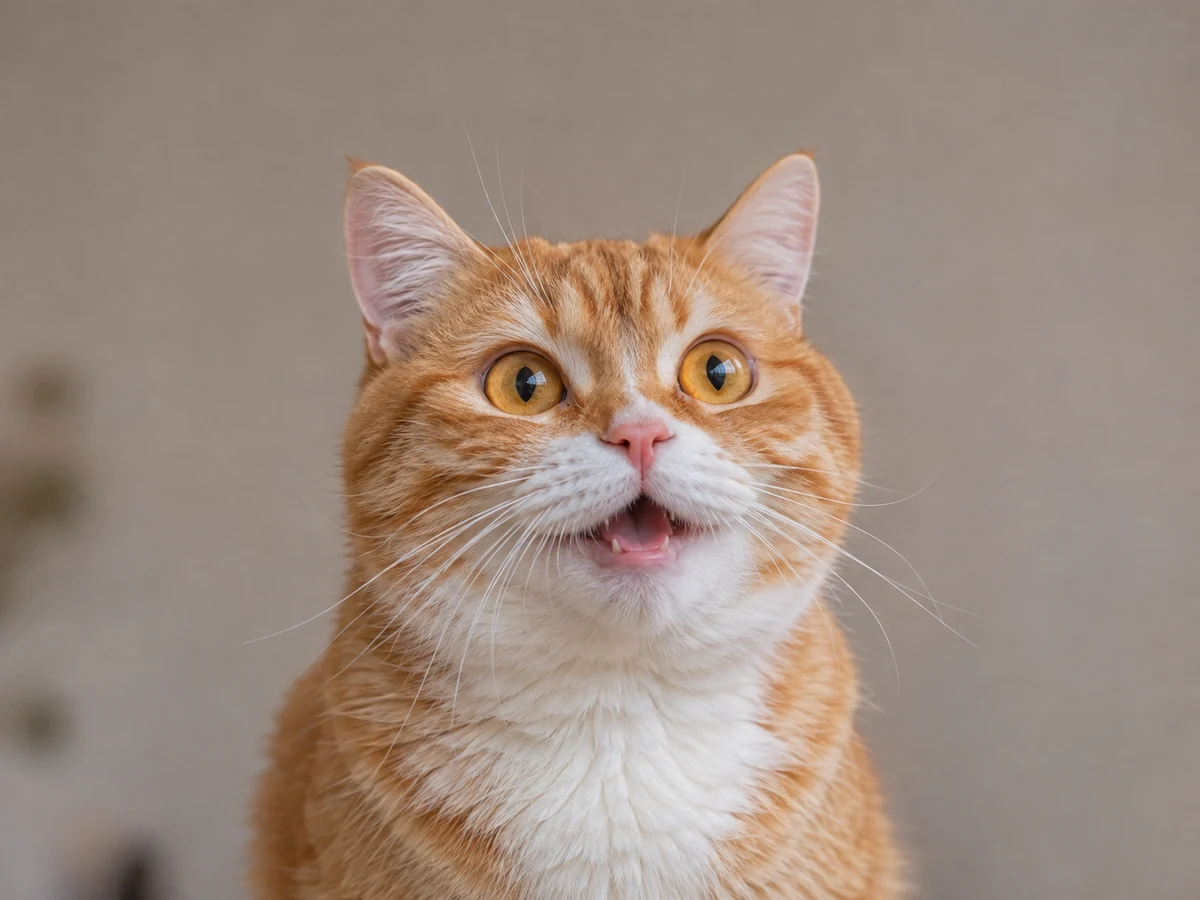
포함된 고양이 샘플로 스티커 메이커를 열거나 정적 PNG, JPG 또는 WebP를 선택하세요. 편집기는 최대 20 MiB 및 40 메가픽셀의 파일을 허용하며, 그 후 더 작은 작업용 이미지를 생성합니다. 애니메이션 입력은 허용되지 않습니다.
내장 샘플은 준비된 투명 컷아웃을 가지고 있으므로 페이지를 열어도 방문자의 사진을 배경 제거 서비스로 보내지 않습니다. '새로 만들기(New)'를 선택하면 사진 없이 캡션만 있는 스티커를 시작할 수도 있습니다.
컷아웃과 모양 선택
자신의 사진을 사용하는 경우, 선택적 서비스가 축소된 이미지를 처리하도록 하려면 '배경 제거(Remove background)'를 선택하세요. 다른 편집 및 내보내기는 브라우저 내에서 유지됩니다. 두꺼운 외곽선을 추가하기 전에 결과 가장자리를 확인하세요.
가장자리 다듬기(Refine edges)를 사용하면 원치 않는 영역을 지우거나 브러시로 원본의 일부를 복원할 수 있습니다. 적용(Apply)은 다듬기를 확정하고, 취소(Cancel)는 변경 사항을 적용하지 않습니다. 잘라내기(Cutout)는 피사체의 외곽선을 유지하며, 원형(Circle) 및 둥근형(Rounded)은 중앙 사각형 자르기를 사용합니다.
캡션과 유용한 외곽선 추가
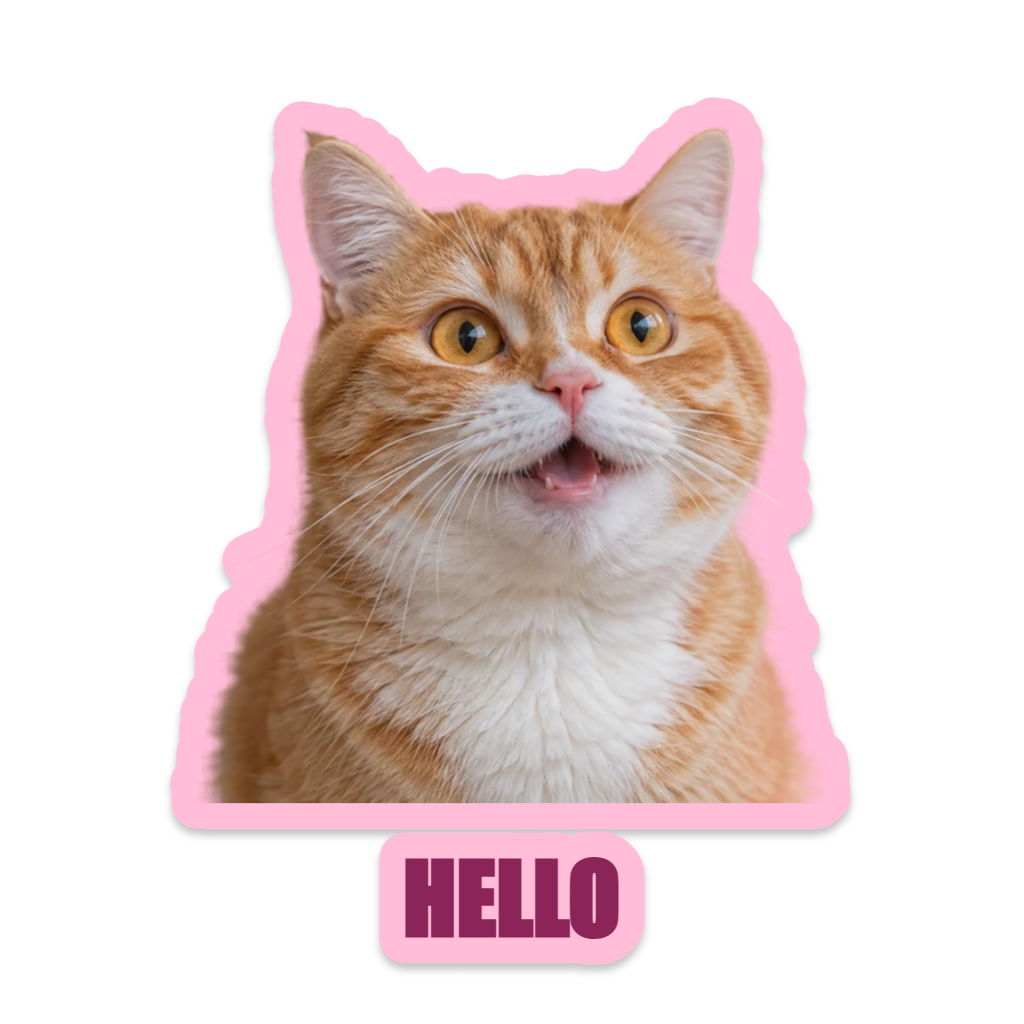
8가지 스타일 중 하나를 시도한 다음 외곽선 색상, 너비, 그림자 또는 회전을 조정하세요. 흰색이나 파스텔 톤의 외곽선은 스티커가 배치될 배경에서 피사체가 돋보이게 하는 데 도움이 될 수 있습니다.
짧은 캡션을 입력하고 글꼴을 선택하세요. 시스템 글꼴은 명시적인 권한 요청이 필요하며, 로드된 후 '이전(Prev)'과 '다음(Next)'을 사용하여 비교할 수 있습니다. 스티커가 작은 크기로 줄어들었을 때 텍스트와 피사체가 여전히 선명한지 확인하세요.
내보내기 또는 편집 가능한 프로젝트 유지
512, 1024 또는 2048 픽셀을 선택하고 PNG, WebP 또는 JPG를 선택하세요. PNG와 WebP는 투명도를 유지할 수 있습니다. JPG는 구성물을 흰색 배경 위에 배치합니다. 실제 다운로드된 이미지를 열어 컷아웃, 캡션 및 바깥쪽 여백을 확인하세요.
저장은 작업 이미지 자산과 설정을 포함하여 이 브라우저에 명명된 프로젝트를 유지합니다. 독립적인 편집 가능한 사본을 위해 JSON 프로젝트 백업을 다운로드하세요. 이러한 프로젝트는 계정에 동기화되지 않으며 사이트 데이터를 지우면 로컬 저장 파일이 삭제될 수 있습니다.
도움이 되는 작은 선택들
테두리를 두껍게 하기 전에 다듬기
외곽선은 보이는 피사체를 따라가므로, 픽셀의 외딴 섬도 테두리를 가질 수 있습니다. 먼저 컷아웃을 정리하세요.
작은 틈을 보이게 유지
두꺼운 외곽선은 피사체의 작은 구멍과 틈을 좁힐 수 있습니다. 미세한 세부 정보가 채워지기 시작하면 너비를 줄이세요.
유용한 질문
사진은 항상 로컬에서 처리되나요?
일반적인 편집, 수동 다듬기 및 내보내기는 브라우저에서 수행됩니다. 선택적 '배경 제거'는 사용자가 명시적으로 선택할 때만 축소된 사진을 이미지 처리 서비스로 보냅니다.
어떤 다운로드가 배경 투명도를 유지하나요?
PNG나 WebP를 선택하세요. JPG는 투명도를 지원하지 않는 형식이기 때문에 흰색 배경을 사용합니다.
이것이 메시징 앱에 스티커 팩을 설치하나요?
아니요. 이미지 파일을 생성합니다. 대상 앱의 지원되는 워크플로와 크기 규칙을 사용하여 결과물을 가져오거나 첨부하세요.