
Почніть із зразка або власного зображення
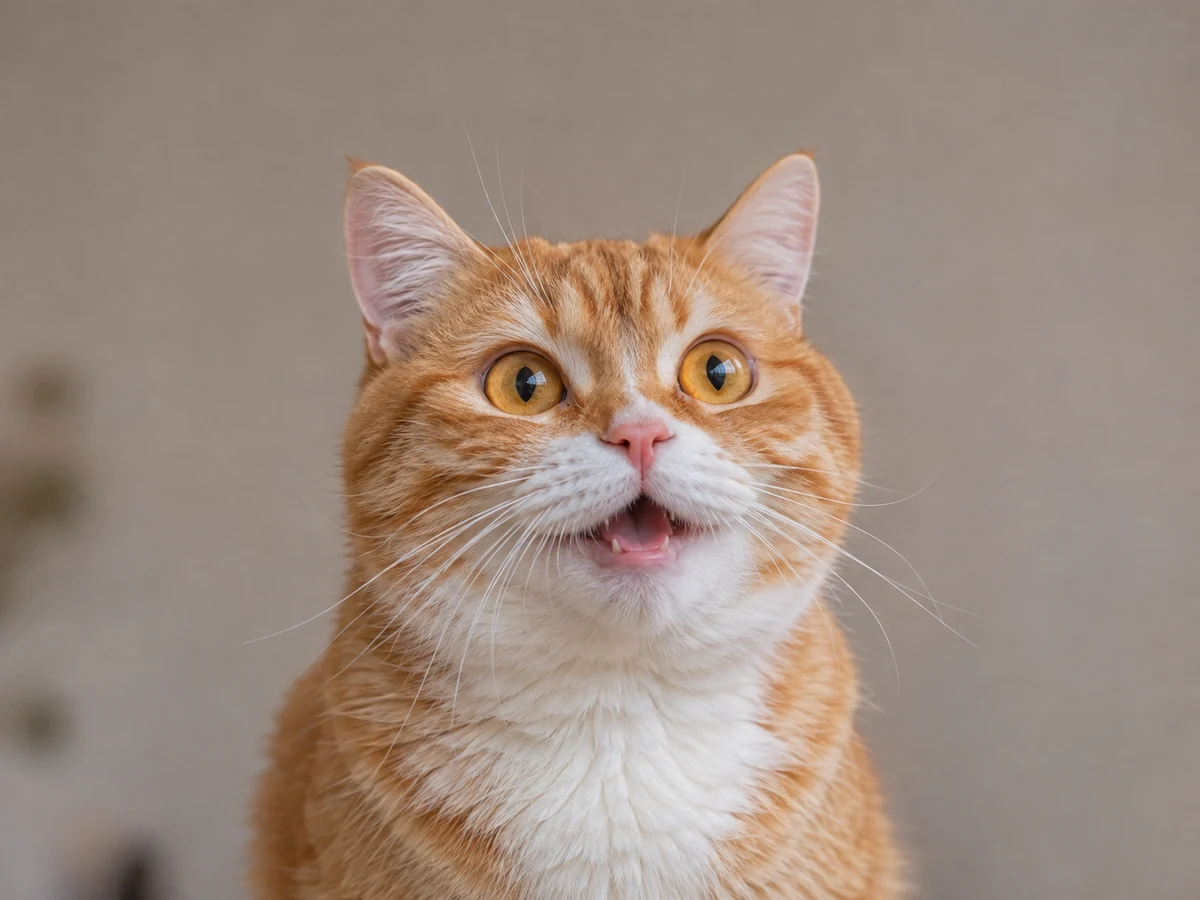
Відкрийте Sticker Maker із включеним зразком кота або виберіть статичний PNG, JPG або WebP. Редактор приймає файли до 20 МБ і 40 мегапікселів, а потім створює менше робоче зображення. Анімовані вхідні дані не приймаються.
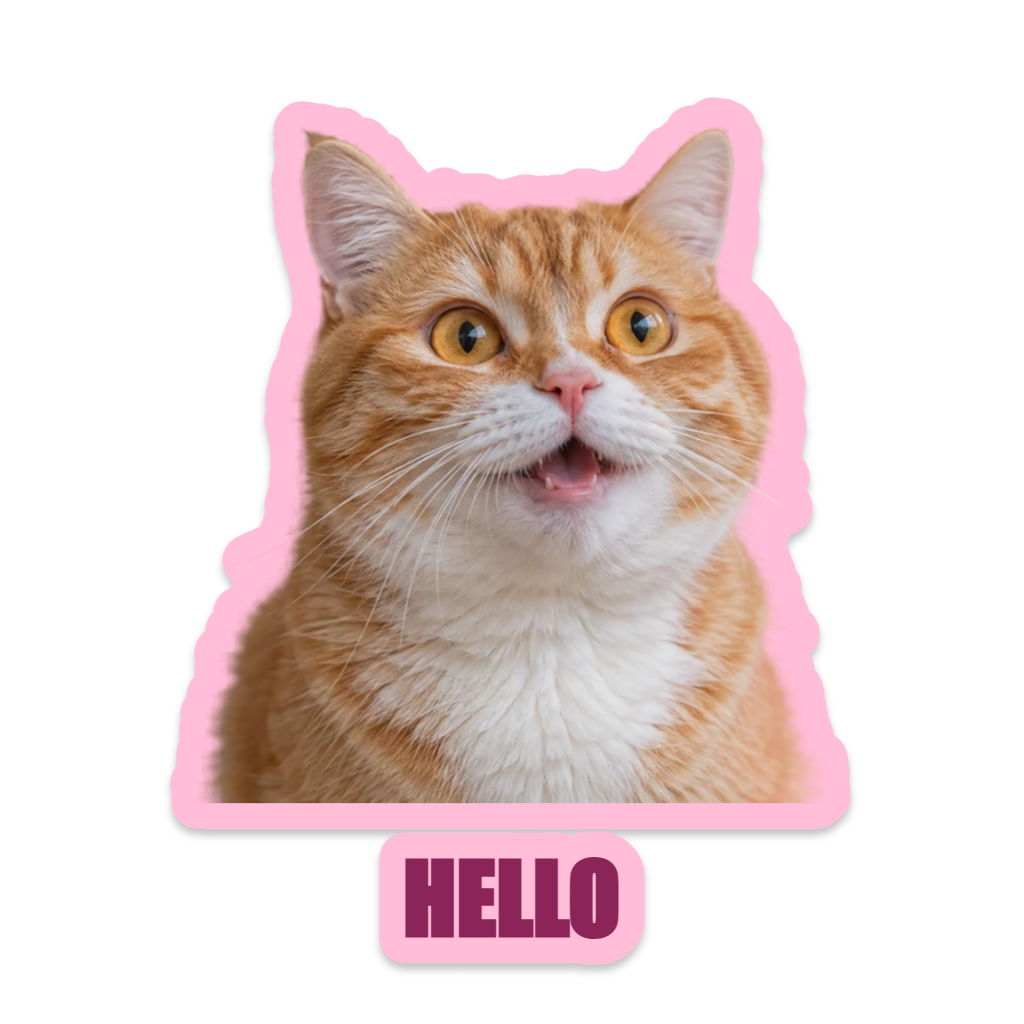
Вбудований зразок має підготовлений прозорий виріз, тому відкриття сторінки не надсилає фото відвідувача для видалення фону. «New» також може розпочати створення стікера лише з тексту, коли ви хочете підпис без фото.
Виберіть виріз і форму
Для власного фото виберіть «Remove background», якщо хочете, щоб додатковий сервіс обробив зменшене зображення. Інше редагування та експорт залишаються в браузері. Перевірте отримані краї перед додаванням товстого контуру.
Функція Refine edges дозволяє стерти небажані ділянки або відновити частини оригіналу за допомогою пензля. Apply фіксує зміни; Cancel залишає їх без змін. Cutout зберігає контур об'єкта, тоді як Circle та Rounded використовують центроване квадратне кадрування.
Додайте підпис і корисний контур
Спробуйте один із восьми стилів, а потім налаштуйте колір контуру, ширину, тінь або поворот. Білий або пастельний контур може допомогти об'єкту виділитися на фоні, де буде розміщено стікер.
Введіть короткий підпис і виберіть його шрифт. Системні шрифти потребують явного запиту на дозвіл; після їх завантаження «Prev» і «Next» дозволяють порівняти їх. Перевірте, чи текст і об'єкт залишаються чіткими, коли стікер зменшується до малого розміру.
Експортуйте або збережіть редагований проект
Виберіть 512, 1024 або 2048 пікселів і виберіть PNG, WebP або JPG. PNG і WebP можуть зберігати прозорість. JPG розміщує композицію на білому фоні. Відкрийте фактично завантажене зображення, щоб перевірити виріз, підпис і зовнішнє поле.
«Save» зберігає іменований проект у цьому браузері, включаючи робочі ресурси зображень і налаштування. Завантажте резервну копію проекту JSON для незалежної редагованої копії. Ці проекти не синхронізуються з обліковим записом, і очищення даних сайту може видалити локальні збереження.
Маленькі вибори, що допомагають
Уточніть перед потовщенням межі
Контур слідує за видимим об'єктом, тому випадковий острівець пікселів також може отримати межу. Спочатку очистіть виріз.
Зберігайте невеликі проміжки видимими
Товстий контур може звузити невеликі отвори та проміжки в об'єкті. Зменште його ширину, якщо дрібні деталі починають заповнюватися.
Корисні запитання
Чи мої фото завжди обробляються локально?
Звичайне редагування, ручне уточнення та експорт відбуваються в браузері. Додаткове «Remove background» надсилає зменшене фото до сервісу обробки зображень лише тоді, коли ви вибираєте це.
Яке завантаження зберігає фон прозорим?
Виберіть PNG або WebP. JPG використовує білий фон, оскільки цей формат не підтримує прозорість.
Чи встановлює це набір стікерів у месенджер?
Ні. Він створює файли зображень. Імпортуйте або прикріпіть результат, використовуючи підтримуваний робочий процес і правила розміру цільового додатка.