
सैंपल या अपनी खुद की छवि के साथ शुरू करें
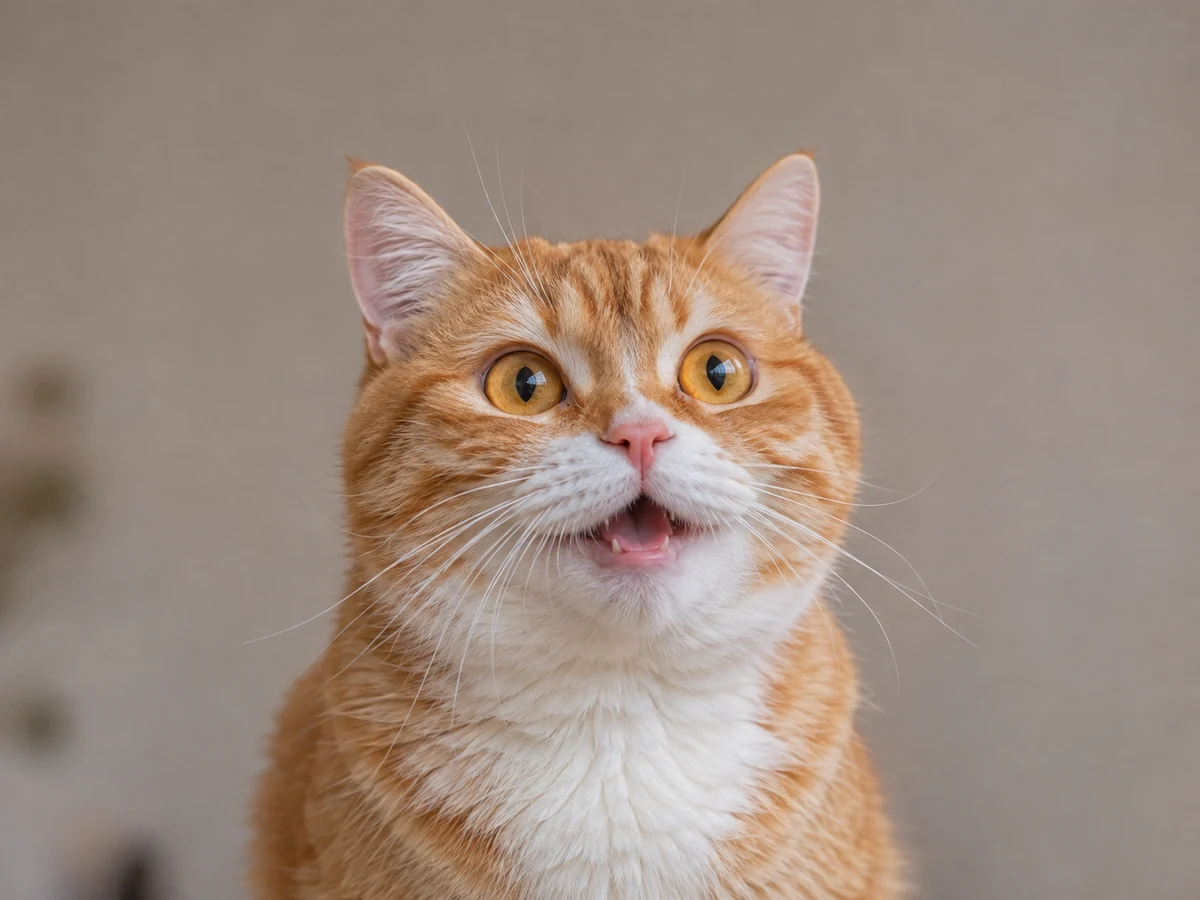
इन-बिल्ट कैट सैंपल के साथ स्टिकर मेकर खोलें, या एक स्थिर PNG, JPG या WebP चुनें। संपादक 20 MiB और 40 मेगापिक्सेल तक की फ़ाइलें स्वीकार करता है, फिर एक छोटी वर्किंग इमेज बनाता है। एनिमेटेड इनपुट स्वीकार नहीं किए जाते हैं।
इन-बिल्ट सैंपल में एक तैयार पारदर्शी कटआउट है, इसलिए पेज खोलने से पृष्ठभूमि हटाने के लिए आगंतुक की फोटो नहीं भेजी जाती है। जब आप फोटो के बिना कैप्शन चाहते हैं तो न्यू (New) एक टेक्स्ट-ओनली स्टिकर भी शुरू कर सकता है।
कटआउट और आकार चुनें
अपनी खुद की फोटो के लिए, यदि आप चाहते हैं कि वैकल्पिक सेवा एक कम की गई छवि को संसाधित करे तो रिमूव बैकग्राउंड (Remove background) चुनें। अन्य संपादन और निर्यात ब्राउज़र में रहते हैं। एक मोटी आउटलाइन जोड़ने से पहले परिणामी किनारों का निरीक्षण करें।
रिफाइन एजेस आपको अवांछित क्षेत्रों को मिटाने या ब्रश के साथ मूल के हिस्सों को पुनर्स्थापित करने देता है। अप्लाई रिफाइनमेंट को कमिट करता है; कैंसिल इसे अपरिवर्तित छोड़ देता है। कटआउट विषय की रूपरेखा रखता है, जबकि सर्कल और राउंडेड एक केंद्रित स्क्वायर क्रॉप का उपयोग करते हैं।
एक कैप्शन और एक उपयोगी आउटलाइन जोड़ें
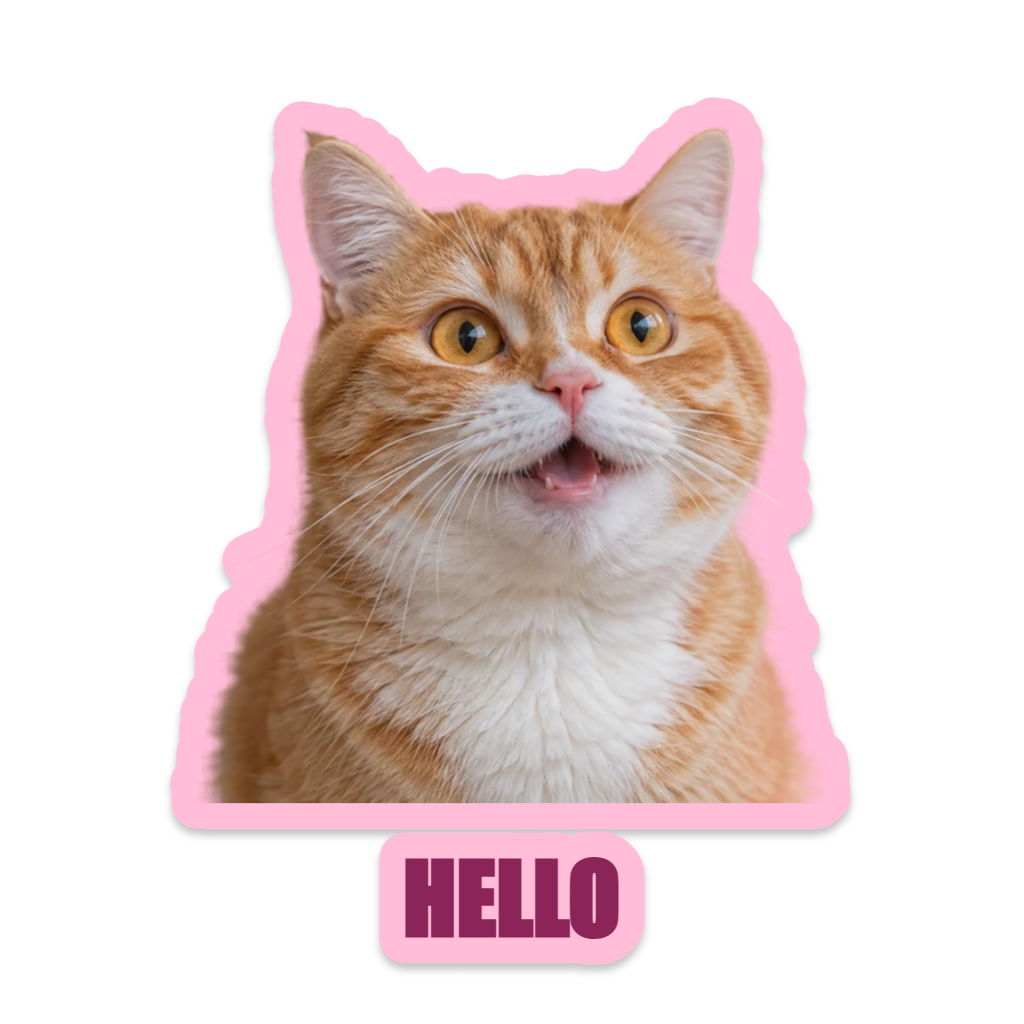
आठ शैलियों में से एक का प्रयास करें, फिर आउटलाइन रंग, चौड़ाई, छाया या रोटेशन को समायोजित करें। एक सफेद या पेस्टल आउटलाइन विषय को उस पृष्ठभूमि से अलग करने में मदद कर सकती है जहाँ स्टिकर रखा जाएगा।
एक छोटा कैप्शन दर्ज करें और उसका फ़ॉन्ट चुनें। सिस्टम फ़ॉन्ट के लिए एक स्पष्ट अनुमति अनुरोध की आवश्यकता होती है; उनके लोड होने के बाद, Prev और Next आपको उनकी तुलना करने देते हैं। जांचें कि स्टिकर को छोटे आकार में कम करने पर टेक्स्ट और विषय स्पष्ट रहें।
निर्यात करें या एक संपादन योग्य प्रोजेक्ट रखें
512, 1024 या 2048 पिक्सेल चुनें और PNG, WebP या JPG चुनें। PNG और WebP पारदर्शिता बनाए रख सकते हैं। JPG रचना को सफेद पर रखता है। कटआउट, कैप्शन और बाहरी मार्जिन की जांच करने के लिए वास्तविक डाउनलोड की गई छवि खोलें।
सेव (Save) इस ब्राउज़र में एक नामित प्रोजेक्ट रखता है, जिसमें वर्किंग इमेज एसेट और सेटिंग्स शामिल हैं। एक स्वतंत्र संपादन योग्य प्रति के लिए JSON प्रोजेक्ट बैकअप डाउनलोड करें। ये प्रोजेक्ट किसी खाते में सिंक नहीं होते हैं, और साइट डेटा साफ़ करने से स्थानीय सेव हट सकते हैं।
छोटे विकल्प जो मदद करते हैं
बॉर्डर को मोटा करने से पहले रिफाइन करें
एक आउटलाइन दृश्यमान विषय का अनुसरण करती है, इसलिए पिक्सेल का एक आवारा द्वीप भी बॉर्डर प्राप्त कर सकता है। कटआउट को पहले साफ करें।
छोटे अंतराल को दृश्यमान रखें
एक मोटी आउटलाइन विषय में छोटे छेदों और अंतरालों को संकीर्ण कर सकती है। यदि बारीक विवरण भरने लगें तो इसकी चौड़ाई कम करें।
उपयोगी प्रश्न
क्या मेरी फोटो हमेशा स्थानीय रूप से संसाधित होती हैं?
साधारण संपादन, मैनुअल रिफाइनमेंट और निर्यात ब्राउज़र में होते हैं। वैकल्पिक रिमूव बैकग्राउंड केवल तभी एक कम की गई फोटो को इमेज-प्रोसेसिंग सेवा में भेजता है जब आप इसे चुनते हैं।
कौन सा डाउनलोड पृष्ठभूमि को पारदर्शी रखता है?
PNG या WebP चुनें। JPG एक सफेद पृष्ठभूमि का उपयोग करता है क्योंकि वह प्रारूप पारदर्शिता का समर्थन नहीं करता है।
क्या यह मैसेजिंग ऐप में स्टिकर पैक इंस्टॉल करता है?
नहीं। यह छवि फ़ाइलें बनाता है। गंतव्य ऐप के समर्थित वर्कफ़्लो और आकार नियमों का उपयोग करके परिणाम को आयात या संलग्न करें।