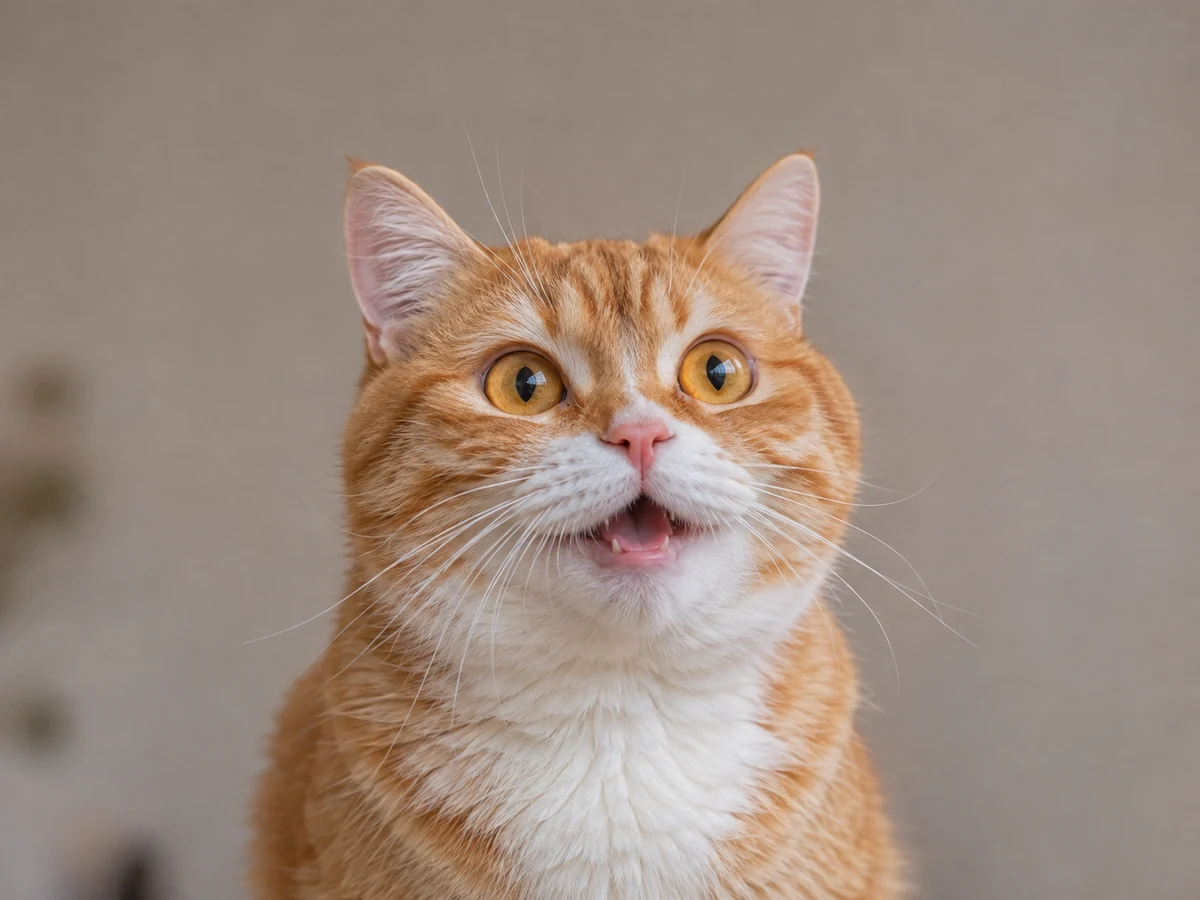
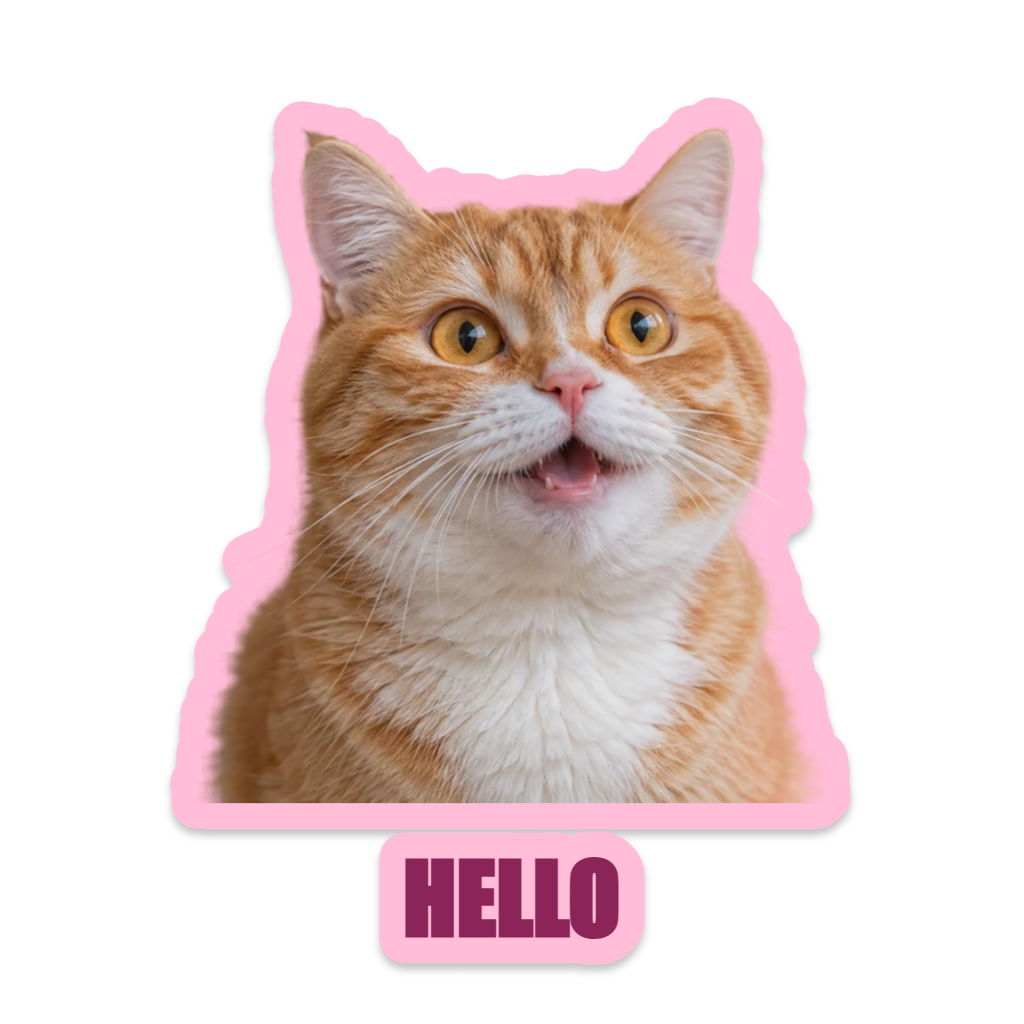

Begin met een voorbeeld of uw eigen afbeelding
Open Sticker Maker met het meegeleverde kat-voorbeeld, of kies een statische PNG, JPG of WebP. De editor accepteert bestanden tot 20 MiB en 40 megapixels en maakt vervolgens een kleinere werkafbeelding. Geanimeerde invoer wordt niet geaccepteerd.
Het ingebouwde voorbeeld heeft een voorbereide transparante uitsnede, dus het openen van de pagina stuurt geen bezoekersfoto voor achtergrondverwijdering. New kan ook een sticker met alleen tekst starten wanneer u een bijschrift zonder foto wilt.
Kies de uitsnede en vorm
Selecteer voor uw eigen foto Remove background als u wilt dat de optionele service een verkleinde afbeelding verwerkt. Andere bewerking en export blijven in de browser. Inspecteer de resulterende randen voordat u een dikke omtrek toevoegt.
Met Randen verfijnen kun je ongewenste gebieden wissen of delen van het origineel herstellen met een penseel. Toepassen bevestigt de verfijning; Annuleren laat het ongewijzigd. Uitsnede behoudt de omtrek van het onderwerp, terwijl Cirkel en Afgerond een gecentreerde vierkante uitsnede gebruiken.
Voeg een bijschrift en een nuttige omtrek toe
Probeer een van de acht stijlen en pas vervolgens de omtrekkleur, breedte, schaduw of rotatie aan. Een witte of pastelkleurige omtrek kan helpen om een onderwerp te onderscheiden van de achtergrond waar de sticker wordt geplaatst.
Voer een kort bijschrift in en kies het lettertype. Systeemlettertypes vereisen een expliciet toestemmingsverzoek; nadat ze zijn geladen, laten Prev en Next u ze vergelijken. Controleer of de tekst en het onderwerp duidelijk blijven wanneer de sticker tot een klein formaat wordt verkleind.
Exporteer of bewaar een bewerkbaar project
Kies 512, 1024 of 2048 pixels en selecteer PNG, WebP of JPG. PNG en WebP kunnen transparantie behouden. JPG plaatst de compositie op wit. Open de daadwerkelijk gedownloade afbeelding om de uitsnede, het bijschrift en de buitenmarge te controleren.
Save houdt een benoemd project bij in deze browser, inclusief werkafbeeldingsassets en instellingen. Download een JSON-projectback-up voor een onafhankelijke bewerkbare kopie. Deze projecten synchroniseren niet met een account en het wissen van sitegegevens kan lokale opslag verwijderen.
Kleine keuzes die helpen
Verfijn voordat u de rand dikker maakt
Een omtrek volgt het zichtbare onderwerp, dus een verdwaald eiland van pixels kan ook een rand krijgen. Maak de uitsnede eerst schoon.
Houd kleine openingen zichtbaar
Een dikke omtrek kan kleine gaten en openingen in het onderwerp verkleinen. Verminder de breedte als fijne details beginnen op te vullen.
Nuttige vragen
Worden mijn foto's altijd lokaal verwerkt?
Gewone bewerking, handmatige verfijning en export gebeuren in de browser. Optionele Remove background stuurt alleen een verkleinde foto naar de beeldverwerkingsservice wanneer u ervoor kiest.
Welke download behoudt de achtergrond transparant?
Kies PNG of WebP. JPG gebruikt een witte achtergrond omdat dat formaat geen transparantie ondersteunt.
Installeert dit een stickerpakket in een berichten-app?
Nee. Het maakt afbeeldingsbestanden. Importeer of voeg het resultaat toe met behulp van de ondersteunde workflow en grootteregels van de doel-app.