
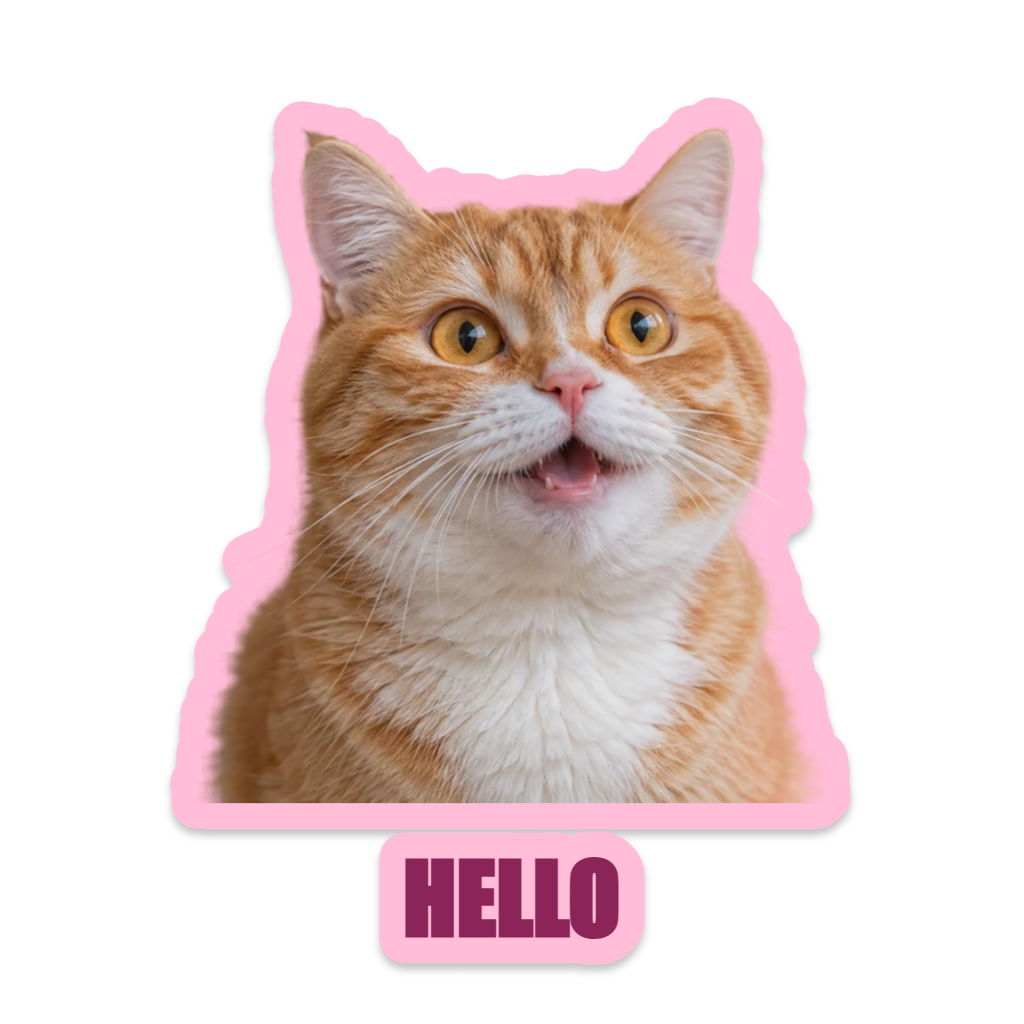

Kezdje egy mintával vagy saját képpel
Nyissa meg a Matrica Készítőt a mellékelt macskás mintával, vagy válasszon statikus PNG, JPG vagy WebP fájlt. A szerkesztő legfeljebb 20 MiB és 40 megapixel méretű fájlokat fogad el, majd létrehoz egy kisebb munkaképet. Animált bemenetek nem fogadhatók el.
A beépített minta előkészített átlátszó kivágással rendelkezik, így az oldal megnyitása nem küldi el a látogató fényképét háttéreltávolításra. Az Új (New) gombbal szöveges matrica is készíthető, ha fényképek nélküli feliratot szeretne.
Válassza ki a kivágást és az alakzatot
Saját fénykép esetén válassza a Háttér eltávolítása (Remove background) lehetőséget, ha azt szeretné, hogy az opcionális szolgáltatás feldolgozza a kicsinyített képet. Egyéb szerkesztés és exportálás a böngészőben marad. Ellenőrizze az eredményül kapott éleket, mielőtt vastag körvonalat adna hozzá.
Az élek finomítása lehetővé teszi a nem kívánt területek törlését vagy az eredeti részek visszaállítását egy ecsettel. Az Alkalmazás véglegesíti a finomítást; a Mégse változatlanul hagyja. A Kivágás megtartja a téma körvonalát, míg a Kör és a Lekerekített egy középre igazított négyzet alakú vágást használ.
Adjon hozzá feliratot és hasznos körvonalat
Próbálja ki a nyolc stílus egyikét, majd állítsa be a körvonal színét, szélességét, árnyékát vagy forgatását. A fehér vagy pasztell körvonal segíthet a témának kiemelkedni a háttérből, ahová a matricát helyezi.
Írjon be egy rövid feliratot, és válassza ki a betűtípusát. A rendszerszintű betűtípusok kifejezett engedélykérést igényelnek; betöltődésük után az Előző (Prev) és Következő (Next) gombokkal összehasonlíthatja őket. Ellenőrizze, hogy a szöveg és a téma tiszta marad-e, amikor a matrica kis méretűre csökken.
Exportáljon vagy tartson meg egy szerkeszthető projektet
Válasszon 512, 1024 vagy 2048 pixelt, és válassza a PNG, WebP vagy JPG formátumot. A PNG és WebP megőrizheti az átlátszóságot. A JPG fehér háttérre helyezi a kompozíciót. Nyissa meg a ténylegesen letöltött képet a kivágás, a felirat és a külső margó ellenőrzéséhez.
A Mentés (Save) egy elnevezett projektet tart meg ebben a böngészőben, beleértve a munkakép-eszközöket és beállításokat. Töltsön le egy JSON projektmentést egy független szerkeszthető másolathoz. Ezek a projektek nem szinkronizálnak fiókkal, és a webhelyadatok törlése eltávolíthatja a helyi mentéseket.
Apró választások, amelyek segítenek
Finomítson a szegély vastagítása előtt
A körvonal a látható témát követi, így egy elszigetelt pixel-sziget is kaphat szegélyt. Előbb tisztítsa meg a kivágást.
Tartsa láthatóan a kis réseket
A vastag körvonal szűkítheti a téma kis lyukait és réseit. Csökkentse a szélességét, ha a finom részletek kezdenek kitöltődni.
Hasznos kérdések
A fényképeim mindig helyileg kerülnek feldolgozásra?
A szokásos szerkesztés, kézi finomítás és exportálás a böngészőben történik. Az opcionális Háttér eltávolítása (Remove background) csak akkor küld egy kicsinyített fényképet a képfeldolgozó szolgáltatásnak, ha Ön ezt választja.
Melyik letöltés őrzi meg az átlátszó hátteret?
Válassza a PNG vagy WebP formátumot. A JPG fehér hátteret használ, mivel az a formátum nem támogatja az átlátszóságot.
Ez telepít egy matricacsomagot egy üzenetküldő alkalmazásba?
Nem. Képfájlokat hoz létre. Importálja vagy csatolja az eredményt a célalkalmazás támogatott munkafolyamatának és méretszabályainak megfelelően.