
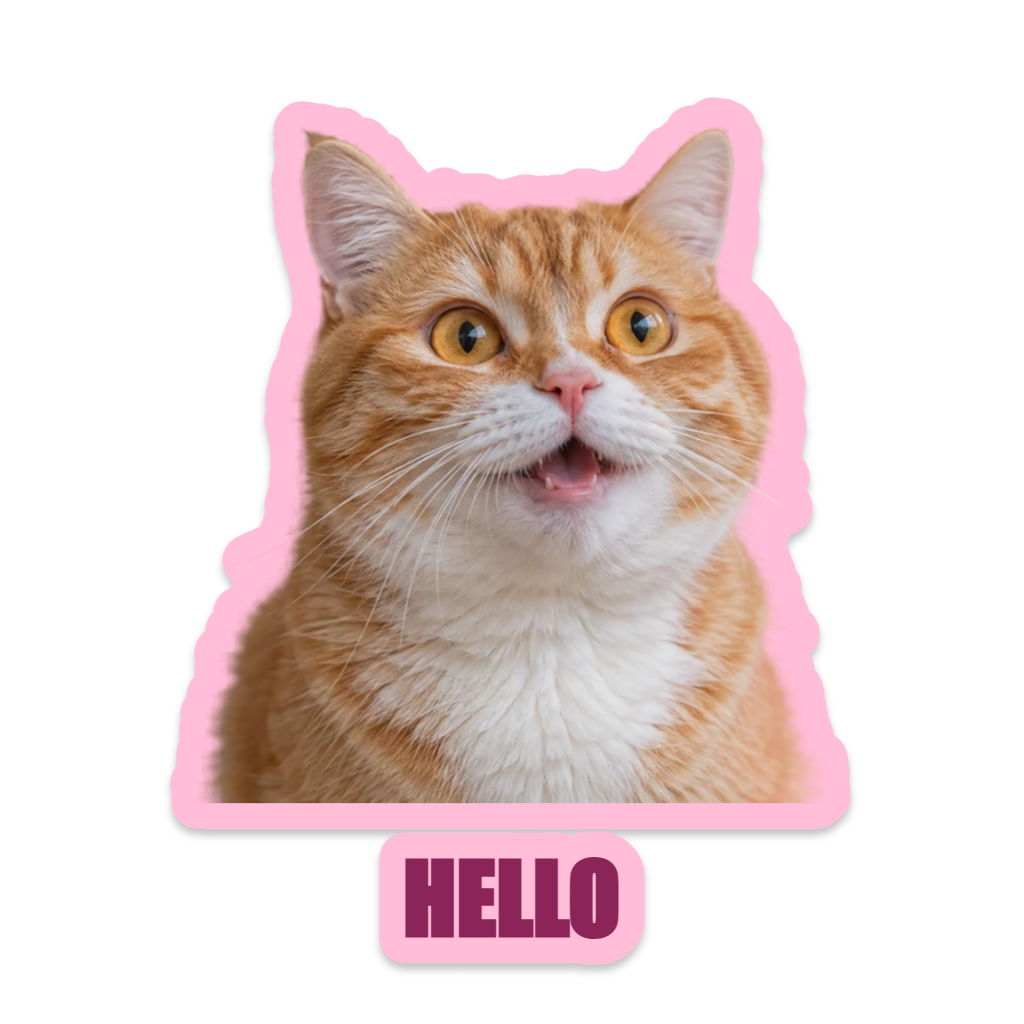

Börja med ett exempel eller din egen bild
Öppna Sticker Maker med det inkluderade katt-exemplet, eller välj en statisk PNG, JPG eller WebP. Redigeraren accepterar filer upp till 20 MiB och 40 megapixlar, och skapar sedan en mindre arbetsbild. Animerade indata accepteras inte.
Det inbyggda exemplet har en förberedd transparent utskärning, så att öppna sidan skickar inte ett besökarfoto för bakgrundsborttagning. Ny kan också starta ett text-endast-klistermärke när du vill ha en bildtext utan ett foto.
Välj utskärning och form
För ditt eget foto, välj Ta bort bakgrund om du vill att den valfria tjänsten ska bearbeta en reducerad bild. Annan redigering och export stannar i webbläsaren. Inspektera de resulterande kanterna innan du lägger till en tjock kontur.
Förfina kanter låter dig radera oönskade områden eller återställa delar av originalet med en pensel. Applicera bekräftar förfiningen; Avbryt lämnar den oförändrad. Urklipp behåller motivets kontur, medan Cirkel och Rundad använder en centrerad kvadratisk beskärning.
Lägg till en bildtext och en användbar kontur
Prova en av de åtta stilarna, justera sedan konturfärg, bredd, skugga eller rotation. En vit eller pastellfärgad kontur kan hjälpa ett motiv att stå ut från bakgrunden där klistermärket ska placeras.
Ange en kort bildtext och välj dess typsnitt. Systemtypsnitt kräver en explicit tillståndsbegäran; efter att de laddats låter Föregående och Nästa dig jämföra dem. Kontrollera att texten och motivet förblir tydliga när klistermärket reduceras till en liten storlek.
Exportera eller behåll ett redigerbart projekt
Välj 512, 1024 eller 2048 pixlar och välj PNG, WebP eller JPG. PNG och WebP kan behålla transparens. JPG placerar kompositionen på vitt. Öppna den faktiska nedladdade bilden för att kontrollera utskärningen, bildtexten och den yttre marginalen.
Spara behåller ett namngivet projekt i denna webbläsare, inklusive arbetsbildstillgångar och inställningar. Ladda ner en JSON-projektbackup för en oberoende redigerbar kopia. Dessa projekt synkroniseras inte till ett konto, och att rensa webbplatsdata kan ta bort lokala sparfiler.
Små val som hjälper
Förfina innan du förtjockar kanten
En kontur följer det synliga motivet, så en lös ö av pixlar kan också få en kant. Rensa upp utskärningen först.
Håll små mellanrum synliga
En tjock kontur kan smalna av små hål och mellanrum i motivet. Minska dess bredd om fina detaljer börjar fyllas i.
Användbara frågor
Bearbetas mina foton alltid lokalt?
Vanlig redigering, manuell förfining och export sker i webbläsaren. Valfri Ta bort bakgrund skickar ett reducerat foto till bildbearbetningstjänsten endast när du väljer det.
Vilken nedladdning behåller bakgrunden transparent?
Välj PNG eller WebP. JPG använder en vit bakgrund eftersom det formatet inte stöder transparens.
Installerar detta ett klistermärkepaket i en meddelandeapp?
Nej. Det skapar bildfiler. Importera eller bifoga resultatet med hjälp av destinationsappens stödda arbetsflöde och storleksregler.