


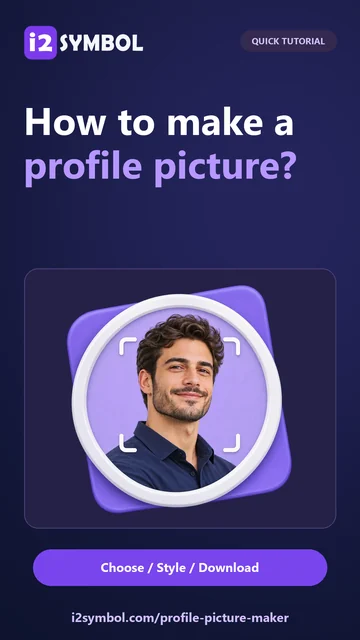
Виберіть ініціали, емодзі або фото
Відкрийте «Створювач зображень профілю» (Profile Picture Maker) і виберіть тип вмісту, який хочете використати. Ініціали — це корисна відправна точка, якщо ви не хочете використовувати фотографію; простий символ може підійти для тематичного облікового запису.
Для фотографії використовуйте JPG, PNG або WebP із чітко видимим об'єктом. Розташуйте об'єкт перед додаванням декору. Обличчя або впізнаваний предмет потребує достатньо простору навколо, щоб витримати невелике кругле обрізання.
Обрамлення об'єкта
Перегляньте стилі, потім виберіть круглу або квадратну форму та налаштуйте фон і рамку. Використовуйте стриманий фон, якщо на фото вже є яскраві кольори. Ширша рамка може відокремити об'єкт від навколишньої сторінки.
Переміщуйте фото та налаштовуйте масштаб або поворот, доки важлива частина не опиниться зручно всередині фігури. Маленькі прев'ю профілю — це корисна перевірка: деталі, які зникають там, також буде важко розгледіти в багатьох списках профілів.
Додайте лише необхідні фінальні штрихи
Спробуйте короткий підпис або змініть колір рамки. Робіть слова лаконічними та порівнюйте пряме й вигнуте написання, де це доступно. Для з'єднаних шрифтів інструмент може використовувати прямий текст, щоб літери залишалися з'єднаними.
Видалення фону є необов'язковим. Вибір елемента керування «Видалення портрета» надсилає зменшене фото до служби обробки зображень. Звичайне редагування та експорт виконуються у вашому браузері; ви можете залишити оригінальний фон, якщо вам не потрібна ця послуга.
Завантажте та перевірте маленьку версію
Виберіть 512, 1024 або 2048 пікселів і експортуйте у форматі PNG, JPG або WebP. Використовуйте PNG або WebP, коли важливі прозорі ділянки; JPG розміщує прозорі ділянки на білому фоні. Відкрийте завантажений файл і перевірте його краї та обрамлення.
Завантажте зображення до редактора профілю та перевірте його обрізання перед застосуванням. Різні сайти можуть обрізати один і той самий квадратний файл по-різному. Завантажте свою готову роботу перед виходом: цей редактор не відновлює збережений проєкт після перезавантаження сторінки.
Маленькі вибори, що допомагають
Зберігайте один чіткий фокус
Впізнаване обличчя, дві ініціали або один простий емодзі зазвичай виглядають у крихітному прев'ю краще, ніж кілька конкуруючих деталей.
Залиште трохи місця навколо об'єкта
Сервіс може застосувати ще одне кругле обрізання. Уникайте розміщення літер, облич або декоративних позначок безпосередньо біля краю.
Корисні запитання
Чи можу я створити зображення профілю без завантаження фото?
Так. Почніть з ініціалів або символу/емодзі, потім виберіть фон і рамку.
Чи кожне редагування завантажує моє фото?
Ні. Звичайне редагування та експорт відбуваються в браузері. Додаткове видалення фону надсилає зменшене зображення лише тоді, коли ви вибираєте цей елемент керування.
Чи запам'ятає редактор мій незавершений дизайн?
Він не відновлює проєкти після перезавантаження сторінки. Завантажте зображення перед виходом і збережіть вихідне фото, якщо хочете відтворити його пізніше.


