


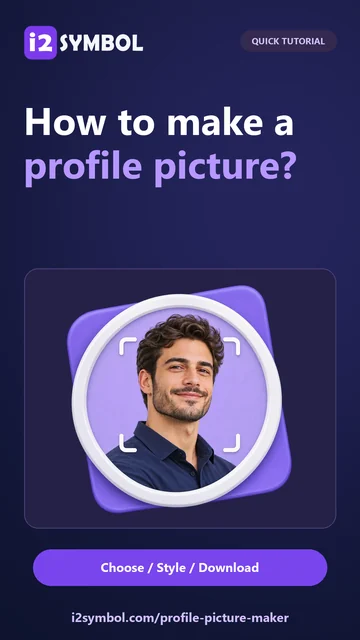
Wählen Sie Initialen, ein Emoji oder ein Foto
Öffnen Sie den Profilbild-Maker und wählen Sie die Art des Inhalts, den Sie verwenden möchten. Initialen sind ein nützlicher Ausgangspunkt, wenn Sie kein Foto verwenden möchten; ein einfaches Symbol kann für ein thematisches Konto funktionieren.
Verwenden Sie für ein Foto ein JPG, PNG oder WebP mit einem deutlich sichtbaren Motiv. Positionieren Sie das Motiv, bevor Sie Dekorationen hinzufügen. Ein Gesicht oder ein erkennbares Objekt benötigt genügend Platz um sich herum, um einen kleinen kreisförmigen Zuschnitt zu überstehen.
Rahmen Sie das Motiv ein
Durchsuchen Sie einen Stil, wählen Sie dann eine Kreis- oder Quadratform und passen Sie den Hintergrund und den Rahmen an. Verwenden Sie einen zurückhaltenden Hintergrund, wenn das Foto bereits kräftige Farben enthält. Ein breiterer Rahmen kann das Motiv von der umgebenden Seite trennen.
Verschieben Sie das Foto und passen Sie Zoom oder Drehung an, bis sich der wichtige Teil bequem innerhalb der Form befindet. Die kleinen Profilvorschauen sind eine nützliche Kontrolle: Details, die dort verschwinden, sind auch in vielen Profil-Listen schwer zu erkennen.
Fügen Sie nur die nötigen letzten Details hinzu
Versuchen Sie es mit einer kurzen Bildunterschrift oder ändern Sie die Rahmenfarbe. Halten Sie die Wörter kurz und vergleichen Sie, falls verfügbar, gerade und geschwungene Schriftzüge. Bei verbundenen Schriften kann das Tool geraden Text verwenden, um die Buchstaben verbunden zu halten.
Die Hintergrundentfernung ist optional. Die Wahl der Porträt-Entfernungssteuerung sendet ein reduziertes Foto an den Bildverarbeitungsdienst. Die normale Bearbeitung und der Export erfolgen in Ihrem Browser; Sie können den ursprünglichen Hintergrund beibehalten, wenn Sie diesen Dienst nicht benötigen.
Herunterladen und die kleine Version prüfen
Wählen Sie 512, 1024 oder 2048 Pixel und exportieren Sie als PNG, JPG oder WebP. Verwenden Sie PNG oder WebP, wenn transparente Bereiche wichtig sind; JPG platziert transparente Bereiche auf Weiß. Öffnen Sie die heruntergeladene Datei und prüfen Sie deren Kanten und Rahmung.
Laden Sie das Bild in Ihren Ziel-Profil-Editor hoch und überprüfen Sie den Zuschnitt, bevor Sie ihn anwenden. Verschiedene Websites können dieselbe quadratische Datei unterschiedlich zuschneiden. Laden Sie Ihre fertige Arbeit herunter, bevor Sie gehen: Dieser Editor stellt ein gespeichertes Projekt nach einem Neuladen nicht wieder her.
Kleine Entscheidungen, die helfen
Behalten Sie einen klaren Blickpunkt bei
Ein erkennbares Gesicht, zwei Initialen oder ein einfaches Emoji überstehen eine winzige Vorschau meist besser als mehrere konkurrierende Details.
Lassen Sie etwas Platz um das Motiv
Ein Zielort kann einen weiteren kreisförmigen Zuschnitt anwenden. Vermeiden Sie es, Buchstaben, Gesichter oder dekorative Markierungen direkt an den Rand zu platzieren.
Nützliche Fragen
Kann ich ein Profilbild ohne Hochladen eines Fotos erstellen?
Ja. Beginnen Sie mit Initialen oder einem Symbol/Emoji und wählen Sie dann den Hintergrund und den Rahmen.
Lädt jede Bearbeitung mein Foto hoch?
Nein. Die normale Bearbeitung und der Export erfolgen im Browser. Die optionale Hintergrundentfernung sendet nur dann ein reduziertes Bild, wenn Sie diese Steuerung wählen.
Erinnert sich der Editor an mein unfertiges Design?
Er stellt Projekte nicht über Seitenneuladungen hinweg wieder her. Laden Sie das Bild herunter, bevor Sie gehen, und behalten Sie Ihr Quellfoto, wenn Sie es später neu erstellen möchten.


