


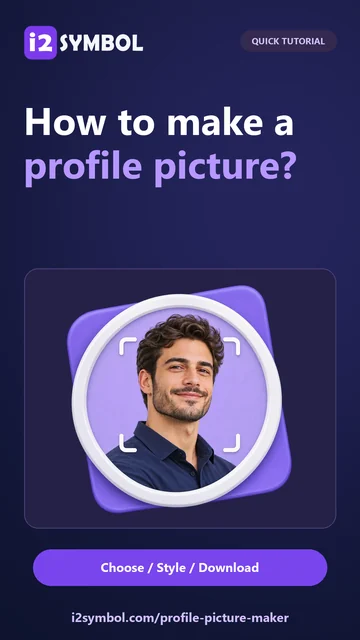
이니셜, 이모지 또는 사진 선택
프로필 사진 메이커를 열고 사용할 콘텐츠 유형을 선택하세요. 사진을 사용하고 싶지 않을 때 이니셜은 유용한 시작점이 되며, 테마가 있는 계정이라면 간단한 기호를 사용할 수도 있습니다.
사진의 경우 피사체가 명확하게 보이는 JPG, PNG 또는 WebP 파일을 사용하세요. 장식을 추가하기 전에 피사체의 위치를 잡으세요. 얼굴이나 알아볼 수 있는 사물은 작은 원형으로 잘려도 형태가 유지될 수 있도록 충분한 공간이 필요합니다.
피사체 프레임 설정
스타일을 둘러본 다음 원형이나 사각형 모양을 선택하고 배경과 프레임을 조정하세요. 사진에 이미 강렬한 색상이 포함되어 있다면 절제된 배경을 사용하세요. 더 넓은 프레임은 피사체를 주변 페이지와 분리해 줍니다.
중요한 부분이 모양 안에 편안하게 들어오도록 사진을 이동하고 확대/축소하거나 회전하세요. 작은 프로필 미리보기는 유용한 확인 수단입니다. 여기서 사라지는 세부 사항은 많은 프로필 목록에서도 보기 어려울 것입니다.
필요한 마무리 작업만 추가
짧은 캡션을 시도하거나 프레임 색상을 변경해 보세요. 단어는 간결하게 유지하고 가능한 경우 직선형과 곡선형 글자를 비교해 보세요. 스크립트 연결의 경우, 도구에서 직선 텍스트를 사용하여 글자를 연결된 상태로 유지할 수 있습니다.
배경 제거는 선택 사항입니다. 인물 사진 제거 컨트롤을 선택하면 축소된 사진이 이미지 처리 서비스로 전송됩니다. 일반적인 편집 및 내보내기는 브라우저에서 실행되므로, 해당 서비스가 필요하지 않다면 원래 배경을 그대로 유지할 수 있습니다.
다운로드 및 작은 버전 확인
512, 1024 또는 2048 픽셀을 선택하고 PNG, JPG 또는 WebP로 내보내세요. 투명한 영역이 중요하다면 PNG나 WebP를 사용하세요. JPG는 투명한 영역을 흰색으로 처리합니다. 다운로드한 파일을 열어 가장자리와 프레임을 확인하세요.
이미지를 대상 프로필 편집기에 업로드하고 적용하기 전에 자르기 상태를 검사하세요. 사이트마다 동일한 정사각형 파일이라도 다르게 자를 수 있습니다. 떠나기 전에 완성된 작업을 다운로드하세요. 이 편집기는 페이지를 새로 고친 후 저장된 프로젝트를 복원하지 않습니다.
도움이 되는 작은 선택들
하나의 명확한 초점 유지
알아볼 수 있는 얼굴, 두 개의 이니셜 또는 하나의 간단한 이모지는 보통 여러 세부 사항이 경쟁하는 것보다 작은 미리보기에서 더 잘 보입니다.
피사체 주변에 약간의 여유 공간 확보
대상 사이트에서 원형으로 다시 자를 수 있습니다. 글자, 얼굴 또는 장식 표시를 가장자리에 직접 배치하지 마세요.
유용한 질문
사진 업로드 없이 프로필 사진을 만들 수 있나요?
네. 이니셜이나 기호/이모지로 시작한 다음 배경과 프레임을 선택하세요.
모든 편집 시 사진이 업로드되나요?
아니요. 일반적인 편집 및 내보내기는 브라우저에서 이루어집니다. 선택적인 배경 제거 기능은 해당 컨트롤을 선택할 때만 축소된 이미지를 전송합니다.
편집기가 미완성 디자인을 기억하나요?
페이지를 새로 고치면 프로젝트가 복원되지 않습니다. 떠나기 전에 이미지를 다운로드하고, 나중에 다시 만들고 싶다면 원본 사진을 보관하세요.


