


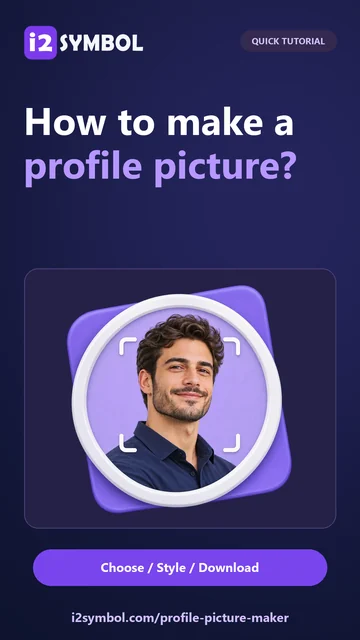
イニシャル、絵文字、または写真を選ぶ
「Profile Picture Maker」を開き、使用したいコンテンツの種類を選びます。写真を使いたくない場合は、イニシャルが便利な出発点となります。テーマのあるアカウントであれば、シンプルなシンボルを使うのも良いでしょう。
写真を使う場合は、被写体がはっきりと見えるJPG、PNG、またはWebP形式のものを選びます。装飾を加える前に、被写体の位置を調整してください。顔や認識可能なオブジェクトは、小さな円形に切り抜かれても大丈夫なように、周囲に十分なスペースが必要です。
被写体をフレームに収める
スタイルを閲覧し、円形または正方形の形状を選択して、背景とフレームを調整します。写真にすでに強い色が含まれている場合は、控えめな背景を使用してください。フレームを太くすると、被写体と周囲のページを区別しやすくなります。
写真を移動し、重要な部分が形状の中にきれいに収まるまでズームや回転を調整します。小さなプロフィールプレビューは便利な確認ツールです。そこで消えてしまうような細部は、多くのプロフィールリストでも見えにくくなります。
必要な仕上げだけを加える
短いキャプションを試したり、フレームの色を変更したりしてみましょう。言葉は簡潔に保ち、利用可能な場合は直線的な文字と曲線的な文字を比較してください。スクリプト体をつなげる場合、ツールで直線的なテキストを使用すると文字のつながりを維持できます。
背景の削除はオプションです。「Portrait(ポートレート)」削除コントロールを選択すると、縮小された写真が画像処理サービスに送信されます。通常の編集とエクスポートはブラウザ内で行われるため、そのサービスが不要であれば元の背景を維持できます。
ダウンロードして小さなバージョンを確認する
512、1024、または2048ピクセルを選択し、PNG、JPG、またはWebP形式でエクスポートします。透明な領域が必要な場合はPNGまたはWebPを使用してください。JPGでは透明な領域が白になります。ダウンロードしたファイルを開き、端やフレームを確認してください。
画像を目的のプロフィールエディターにアップロードし、適用する前に切り抜きを確認します。サイトによって、同じ正方形のファイルでも切り抜き方が異なる場合があります。このエディターはページを再読み込みすると保存されたプロジェクトを復元できないため、作業が終わったら必ずダウンロードしてください。
役立つ小さな選択肢
焦点は1つに絞る
認識しやすい顔、2つのイニシャル、または1つのシンプルな絵文字は、複数の要素が競合するよりも、小さなプレビューでより目立ちます。
被写体の周囲に少し余裕を持たせる
アップロード先でさらに円形に切り抜かれる可能性があります。文字、顔、装飾マークを端ギリギリに配置するのは避けましょう。
よくある質問
写真をアップロードせずにプロフィール画像を作れますか?
はい。イニシャルやシンボル/絵文字から始めて、背景とフレームを選択してください。
編集するたびに写真がアップロードされますか?
いいえ。通常の編集とエクスポートはブラウザ内で行われます。背景削除のオプションを選択した場合のみ、縮小された画像が送信されます。
エディターは未完成のデザインを記憶していますか?
ページを再読み込みするとプロジェクトは復元されません。離れる前に画像をダウンロードし、後で作り直したい場合は元の写真を保管しておいてください。


